HTC手機曾是最受歡迎的智慧型手機之一。如果您曾經用它拍攝過一些珍貴的照片,現在想將照片從HTC手機傳輸到電腦進行備份,可以參考這份完整的指南。雖然HTC Sync Manager已停止提供下載,但您仍可以使用其他安全且有效的方法來傳輸照片。
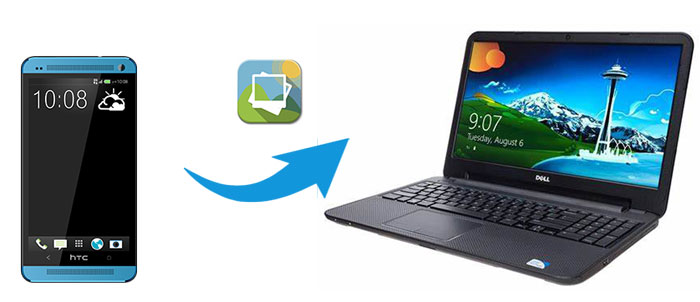
想把 HTC 手機裡的照片備份到電腦上嗎?Coolmuster Android Assistant可以幫你。這是一個Android資料管理程序,可以幫助你在Android上傳輸和管理檔案。這款程式可讓你預覽並選擇性地將照片從Android傳輸到電腦。此外,它還內建了備份和恢復功能,只需一鍵即可將 HTC 手機裡的所有照片備份到電腦。
為什麼選擇Coolmuster Android Assistant ?
Coolmuster Android Assistant幾乎支援所有Android設備,包括 HTC、摩托羅拉、一加、小米、TCL、TECNO、itel、vivo、OPPO、realme、紅米、Infinix、榮耀等。
在您的電腦上下載Coolmuster Android Assistant 。


提示:如果您使用的是Mac ,您可以下載Mac版本並使用它來將照片從 HTC 手機傳輸到Mac 。
步驟 1 :在電腦上下載並啟動Coolmuster Android Assistant ,然後使用 USB 連接線將 HTC 手機連接到電腦。請按照螢幕上的步驟操作,使程式識別您的 HTC 手機。

程式偵測到您的HTC手機後,您將看到以下介面:

步驟 2 :轉到左側邊欄的「照片」選項卡,您將在右側視窗中看到 HTC 上的照片。

步驟 3 :選擇要傳輸的照片,然後按一下「匯出」按鈕,將照片從 HTC 傳輸到 PC。
想一次將 HTC 手機中的所有照片傳輸到電腦嗎? Coolmuster Android Assistant可以輕鬆完成這項任務,方法如下:
步驟 1 :在電腦上啟動Coolmuster Android Assistant ,然後使用 USB 連接線將 HTC 手機連接到電腦。程式偵測到 HTC 手機後,進入「超級工具包」部分。

步驟 2 :點選“備份” ,選擇“照片”,然後點選“瀏覽”選擇照片的儲存位置。選擇完成後,點擊「備份」開始將所有照片從 HTC 手機傳輸到電腦。

您可能感興趣: 如何透過 4 種方法將 HTC 手機中的簡訊傳輸到電腦
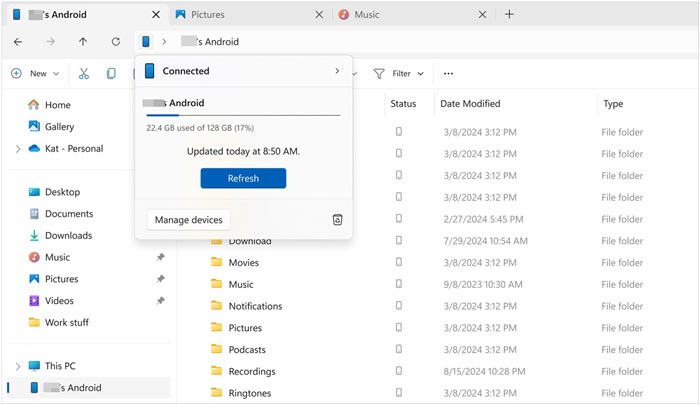
另一種將HTC手機中的照片傳輸到電腦的簡單方法是使用Windows管理器。將Android手機連接到電腦後,手機會被識別為硬碟,您可以從電腦存取照片、影片等檔案。這種方法非常簡單,無需任何第三方工具,但無法傳輸聯絡人、簡訊、應用程式和其他文件。
這裡我們以HTC One為例,看看如何將圖片從HTC One傳輸到電腦:
步驟 1 :用 USB 連接線將 HTC 連接到電腦,在 HTC 上啟用 USB 偵錯模式。
步驟 2 :在您的 HTC 裝置上,點選狀態列並向下拖曳,選擇連線類型為磁碟機。
步驟 3 :在電腦上開啟Windows管理器,點選您的 HTC 手機名稱,然後開啟內部儲存。
步驟 4 :開啟儲存 HTC One 拍攝照片的DCIM資料夾,然後選擇所需的照片並複製到您的電腦。
看更多:想解鎖Android手機但觸控螢幕無反應?或許你可以嘗試以下方法來解決。
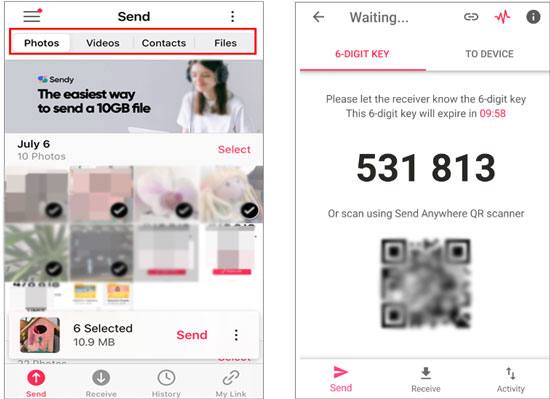
您可以使用 Send Anywhere 將 HTC 手機中的照片無線傳輸到筆記型電腦,該功能支援透過建立安全金鑰和二維碼連接兩個裝置。
方法如下:
第一步:在您的HTC手機上從Google Play商店下載並安裝Send Anywhere應用程式。然後打開您的網頁瀏覽器並造訪send-anywhere.com。
步驟二:開啟應用程序,在HTC手機上選擇「照片」標籤。然後選擇您想要的照片,點擊底部的「傳送」按鈕。
步驟 3:該應用程式現在將在您的手機螢幕上顯示一個 6 位數的安全密鑰和一個二維碼,該密鑰和二維碼僅在 10 分鐘內有效。
第四步:在筆記型電腦瀏覽器中,找到「接收」按鈕。在輸入框中輸入手機上顯示的6位元金鑰,然後按下回車鍵。傳輸將立即開始。傳輸完成後,照片將出現在筆記型電腦的「下載」資料夾中。
幾乎所有手機和電腦都支援藍牙傳輸。這是一種無需USB數據線即可將照片、影片、音樂等檔案從Android手機傳輸到電腦的好方法。但由於藍牙傳輸速度較慢,因此不建議透過藍牙傳輸大量資料。
以下是如何使用藍牙將HTC手機中的照片傳輸到筆記型電腦的方法:
步驟 1 :在 HTC 手機和筆記型電腦上都開啟藍牙。
在您的 HTC 裝置上:進入「設定」應用程式 > 開啟藍牙。
在您的電腦上:前往開始功能表 >設定>裝置> 啟用藍牙。

步驟二:在筆記型電腦上,點選「新增藍牙或其他裝置」 ,掃描後選擇您的HTC手機。輸入相同的配對碼,完成HTC手機與筆記型電腦的配對。
步驟 3 :在您的 HTC 手機上,選擇要傳輸的照片,並透過藍牙分享它們。
步驟 4 :在筆記型電腦上,點選「接收檔案」以儲存 HTC 手機中的照片。
您可能想了解: Coolmuster Android Assistant破解版下載?實用指南
Google 雲端硬碟為用戶提供 15 GB 的免費儲存空間,用於儲存檔案、照片和影片。將照片同步到雲端後,即可從不同裝置存取這些照片。因此,Google 雲端硬碟可以作為一款 HTC 檔案傳輸應用,幫助您將照片等檔案從 HTC 手機傳輸到電腦。
方法如下:
步驟 1 :在您的 HTC 手機上下載 Google 雲端硬碟並開啟它。
步驟 2 :點選「+」圖示 >上傳>圖庫/圖片> 選擇 HTC 手機上的照片進行同步。

步驟 3 :將照片上傳到 Google 雲端硬碟後,在您的電腦上造訪Google 雲端硬碟網站,然後選擇從 HTC 同步的照片並將其下載到您的電腦。

說到在裝置間傳輸照片等文件,電子郵件是個不錯的選擇。如果您只想傳輸幾張照片,電子郵件無疑是一種非常方便的方式。
以下是如何使用電子郵件將 HTC Desire 中的照片傳輸到電腦的方法:
步驟 1 :在您的 HTC 手機上,開啟圖庫並選擇要傳輸的照片。
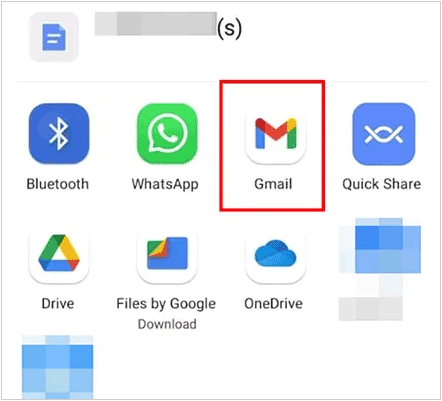
步驟 2 :點選分享圖標,然後選擇電子郵件或Gmail選項。
步驟 3 :在收件者欄位中輸入您自己的電子郵件地址,然後傳送電子郵件。
步驟 4 :在您的電腦上,登入同一個電子郵件帳戶,並將照片從 HTC 下載到您的電腦。
以上是六種將照片從HTC手機傳輸到電腦的方法。其中, Coolmuster Android Assistant是最實用的工具之一,因為它擁有眾多功能,可協助您透過電腦管理Android上的資料。它安裝和操作都很簡單,您可以免費下載試用版進行體驗。
相關文章:








 PC下載
PC下載
 Mac下載
Mac下載

