您好。我的新HTC手機最近出了點問題。音樂檔案可以成功同步到電腦,但簡訊還在手機裡——我該怎麼把它們匯入電腦呢?您有什麼辦法嗎?求助!
來自 HTC 社區
當您的HTC手機裡堆積了大量簡訊時,您肯定希望將最重要的簡訊傳輸到電腦上進行備份、列印或編輯。但困難在於如何將簡訊從HTC傳輸到電腦。今天,我們將為您介紹四種最方便的方法,幫助您輕鬆解決這個問題。
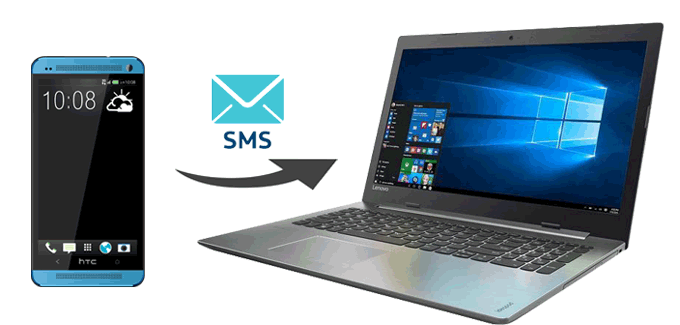
如果您需要一鍵預覽並將所需的 HTC 簡訊傳輸到電腦, Coolmuster Android Assistant絕對是您的最佳選擇。將您的 HTC 手機與該程式連接後,您可以在電腦上預覽所有簡訊詳情,並選擇所需的簡訊儲存為 HTML、TEXT、CSV、BAK 和 XML 等可讀格式。此外,您還可以根據需要管理、備份和還原電腦上的所有 HTC 資料。
Coolmuster Android Assistant可以做什麼?
* 預覽簡訊詳情,並將所需項目從 HTC 手機傳輸到電腦。
* 直接在電腦上傳送、轉發、複製、刪除和回覆簡訊。
* 一鍵備份並還原電腦上的簡訊和其他檔案。
除了短信,它還支援聯絡人、通話記錄、照片、影片、電子書、音樂、應用程式等。
* 在電腦上管理您的裝置:安裝和卸載應用程式、新增、刪除和編輯聯絡人、將聯絡人匯出到 Outlook、將聯絡人從 Outlook 匯入到Android等。
* 可與運行Android 6.0 及更高版本的Android設備搭配使用,包括 HTC、OnePlus、Google、POCO、Motorola、Infinix、Honor、Xiaomi、Vivo、OPPO、realme、TCL、TECNO 等。


請依照以下三個步驟,選擇性地將 HTC 簡訊傳輸到電腦:
1. 在電腦上啟動Coolmuster Android Assistant 。
在電腦上安裝應用程式後,請在桌面上開啟它。

2. 將 HTC 手機連接到電腦。
使用 USB 連接線將您的 HTC 裝置連接到電腦,並在手機上啟用 USB 偵錯模式。裝置被識別後,您將看到顯示 HTC 裝置主要資訊的介面。

3. 將 HTC 簡訊傳輸到電腦。
點擊左側面板中的「簡訊」 ,預覽並檢查要傳輸的訊息,然後點擊頂部的「匯出」按鈕將其儲存到電腦。

延伸閱讀:
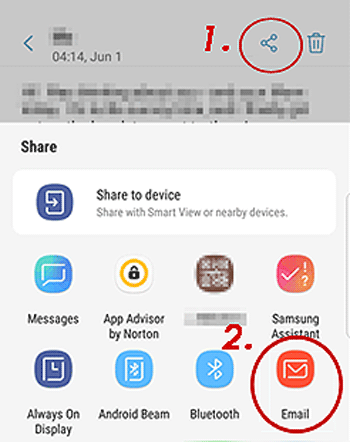
要將 HTC 手機中的多個資訊傳輸到電腦,您也可以使用電子郵件帳戶。但請注意,除非您先將已封鎖的資訊和儲存在安全盒中的文字從安全盒中移除,否則無法透過這種方式傳輸這些資訊和文字。
它的運作方式如下。
1. 開啟 HTC 手機上的「資訊」應用,選擇對話,然後點擊右上角的三個點或「分享」圖示。
2. 選擇「共用」 > 「電子郵件」 > 使用您的電子郵件帳號登入> 在「收件者」欄位中輸入收件者> 點選「傳送」 。
3. 在您的電腦上,使用相同的電子郵件帳戶和密碼登錄,找到您幾分鐘前發送的電子郵件,並將附件下載到電腦上。若要向您的電腦發送另一封郵件,您可以重複上述步驟。
閱讀更多:
有了這份指南,您可以輕鬆地將華為手機中的照片傳輸到電腦上。
本指南提供了10 款優秀的 MOV 影片編輯器,您可以使用它們來編輯您的 MOV 檔案。
Coolmuster Android Backup Manager是另一個一鍵式將 HTC 簡訊傳輸到 PC 或Mac方法。使用此應用程式,您可以將 HTC 手機中的聯絡人、簡訊、通話記錄、照片、音樂、視訊、應用程式和文件備份到電腦,並一鍵將備份恢復到另一部Android手機。值得一提的是, Coolmuster Android Backup Manager幾乎相容於所有 HTC 設備,並且在傳輸過程中不會造成任何資料遺失。
如何一鍵將HTC手機上的簡訊傳輸到電腦?
1. 在您的電腦上安裝Coolmuster Android Backup Manager 。
請將此程式下載並安裝到您的電腦上。安裝完成後,執行該程式。

2. 使用 USB 連接線將 HTC 手機連接至電腦。
將裝置連接到電腦後,程式會自動偵測到它。連接成功後,將顯示如下所示的主介面。

3. 將 HTC 簡訊傳輸到電腦。
點擊介面上的「備份」按鈕,從表格中選擇「郵件」 ,然後點擊下方的「備份」按鈕,即可開始將郵件同步到您的電腦。如有需要,您可以點擊「瀏覽器」按鈕,在您的電腦上設定自訂備份路徑。

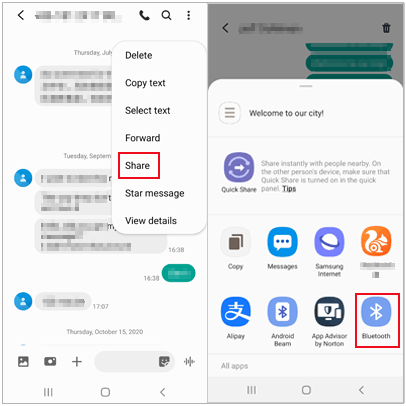
最後,您可以使用藍牙將 HTC 手機上的簡訊傳輸到Windows電腦。請注意,此方法僅適用於兩台裝置都支援藍牙功能的情況。如果兩台裝置都支援藍牙,您可以先將它們配對,然後再將 HTC 手機上的簡訊傳輸到電腦。
我可以用藍牙傳簡訊嗎?
1. 在您的 HTC 手機和電腦上啟用藍牙,並將這兩個裝置配對。
在HTC手機上,進入「設定」並開啟藍牙;在電腦上,點選左下角的「開始」選單 > 「設定」 > 「裝置」 > 開啟藍牙。之後,在電腦上點選「新增藍牙或其他裝置」選項,從清單中選擇HTC手機,然後依照螢幕提示進行配對。
2. 透過藍牙將 HTC 手機上的簡訊傳輸到 PC。
在您的 HTC 手機上,開啟「訊息」應用程式 > 選擇對話群組 > 長按您想要傳輸的訊息 > 選擇「更多」選項 > 點擊「分享」圖示> 點擊「藍牙」 。然後在彈出的視窗中,點選電腦上的「接收」 。很快,選定的資訊就會傳送到您的電腦。
顯而易見,只要選擇正確的方法,將HTC手機簡訊傳輸到電腦並不難。那麼,你知道如何將HTC手機簡訊傳輸到電腦嗎?你有四種方法: Coolmuster Android Assistant 、電子郵件、藍牙和Coolmuster Android Backup Manager 。
由於藍牙和電子郵件一次只能傳送訊息,既耗時又麻煩。而Android Assistant 和Android Backup Manager 則可以一鍵傳輸全部或選定的文本,不會遺失資料。我想你會更傾向於使用它們。此外,這兩款專業應用程式使用起來簡單又安全,不會洩漏你的隱私。
您可以免費試用這兩個程式。如果您在使用過程中遇到任何問題,請在評論區留言或盡快發送郵件至 support@coolmuster.com 與我們聯絡。
相關文章:








 PC下載
PC下載
 Mac下載
Mac下載

