LG公司已經很久沒有發布新手機了。有新聞報導LG已經退出智慧型手機市場。如果您正在使用LG手機,並且想要將聯絡人從LG手機傳輸到電腦進行備份,請閱讀本指南,其中包含3種有效方法,可協助您輕鬆傳輸聯絡人。
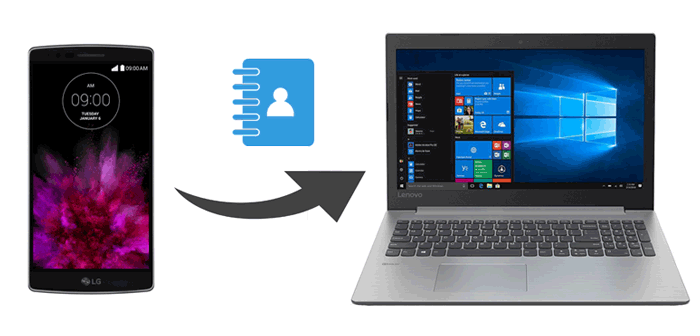
如果您想自主決定將哪些聯絡人傳輸到電腦,那麼Coolmuster Android Assistant絕對不容錯過。這款強大的應用程式讓您只需一鍵即可在電腦上管理、傳輸、備份和恢復聯絡人以及其他眾多Android資料。您可以選擇性地傳輸所需的聯絡人,也可以使用 USB 線或無線方式傳輸整個聯絡人清單。它簡單、快速、安全又方便。
Coolmuster Android Assistant概述:


1. 在您的電腦上安裝Coolmuster Android Assistant ,並啟動它。

2. 使用 USB 連接線將您的 LG 手機連接到電腦。然後點選通知欄,按照指示在手機上啟用 USB 偵錯模式。之後,程式將自動偵測您的裝置。完成後,您將看到如下所示的主介面。

3. 點擊左側面板中的「聯絡人」 ,選擇要傳輸的聯絡人,然後點擊頂部選單中的「匯出」按鈕,將聯絡人從 LG 手機傳輸到電腦。

以下是影片教學(約3分37秒):
如果您想將 LG 手機中的所有聯絡人傳輸到電腦,可以按照以下步驟操作。
1. 在您的電腦上安裝並啟動Coolmuster Android Assistant 。
2. 以同樣的方式將您的LG手機連接到電腦。連線成功後,您現在可以將聯絡人從LG手機傳輸到電腦。點擊頂部的“超級工具包”選項。

3. 選擇「備份」 ,然後在表格中勾選「聯絡人」 。最後,選擇儲存位置後,點選「備份」選項。

您可能有興趣: 【已解決】2026 年如何將Android手機聯絡人複製到 SIM 卡? (簡單有效)
除了上述方法外,您還可以使用 Gmail 帳戶將 LG 手機中的聯絡人無線傳輸到電腦。要進行聯絡人傳輸,首先需要將聯絡人同步到 Google,然後將聯絡人從 Gmail 帳戶下載到您的 PC 或Mac 。這種方法無需下載任何第三方應用程式。因此,喜歡無線傳輸的用戶可能會喜歡這種方式。
方法如下:
1. 在你的 LG 手機上,開啟聯絡人應用程式並選擇所需的聯絡人。
2. 點選匯入/匯出選項,在介面中點選Google ,然後將聯絡人匯出為VCF檔案。接下來,點選確定。
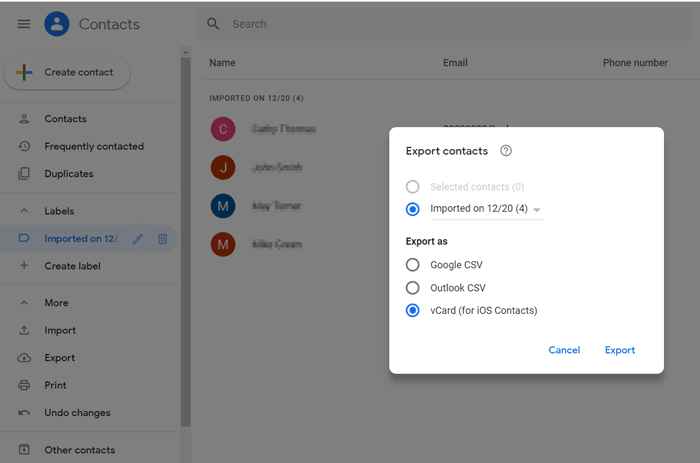
3. 使用電腦瀏覽器造訪Google 聯絡人網站頁面,並使用您備份聯絡人時使用的相同 Gmail 帳戶登入。然後,勾選聯絡人姓名旁的複選框以選擇所有聯絡人,點擊「匯出」 ,選擇「匯出為Google CSV」 。最後,點擊「匯出」將聯絡人傳輸到您的電腦。
延伸閱讀:
想把電腦上的聯絡人傳輸到新的Android手機上嗎?這裡有3種簡單的方法,可以輕鬆將CSV聯絡人匯Android手機。
您可以按照本指南恢復儲存在三星安全資料夾中的照片。
您可以匯出所有聯絡人並將其儲存為 LG 手機上的 VCF 檔案。然後將該 VCF 檔案傳輸到您的電腦。這是一種有效的備份方法,尤其是在您的 LG 手機運作不良的情況下。
以下是步驟:
1. 開啟 LG 手機上的「聯絡人」應用,然後點選「選單」圖示。
2. 選擇「匯入/匯出」 > “匯出到內部儲存” 。然後選擇您的聯絡人,點擊「匯出」 > 「確定」將 VCF 檔案儲存到您的手機上。
3. 使用 USB 連接線將 LG 手機連接到電腦,然後在手機上選擇檔案傳輸或MTP 協定。之後,打開“此電腦”並訪問您的 LG 智慧型手機。
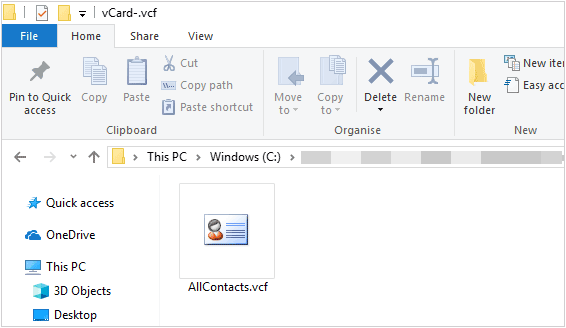
4. 找到 VCF 文件,並將其移至您的電腦。
以上是兩種將聯絡人從LG手機傳輸到電腦的方法。相比之下,您可能會發現Coolmuster Android Assistant是傳輸聯絡人的最佳選擇。它易於管理LG手機數據,安全快捷,最重要的是,它允許您選擇要匯出的聯絡人。相較之下,Gmail的方法略顯複雜,而SD卡的方法可能不適用於某些LG機型。
強烈推薦您嘗試這款應用程式。如果您在使用過程中遇到任何困難,可以在下方留言。
相關文章:








 PC下載
PC下載
 Mac下載
Mac下載

