簡訊在我們的溝通中扮演著至關重要的角色。無論是私人通訊還是工作往來,保存這些資訊至關重要。將簡訊從Android裝置傳輸到電腦是一項常見的需求。本文將介紹幾種將簡訊從Android傳輸到電腦的方法,以滿足不同的偏好和需求。
想選擇性地將Android上的簡訊傳輸到電腦嗎? Coolmuster Android Assistant是最佳選擇。 Coolmuster Coolmuster Android Assistant是一款功能強大的Android裝置管理工具,專為Android使用者設計。如果您想直接在電腦上查看、回复或刪除短信, Coolmuster Android Assistant也能幫您實現。當然,它的一鍵備份功能也支援一鍵將簡訊備份到電腦。
Coolmuster Android Assistant的主要功能:
以下指南示範如何將Android上的簡訊複製到電腦:
01在您的電腦上下載、安裝並啟動Coolmuster Android Assistant 。使用 USB 連接線將您的Android裝置連接到電腦。在您的Android裝置上啟用 USB 偵錯模式。

02選擇「簡訊」類別,然後選擇要傳送的訊息。點擊「匯出」按鈕將選定的訊息儲存到您的電腦上。

當然,您只需單擊即可將所有訊息傳輸到電腦。前往主頁上的“超級工具包”,選擇“備份”模式,從資料部分選擇“訊息”,然後點擊“備份”即可開始將訊息從Android傳輸到電腦。

Coolmuster Android Backup Manager是另一個高效的簡訊傳輸到電腦的工具。值得注意的是, Coolmuster Android Backup Manager和Android Assistant 的功能有所不同。 Coolmuster Coolmuster Android Backup Manager特別專注於一鍵式操作的便利性,可將簡訊從Android手機傳輸到電腦。而Android Assistant 除了傳輸功能外,還可以直接在電腦上管理簡訊。
Coolmuster Android Backup Manager的主要功能:
以下是使用Coolmuster Android Backup Manager將Android簡訊儲存到電腦的步驟:
01下載並安裝Coolmuster Android Backup Manager 。安裝完成後,啟動它。
02透過 USB 連接Android手機後,您將看到以下介面。此過程需要在您的Android手機上啟用 USB 偵錯模式。

03選擇“備份”選項。選擇「訊息」類別,然後點選「瀏覽」設定備份位置。點選「備份」開始備份過程。

注意:如果您是三星用戶,您可能需要這篇文章:如何將三星手機上的簡訊傳輸到電腦。
備份與恢復是許多Android設備內建的功能,允許用戶備份簡訊。此方法簡單易用,無需任何第三方應用。以下是使用備份與復原功能將簡訊從Android免費傳輸到電腦的步驟:
第一步:開啟Android裝置上的「設定」。依序點選“系統”和“高級”。
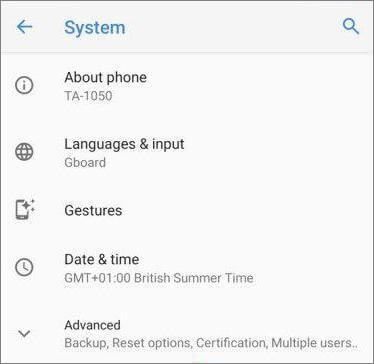
步驟 2. 選擇“備份”,然後選擇“立即備份”以建立郵件備份。
步驟 3. 使用 USB 連接線將裝置連接至電腦。
步驟 4. 開啟電腦上的備份文件,並將郵件複製到所需位置。
如果您更傾向於一種更直接、更經濟的方式,使用電子郵件傳輸簡訊是一個可行的選擇。電子郵件作為一種普及的通訊工具,在將簡訊從Android裝置無縫傳輸到電腦的過程中發揮著至關重要的作用。若要透過電子郵件將簡訊從Android傳輸到電腦,請按照以下步驟操作:
第一步:在您的Android裝置上啟動即時通訊軟體。選擇您要傳輸的訊息,然後選擇「電子郵件」選項來傳輸訊息。
步驟二:選定的簡訊將作為附件發送,電子郵件應用程式將自動開啟。在「收件者」欄位中輸入收件者的電子郵件地址,然後點選「傳送」按鈕。

步驟 3. 在電腦上登入您的電子郵件帳號並下載附件。
SMS Backup+ 是一款可在 Google Play 商店下載的實用程序,它允許用戶將簡訊備份到 Gmail。這種方式保證了雲端存儲,方便用戶透過電腦輕鬆存取簡訊。若要將Android簡訊備份到電腦,請依照以下步驟操作:
第一步:從 Google Play 商店在您的Android手機上安裝 SMS Backup+ 應用程式。開啟該應用程式並將其連接到您的 Gmail 帳戶。
步驟 2. 勾選「備份簡訊」複選框,然後點選「備份」選項開始備份程序。
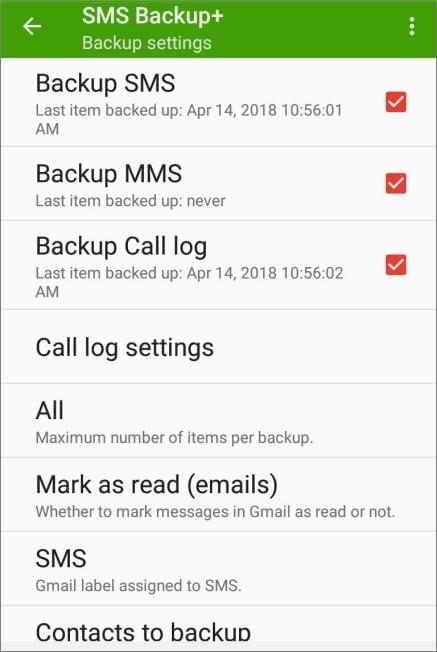
步驟 3. 在電腦上登入您的 Gmail 帳戶以查看和下載郵件。
Google 為Android用戶提供無縫備份解決方案,確保您的簡訊在不同裝置間同步並可存取。要使用 Google 備份傳輸短信,請按照以下步驟操作:
步驟 1. 開啟Android裝置上的設定。
步驟 2. 前往“系統”並選擇“備份”。啟用「備份到 Google 雲端硬碟」。

步驟 3. 點擊“帳戶”,然後選擇您的 Google 帳戶。
步驟 4. 點選「立即備份」啟動備份程序。
步驟 5. 在電腦上登入您的 Google 帳戶以檢視和下載郵件。
1. Android上的簡訊儲存在哪裡?
在Android裝置上,簡訊通常儲存在資料庫檔案中,常見路徑為:/data/data/com.android.providers.telephony/databases/mmssms.db。 (點擊此處了解更多關於「 Android手機簡訊儲存位置」的資訊。 )
2. 如何在電腦上檢視和管理已傳輸的簡訊?
將簡訊傳輸到電腦後,如果是手動傳輸,您可以使用文字編輯器開啟資料庫檔案。如果是透過應用程式或雲端服務傳輸的,您可以使用相應的工具或平台查看和管理這些簡訊。
3. 傳輸過程中是否有遺失簡訊的風險?
使用可靠的工具和方法可以降低訊息遺失的風險,例如Coolmuster Android Assistant和Coolmuster Android Backup Manager 。建議在傳輸訊息前備份訊息,以防萬一發生意外情況。
以下是本指南中概述的六種方法的總結表;您可以根據自己的需求進行選擇。
| 方法 | 優點 | 缺點 |
| Coolmuster Android Assistant | 更多簡訊管理操作:轉發、刪除、回覆等。 | 需要安裝軟體,該軟體為付費工具。 |
| Coolmuster Android Backup Manager | 速度快,且能維持數據質量 | 功能有限 |
| 備份與復原(內建功能) | 無需第三方應用程式;簡單易用 | 功能有限,需手動操作 |
| 電子郵件 | 免費,無需額外應用程式 | 耗時的人工過程 |
| 簡訊備份+ | 透過 Gmail 提供免費雲端存儲 | 需要安裝應用,取決於 Gmail。 |
| 谷歌備份 | 與Android集成,自動備份 | 備份詳情的控制有限,需要 Google 帳戶 |
如果您想要快速的方法,我們強烈推薦Coolmuster Android Assistant和Coolmuster Android Backup Manager 。
相關文章:
輕鬆將Android簡訊傳輸到Mac 3種方法? (證實有效)






 PC版免費下載
 Mac版免費下載


