歡迎閱讀 Coolmuster Android Assistant(一款優秀的 Android 檔案管理工具)的全面指南。本指南旨在幫助您從 PC 或 Mac 輕鬆設定、連接、管理、傳輸和備份 Android 裝置上的所有資料。無論您是初次使用,還是尋找高級技巧,請按照以下結構化的步驟說明輕鬆開始使用。
第 1 部分:快速入門指南
步驟 1:下載軟體並檢查相容性
要開始管理您的 Android 裝置,請首先在 PC 或 Mac 上下載並安裝主控制中心:
- Coolmuster Android Assistant(桌面軟體):可從頂部導覽列或官方產品頁面免費下載:Coolmuster Android Assistant(Windows/Mac 版本)。
- 裝置與格式相容性:Coolmuster Android Assistant 支援幾乎所有主流 Android 品牌(三星、Google Pixel、小米、一加、摩托羅拉、Vivo、OPPO、華為等)以及檔案類型,包括聯絡人、簡訊、通話記錄、相片、影片、音樂、應用程式和文件。如有需要,請檢視完整的技術規格以確認您的作業系統和裝置要求。
需要詳細的設定、安裝與解除安裝或註冊手冊嗎?
步驟 2:將 Android 手機連接到電腦(USB 與 Wi-Fi)
需要在您的 Android 裝置上安裝配套應用程式,以將手機與桌面軟體建立連接。您可以透過以下兩種方法之一進行連接:
- 方法 1:透過 USB 傳輸線連接(快速且穩定 - 推薦)
- 在 PC 或 Mac 上啟動 Coolmuster Android Assistant。
- 使用手機的官方/原廠 USB 傳輸線將 Android 手機連接到電腦。
- 下拉手機通知列,選擇檔案傳輸 (MTP) 或傳輸檔案模式(切勿選擇「僅充電」)。
- 按照螢幕提示在手機上啟用 USB 偵錯。
- 桌面軟體會自動偵測您的裝置並自動安裝 Coolmuster Android Assistant APK 以完成連接。

- 方法 2:透過 Wi-Fi 連接(透過 CoolTransfer 或 Coolmuster Android Assistant APK 實現免線連接)
- 確保您的電腦和 Android 手機連接到完全相同的網路。
- 在手機上的 Google Play 商店中下載並安裝 CoolTransfer 應用程式。(注意:CoolTransfer 不支援簡訊傳送或應用程式管理。)或者,您可以透過手機瀏覽器下載 Coolmuster Android Assistant APK。
- 點擊桌面軟體介面上的 Wi-Fi 圖示,顯示連接二維碼。
- 開啟手機上的應用程式,掃描桌面螢幕上顯示的二維碼,建立無線連接。

影片教學:如何將 Android 裝置連接到 Coolmuster Android Assistant(USB 與 Wi-Fi)
遇到連接問題?如果您的電腦未能偵測到裝置,請直接跳轉至第 3 部分:連接問題的快速解決方案檢視快速排查步驟。
步驟 3:在電腦上管理 Android 手機資料
需要全面、分步的用戶指南嗎?在這裡,您將了解如何使用 Coolmuster Android Assistant 連接到電腦並管理 Android 資料,包括詳細的功能說明、截圖、疑難排解指南等。
影片教學:使用 Coolmuster Android Assistant 在 PC 上管理 Android 手機資料
第 2 部分:Coolmuster Android Assistant 的最佳使用實踐
在電腦上管理 Android 聯絡人、簡訊與通話記錄
1. 如何將聯絡人從 Android 傳輸到電腦
將包含電話號碼、電子郵件、備註等資訊的 Android 手機聯絡人匯出為 CSV、HTML、VCF、BAK 或 XML 檔案。
2. 直接新增、刪除或編輯 Android 聯絡人清單
在桌面端管理手機聯絡人:新增新項目、編輯詳細資訊或批次刪除重複聯絡人。
3. 如何將簡訊從 Android 傳輸到電腦
無損匯出 SMS/MMS 至桌面,支援 HTML、TEXT 或 CSV 格式。
4. 在 PC 上傳送和接收簡訊
直接使用電腦鍵盤閱讀、撰寫和回覆手機簡訊。
5. 使用 Coolmuster Android Assistant 群發簡訊
從桌面電腦同時向多個聯絡人傳送群組簡訊。
6. 如何將通話記錄從 Android 傳輸到 PC/Mac
安全地將完整的 Android 通話歷史記錄備份到電腦,妥善保存。

在電腦上傳輸與管理 Android 相片、影片與音樂
1. 如何將相片從 Android 傳輸到電腦
無損匯出 Android 相簿相片,釋放手機內部儲存空間。
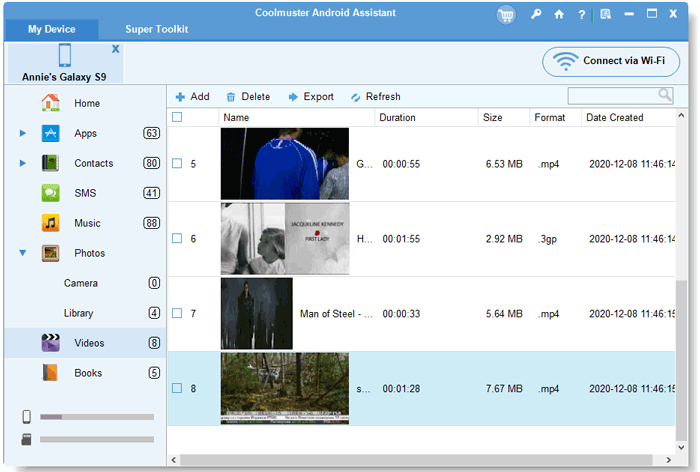
2. 如何將影片從 Android 傳輸到 PC
將大型影片檔案遷移到電腦,以便快速剪輯或長期歸檔。
3. 如何將音樂從 Android 手機傳輸到電腦
在手機與電腦之間無縫傳輸音訊曲目和播放清單。
4. 如何將檔案從 PC 傳輸到 Android
直接將相片、音樂、影片和文件從 PC 匯入到您的 Android 裝置。
Android 應用程式管理(安裝、解除安裝與備份)
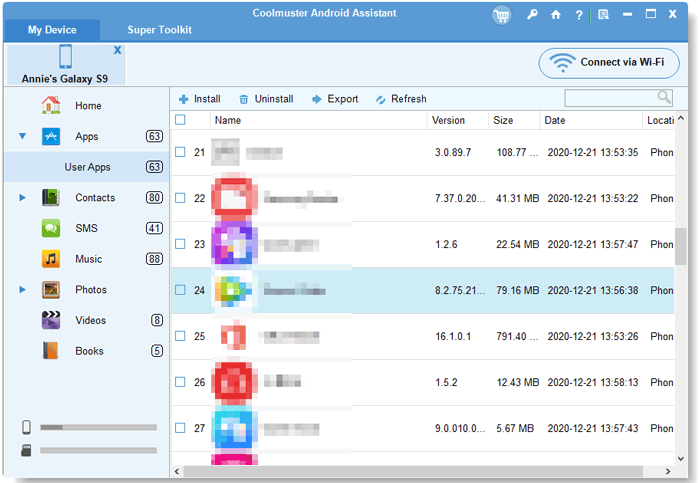
1. 在電腦上安裝、解除安裝與匯出 Android 應用程式
直接從 PC 安裝 APK 檔案,批次解除安裝不需要的應用程式,或將已安裝的應用程式備份到電腦。
一鍵備份與還原 Android 資料
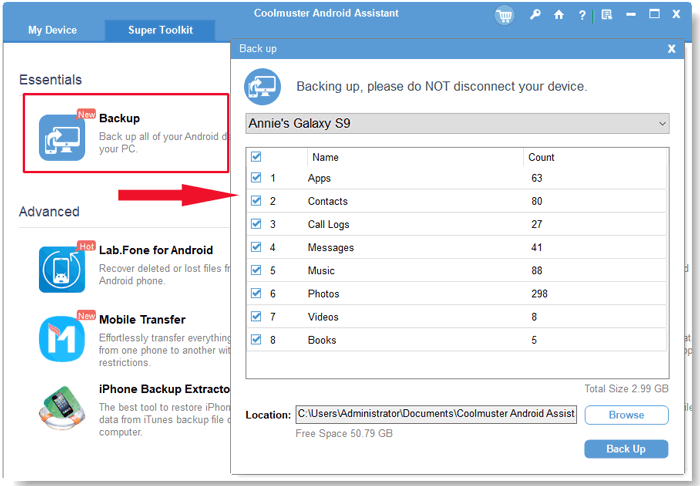
1. 一鍵備份與還原 Android 資料
完整的一鍵式解決方案,輕鬆備份與還原所有 Android 手機資料類型。
2. 三星備份與還原解決方案
針對備份三星 Galaxy 系列資料並還原到任意 Android 裝置的客製化指南。
第 3 部分:進階疑難排解與常見問題
常見連接問題的快速解決方案
如果您在連接裝置時遇到困難,請參考以下快速排查步驟:
- USB 連接模式:始終使用手機附帶的官方 USB 傳輸線。確保將手機上的 USB 傳輸模式從「僅充電」切換為「檔案傳輸 (MTP)」。
- 未開啟 USB 偵錯:確保在「設定」 > 「開發者選項」下已開啟「USB 偵錯」。(如果「開發者選項」處於隱藏狀態,請前往「設定」 > 「關於手機」,連續點擊「版本號」 7 次)。
- Wi-Fi 連接失敗:確認您的電腦和手機連接到了完全相同的網路。在手機上從 Google Play 下載 CoolTransfer 應用程式,重新掃描桌面端二維碼。
- 驅動程式安裝失敗:斷開並重新連接您的裝置,或允許桌面軟體自動重新安裝正確的 Android USB 驅動程式。
常見問題解答 (FAQs)
關於 Coolmuster Android Assistant,您有具體的問題嗎?我們針對常見安裝、連接和傳輸疑問整理了詳細的解決方案:
在此尋找完整的分步解答:Coolmuster Android Assistant 常見問題
第 4 部分:技術支援與客戶服務
如果您尚未找到問題的解決方案,我們的專業技術支援團隊隨時準備為您提供協助。
1. 快速搜尋:使用搜尋列(頂部標頭中的放大鏡圖示)快速尋找相關文章,例如「備份 Android 簡訊」。
2. 向我們傳送意見回饋:直接使用我們網站上的「意見回饋」小工具提交您的功能建議或問題。
3. 電子郵件支援:如有緊急問題,請透過 support@coolmuster.com 聯絡我們。為了協助我們更快地進行排查,請提供以下內容:
- 您的 Android 裝置型號與作業系統版本(例如三星 Galaxy S25,Android 17)。
- 您的電腦作業系統(Windows 11 / macOS Sonoma)。
- 對問題或錯誤提示的簡短說明或截圖。
使用 Coolmuster Android Assistant,享受更簡單、更快、更有條理的數位管理體驗!








 PC下載
PC下載
 Mac下載
Mac下載

