我們的智慧型手機已成為我們的主要相機,用照片記錄著無數珍貴回憶。然而,由於設備儲存空間有限,了解如何將這些珍貴回憶傳輸到外部儲存設備至關重要。一種便捷的方法是將照片從Android裝置傳輸到USB隨身碟。在本指南中,我們將探討將照片從Android傳輸到USB隨身碟的幾種方法。
使用拖放方式將手機中的照片傳輸到USB是一個簡單易用的過程。如果您想快速直接地移動照片而無需額外軟體,這種方法尤其方便。
方法如下:
步驟 1. 使用 USB 連接線將Android連接到電腦。
步驟 2. 在您的Android手機上,點擊 USB 充電通知,然後選擇「傳輸檔案」或「傳輸照片」。

步驟 3. 在您的電腦上,點擊“此電腦”,然後在“裝置和驅動程式”部分開啟您的Android手機。
步驟 4. 進入手機的內部存儲,找到 DCIM 資料夾,然後打開它。

步驟 5. 將 USB 插入電腦,然後開啟 USB 隨身碟,將Android DCIM 資料夾中的照片拖曳到 USB 隨身碟。完成後,拔出 U 盤並拔出Android手機。
閱讀更多:點擊此處查看本指南,了解如何將檔案從Android傳輸到USB 。
OTG(On The Go)線纜一端是較大的USB接口,另一端是micro USB接口。它可以讓您直接將USB隨身碟或SD卡讀卡機連接到手機。使用OTG轉接器可以方便地將手機相簿中的照片直接傳輸到USB隨身碟。但是,並非所有Android設備都支援OTG功能。您可以從Google Play下載相關應用程式來查看您的裝置是否支援OTG。
請依照以下步驟操作,了解如何使用 OTG 線將手機中的照片傳輸到 USB 隨身碟:
步驟 1. 將 USB 隨身碟插入 OTG 線纜較大的 USB 端口,然後將 OTG 線纜的另一端連接到您的Android裝置。
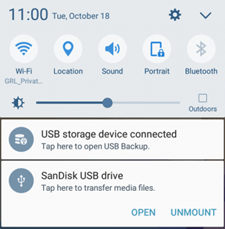
步驟 2. 螢幕上會顯示「USB 儲存裝置已連線」的通知。如果未連接,您可以點擊 USB 隨身碟查看更多選項,然後選擇「傳輸檔案」。
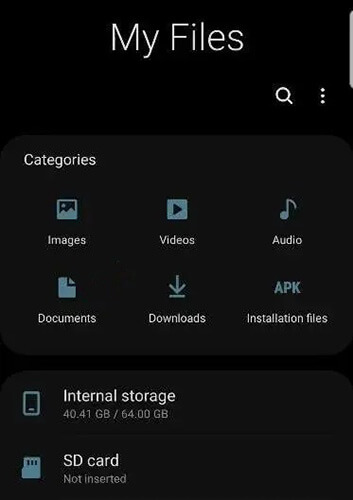
步驟 3. 開啟Android手機上的檔案管理器,然後點選「內部儲存」。找到 DCIM 資料夾。
第四步:找到要傳輸的照片,長按選中。點擊右上角的三點圖標,然後選擇「複製」。
步驟 5. 將照片複製到您的 USB 隨身碟,然後點選「完成」。
附註:這裡還有一條您可能感興趣的建議:如何直接將照片從Android手機傳輸到外部硬碟。
Coolmuster Android Assistant是一款功能全面的軟體解決方案,旨在簡化Android裝置的管理,為使用者提供一系列功能以增強控制和組織能力。它充當Android設備和電腦之間的橋樑,提供了一種無縫的方式來管理、傳輸、備份和恢復資料。
無論您是想整理聯絡人、訊息還是多媒體文件,該軟體都提供了一個用戶友好的介面,可實現高效的裝置管理。
Coolmuster Android Assistant能為您提供哪些協助?
請依照以下步驟將照片從Android傳輸到USB:
01在您的電腦上下載、安裝並啟動Coolmuster Android Assistant 。
02將USB連接到電腦,然後用USB線連接Android 。啟用USB調試模式,並根據提示授予權限。程式偵測到裝置後,會在主介面顯示Android的資訊。

03點選左側邊欄的「照片」標籤。您可以預覽Android設備上的所有照片。選擇您想要的照片,然後點擊「匯出」 > 在彈出的視窗中瀏覽並選擇 USB 隨身碟 > 點擊「確定」將檔案儲存到 USB 隨身碟。

像 Google Drive、Dropbox 或 OneDrive 這樣的雲端儲存服務提供了一種高效的方式來傳輸和備份照片。 ( Google Drive 安全嗎?點擊連結查看答案。)
以下是使用 Google 雲端硬碟將照片從Android傳輸到 USB 隨身碟的詳細步驟指南:
步驟 1:在您的Android裝置上從 Google Play 商店安裝 Google 雲端硬碟應用程式。開啟應用程式並使用您的 Google 帳戶登入。
步驟 2:點選 Google 雲端硬碟應用程式中的「+」按鈕,然後選擇「上傳」。從手機圖庫中選擇要傳輸的照片,然後將其上傳到 Google 雲端硬碟。

步驟 3. 在電腦上,開啟網頁瀏覽器並造訪Google 雲端硬碟網站。使用與手機上相同的 Google 帳戶登入。
步驟 4:在 Google 雲端硬碟中找到已上傳的照片。選擇要傳輸到 USB 隨身碟的照片,然後點選「更多」選項,再選擇「下載」。這樣照片就會儲存到您的電腦上。
步驟 5:將 U 碟插入電腦的空閒 USB 連接埠。開啟已下載照片的資料夾。選取照片,然後將其拖曳到 USB 對應的資料夾中。或者,您也可以複製貼上照片到 USB 資料夾中。等待操作完成。
AirDroid 是一款便利的行動裝置管理應用,可實現Android裝置和電腦之間快速無線檔案傳輸和遠端管理。用戶可以輕鬆傳輸照片、音樂和視頻,並即時查看通知。以下是如何使用 AirDroid 將圖片下載到 USB 隨身碟:
步驟 1. 從 Google Play 商店下載並安裝 AirDroid 應用程式到您的Android裝置。
步驟 2. 在您的Android上開啟 AirDroid 應用,建立 AirDroid 帳戶,並依照螢幕上的指示完成註冊程序。
步驟 3. 確保您的Android裝置和電腦連接到同一個 Wi-Fi 網路。在您的Android上開啟 AirDroid 應用程式並登入。然後,在您的電腦上開啟 AirDroid 桌面用戶端,並使用相同帳號登入。
步驟 4. 在Android裝置上的 AirDroid 應用程式中,導覽至「傳輸」部分。選擇您的電腦設備,然後點擊“照片”圖示選擇您的照片。接著點擊“發送”。您將在電腦上收到照片。
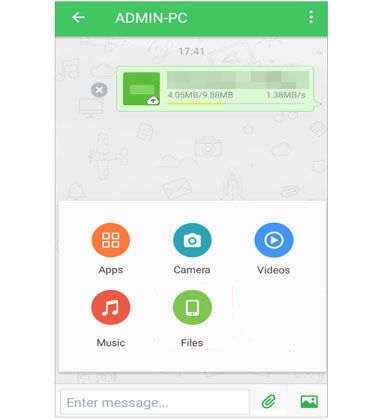
步驟 5. 在電腦上,將 USB 連接埠插入可用的 USB 連接埠。在 AirDroid 桌面用戶端中,選擇 USB 隨身碟作為傳輸目標。選定的圖片將從您的Android裝置無線傳輸到 USB 隨身碟。
將照片從Android裝置傳輸到USB非常簡單,您可以根據自己的喜好和可用資源選擇最合適的傳輸方式。無論您選擇直接使用USB連接、使用Coolmuster Android Assistant等文件管理器應用,還是使用雲端存儲,關鍵在於確保您珍貴的回憶安全存儲且易於存取。
按照本文所述的步驟,您可以釋放Android裝置上的寶貴空間,並繼續捕捉新的精彩瞬間,而無需擔心儲存空間不足。
相關文章:






 PC版免費下載
 Mac版免費下載


