TL;DR:
將影片從Android手機傳輸到電腦是釋放儲存空間、建立備份以及使影片編輯或分享更加便利的有效方法。
我們經常在Android設備上拍攝和儲存大量影片。然而,有時我們需要釋放空間,或者為了更方便地編輯和分享這些影片而進行一些操作。那麼,如何將影片從Android傳輸到電腦呢?幸運的是,有幾種便捷的方法可以做到這一點。本文將介紹6種將影片從Android傳輸到電腦的簡單方法。
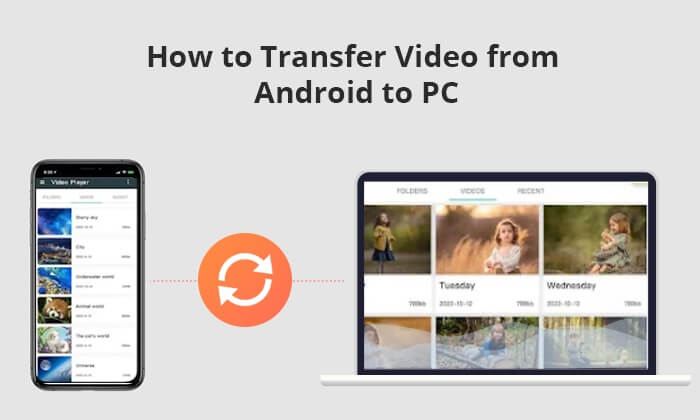
市面上有許多軟體可以用來將Android上的影片傳輸到電腦。但是,如果您想快速且安全地完成傳輸,我們強烈推薦您使用Coolmuster Android Assistant是一款功能強大的Android資料管理工具。透過它,您可以輕鬆地將Android手機上的影片傳輸到電腦。您也可以直接在電腦上管理Android手機上的影片。
Android助手的主要功能:
以下是如何透過Android助手將Android手機上的影片傳輸到電腦的方法:
01首先,在您的電腦上下載Android Assistant,然後啟動它。
02使用 USB 連接線將Android裝置連接到電腦。電腦會自動辨識該設備。

03從左側面板選擇「影片」 ,選擇要從Android傳輸到電腦的影片。完成後,點擊「匯出」按鈕開始傳輸。

您也可以前往「超級工具包」 > “備份” > “影片” > “備份” 。現在,只需單擊一下,即可選擇要傳輸的視訊檔案。

以下是影片教學(約2分鐘):
雖然很多人想知道如何用USB線將手機影片傳輸到電腦,因為他們認為這是最快捷方便的方法,但事實並非總是如此,尤其是在傳輸大量影片時。需要傳輸的影片越多,如果只使用USB線,就越需要小心謹慎,因為很容易出現故障。
以下是如何使用 USB 將影片從Android傳輸到電腦的方法:
步驟 1. 將您的Android裝置連接到 PC 或筆記型電腦。
步驟 2. 在手機螢幕頂部,下拉通知面板,然後點選「檔案傳輸/ Android Auto」 。現在,點擊任何允許 USB 偵錯的彈出視窗中的「確定」 。

步驟 3. 在電腦上,開啟「便攜裝置」 (位於「此電腦」資料夾下)。找到“視訊”資料夾,然後複製要傳輸的影片。
步驟 4. 將複製的視訊檔案貼到電腦上的一個新資料夾。
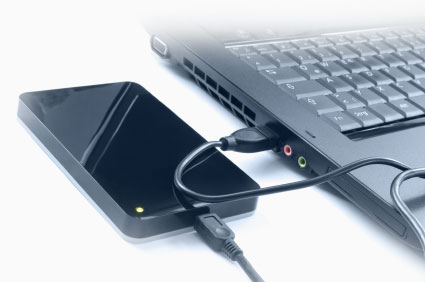
除了傳輸影片外,你還可以使用 USB 線傳輸其他文件,但不要養成這種習慣,因為透過這種方式將手機影片下載到電腦上並不完全安全。
Google 雲端硬碟是一款受歡迎的雲端儲存服務,可讓您透過任何連網裝置儲存和存取檔案。您可以輕鬆地將影片從Android裝置上傳到 Google 雲端硬碟,然後從電腦上存取這些影片。
以下是如何透過 Google 雲端硬碟將影片從Android傳輸到電腦的方法:
步驟 1. 在您的Android裝置上安裝 Google 雲端硬碟應用程式。
步驟 2. 登入或建立 Google 帳戶(如果您還沒有帳戶)。
步驟 3. 開啟 Google 雲端硬碟應用,然後點選「+」按鈕上傳影片。
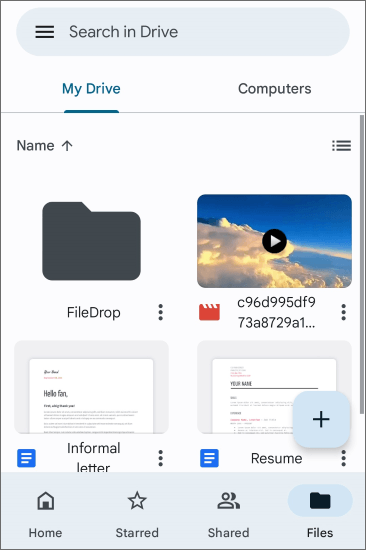
步驟 4. 上傳完成後,在電腦上開啟網路瀏覽器,造訪Google 雲端硬碟網站。使用您在Android裝置上使用的同一個 Google 帳號登入。
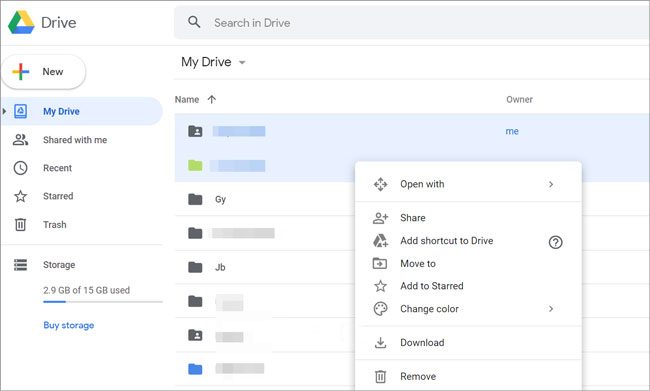
第五步:在 Google 雲端硬碟中,您應該可以看到從Android裝置上傳的影片。它們可能會出現在“最近”或“我的雲端硬碟”部分。
步驟 6. 點選預覽視窗右上角的三個豎點(選項選單) ,然後選擇「下載」 。這會將影片儲存到您的電腦。
閱讀更多:發現Android手機上的影片遺失了?點擊此處了解如何從Android手機恢復已刪除的影片和音樂。
電子郵件是另一種將影片傳輸到電腦的安全方式,但它不應該是你的首選,因為電子郵件提供者對電子郵件的大小有限制。
以下是使用電子郵件將視訊檔案從Android傳輸到筆記型電腦的步驟:
第一步:開啟Android裝置上的電子郵件應用程式。點選「撰寫」或「新建」按鈕開始撰寫新郵件。
步驟二:在「收件者」欄位中,輸入您自己的電子郵件地址。您將把視頻發送到這裡。

步驟 3:點選附件圖示。這將打開設備的文件瀏覽器。瀏覽設備的檔案系統,找到要傳輸的影片。影片通常儲存在“圖庫”或“視訊”資料夾中。
步驟 4. 選擇要傳輸的影片後,點擊「傳送」按鈕將電子郵件傳送給自己。
第五步:在電腦上,找到你發給自己的那封郵件,點擊郵件即可將影片下載到電腦。選擇影片的儲存位置,然後點選「儲存」或「下載」 。
您可能有興趣:想知道如何將影片從電腦傳輸到Android嗎?如果是,請不要錯過這篇文章。
藍牙是一種無線技術,無需數據線或網路連接,即可在Android裝置和電腦之間傳輸檔案。但是,它的速度通常比其他方式慢,而且可能不適合傳輸大型視訊檔案。
以下是如何透過藍牙將影片從Android傳輸到電腦的方法:
步驟 1. 在您的Android裝置和 PC 上啟用藍牙。
步驟 2. 依照螢幕上的指示配對您的裝置。
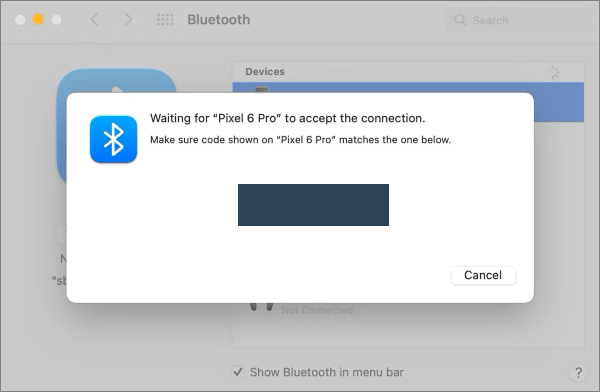
步驟 3. 在Android裝置上選擇要傳輸的視頻,然後選擇「透過藍牙傳送」 ,並將電腦選為目標位置。

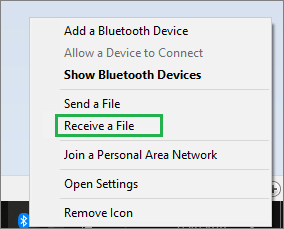
第四步:您的筆記型電腦可能會提示您接受傳入的檔案傳輸。請確認。
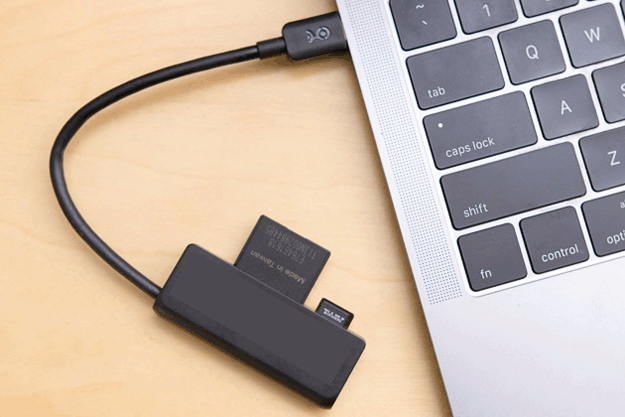
如果您的Android裝置使用microSD卡儲存視頻,您可以取出microSD卡並將其插入連接到電腦的讀卡機。當您需要傳輸大量影片時,這種方法非常方便。
以下是如何透過讀卡機將Android上的大型影片傳輸到電腦的方法:
步驟 1. 從Android裝置中取出記憶卡。
步驟二:將SD卡插入電腦插槽。如果沒有插槽,您可以使用讀卡機。
步驟 3. 使用 USB 連接線將讀卡機連接到電腦。
步驟 4. 開啟「此電腦」 ,雙擊記憶體卡驅動器。
步驟 5. 找到儲存在 SD 卡上的影片檔案。
將視訊從Android傳輸到電腦不應該很困難。如果很困難,表示你沒有選擇最佳方法。前面提到的方法各有優劣。如果你想從頭到尾都確保安全,那麼Coolmuster Android Assistant應該是將影片從手機傳輸到電腦的最佳選擇。
如前所述,這是一個可以輕鬆完成多項任務的平台。為了您自身以及影片的完整性,如果您想了解如何將影片從手機上傳到電腦,請盡可能選擇這種方式。
相關文章:






 PC版免費下載
 Mac版免費下載

 PC下載
PC下載
 Mac下載
Mac下載

