照片對我們來說非常重要,因為它們承載著我們的回憶。我們不能為了擴充手機容量而刪除照片。所以,我們應該把手機裡的照片備份到電腦上,這樣才能安全保存,並在想回憶過去美好時光的時候隨時翻看。
如果您是三星用戶,那麼您絕對需要這篇文章來學習如何輕鬆地將照片從三星手機傳輸到電腦。本文將向您展示七種方法,以幫助您實現這一目標。
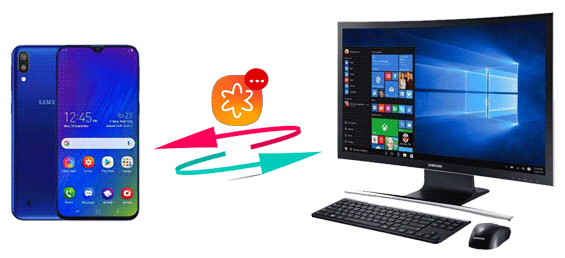
說到將三星手機中的照片傳輸到電腦,人們首先想到的就是使用數據線。本節將介紹三種使用數據線將三星手機中的照片傳輸到電腦的不同方法。讓我們一起來了解一下。
Coolmuster Android Assistant是將照片從三星手機傳輸到電腦的最佳方式。它能快速完成傳輸,且不會損壞三星手機上的任何資料。該軟體旨在簡化Android裝置的管理,使用戶能夠輕鬆地在Android裝置和電腦之間傳輸、備份和復原資料。
無論是聯絡人、簡訊、照片、視頻,甚至是應用程序, Coolmuster Android Assistant都能確保傳輸過程流暢安全。此外,它還支援直接在電腦上編輯和整理照片。
主要特點:
現在,點擊下面的下載按鈕,將Coolmuster Android Assistant下載到您的電腦,然後按照以下步驟將圖片從三星手機傳輸到您的電腦。
01安裝程式後,將您的裝置連接到電腦,並 在您的三星手機上啟用 USB 偵錯模式,以確保Coolmuster Android Assistant能夠偵測到您的手機。成功後,介面將如下所示。

02選擇左側選單中的「照片」圖標,您將在主介面看到手機上所有圖片的清單。選擇要傳輸的照片,然後按一下「匯出」按鈕將其傳輸到您的電腦。

01勾選畫面頂端的「超級工具包」選項,然後點選「備份」選項。

02選擇“照片”,然後指定您希望在Mac或 PC 上儲存照片的位置。點擊「備份」圖標,將照片備份到所選位置。

以下是影片教學(約2分鐘):
將三星手機中的照片傳輸到電腦時,傳統的 USB 連接方式仍然是可靠且廣泛使用的選擇。這種方式可在手機和電腦之間建立直接安全的連接,確保傳輸過程流暢無阻。
然而,這種方法僅適用於媒體文件,而且非常耗時,任何細微的錯誤都可能損壞手機資料。如果你不介意這些,以下是使用 USB 將三星手機中的照片傳輸到電腦的方法:
第一步:使用 USB 連接線將您的三星智慧型手機連接到電腦。如果出現「允許存取手機資料?」的提示,請點選「允許」以授予權限。
步驟 2. 連線成功後,從螢幕頂部向下滑動開啟通知。然後,選擇Android系統中顯示「USB 檔案傳輸」的通知。
步驟 3. 點擊“點擊查看其他 USB 選項”,然後選擇“傳輸檔案/ Android Auto”。智慧型手機建立傳輸連線後,電腦會將其識別為可用磁碟機。
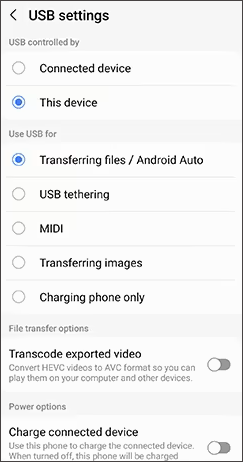
步驟 4. 若要在您的電腦上找到您的設備,請啟動檔案總管並存取「此電腦」資料夾。雙擊您的裝置以開啟該資料夾,然後雙擊名為「內部儲存」或類似名稱的資料夾。
步驟 5:您會找到名為「DCIM」的資料夾。打開該資料夾,即可看到您三星手機中的照片。現在,將照片拖曳到您的電腦上或複製到電腦中。

Smart Switch 是三星專為實現無縫資料傳輸而設計的專屬工具。這款工具專為三星設備量身打造,可簡化將三星手機中的照片和其他資料匯入電腦的過程。 (請參閱如何解決三星 Smart Switch 無法正常運作的問題。)
以下是如何使用它將檔案從三星手機傳輸到電腦的方法:
第一步:首先在您的電腦上下載Smart Switch應用程式。按照提供的說明安裝軟體。
步驟二:開啟設備,使用數據線將三星設備連接到電腦。連接成功後,允許電腦存取您的三星手機。
步驟 3. 在 Smart Switch 介面上,點選「備份」。從可用選項中,選擇“圖像”作為要傳輸的首選資料。
步驟 5. 最後,點選「備份」將照片從三星手機傳輸到電腦。

我們已經介紹瞭如何使用數據線將三星手機中的照片傳輸到電腦;那麼,如何透過無線方式將三星手機中的照片傳輸到電腦呢?請繼續閱讀。
藍牙提供了一種無線方式,可以將三星手機中的照片下載到電腦,無需電纜即可簡化下載過程。以下是具體步驟:
第一步:在您的三星手機和電腦上啟用藍牙。確保兩個設備都可被發現。然後,配對您的裝置。

步驟二:配對成功後,您的電腦和三星手機將透過藍牙連線。此連接可實現照片的無縫傳輸。
步驟 3. 開啟三星手機上的照片庫。選擇要傳輸的照片,然後找到透過藍牙傳送的選項。選擇您的電腦作為目標位置。
步驟 4. 在電腦上,接受傳入的藍牙傳輸請求。選定的照片將從您的三星手機無線傳輸到您的電腦。
如果您擁有一台Mac電腦和一部三星手機,您可能需要閱讀以下文章。
如何將三星手機中的照片傳輸到Mac進行備份?Google 雲端硬碟( Google Drive )是一款雲端儲存服務,可將三星 Galaxy S22/23/24 Ultra 手機中的照片傳輸到電腦。該工具為用戶提供 15GB 的免費儲存空間,是所有雲端儲存服務中最大的。對新用戶來說,它或許是最佳選擇。以下是將照片從三星手機傳輸到電腦的步驟:
步驟一:開啟手機上的圖庫應用,選擇要傳輸的圖片。然後點選「分享」圖標,再點選「儲存到雲端硬碟」。
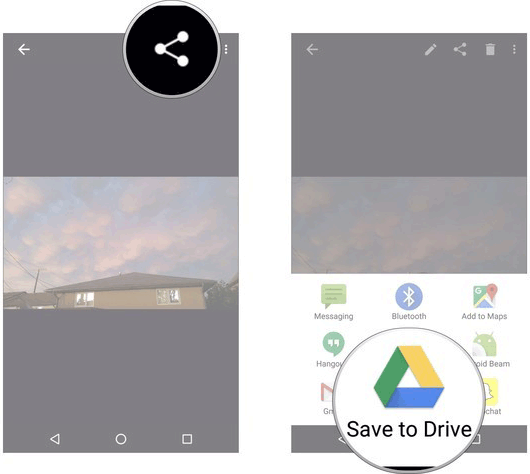
步驟 2. 使用您的 Google 雲端硬碟帳戶登入 Google 雲端硬碟,然後選擇要儲存圖片的資料夾。
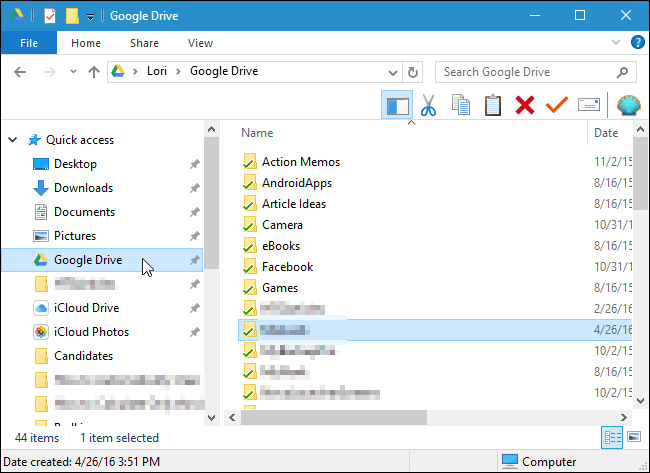
步驟 3. 將照片成功上傳到 Google 帳戶後,打開電腦上的 Google 雲端硬碟應用程序,然後將上傳的圖片下載到電腦。
第四步:將照片下載到 Google 雲端硬碟後,您會在電腦上看到一個名為「Google 雲端硬碟」的資料夾。點擊該圖標,照片就會出現在三星手機的右側螢幕上。
透過電子郵件是將三星手機中的照片下載到電腦的便捷方法。這種方法利用了電子郵件附件的便利性,讓您可以輕鬆分享珍貴時刻。但是,電子郵件服務提供者通常會對檔案大小有限制。以下是如何使用電子郵件將三星手機中的照片下載到電腦:
步驟 1. 打開三星手機上的電子郵件應用程序,並撰寫一封新郵件。
步驟二:找到附件圖示(通常用迴紋針表示)並選取它。選擇附加文件或照片的選項。

步驟三:開啟您的照片庫,選擇要傳輸的照片,然後將其作為附件新增至電子郵件。
步驟 4. 輸入您自己的電子郵件地址或收件者的電子郵件地址,將電子郵件傳送給自己。
步驟 5. 點選「傳送」按鈕,傳送附有附件照片的電子郵件。
Samsung Flow 是一款出色的軟體解決方案,旨在連接和同步三星裝置。該程式可協助您的三星手機與其他相容裝置(例如平板電腦和電腦)實現無縫整合。以下是如何使用 Samsung Flow 將三星手機中的照片傳輸到電腦:
第一步:在您的三星手機和電腦上下載並安裝 Samsung Flow。確保兩台裝置連接到同一個 Wi-Fi 網路。
步驟 2. 在您的三星手機上啟動 Samsung Flow 應用,並使用您的三星帳號登入。
步驟 3. 依照螢幕上的說明,使用 Samsung Flow 在手機和電腦之間建立連線。
第四步:在您的三星手機上啟動 Samsung Flow 應用程式。然後,點擊位於左下角的「新增」按鈕(加號)。選擇您要傳輸的“圖像”。之後,選擇您要傳輸的特定檔案。
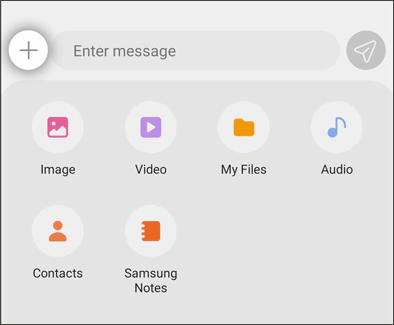
步驟 5. 確保您已授予必要的權限,並在手機上點擊「接受」以開始檔案傳輸。
注意:三星 Flow 僅相容於Windows PC 和三星 Galaxy 手機及平板電腦。
將三星裝置上的照片傳輸到電腦非常簡單,您可以選擇最適合自己的傳輸方式。如果您想預覽和選擇照片,可以使用Coolmuster Android Assistant 。它可以無損匯出照片。
對於新手用戶來說,無論手機品牌(必須是Android ),這都是在手機和電腦之間進行資料管理最方便的方法。與其他方法相比,它傳輸速度快,所有操作安全可靠,不會遺失任何資料。不妨先試試Coolmuster Android Assistant的免費試用版,你會發現它非常適合你。
相關文章:
如何將三星手機中的照片傳輸到 iPhone [4 種最佳方法]






 PC版免費下載
 Mac版免費下載

 PC下載
PC下載
 Mac下載
Mac下載

