目前,全球絕大多數照片都是透過手機拍攝的。但問題是,這些照片會佔用手機內部儲存空間或SD卡的大量空間。如果您的Android裝置儲存空間不足,您可能必須將照片從Android手機傳輸到筆記型電腦。您造訪本網站的原因正是因為您想了解如何將照片從Android傳輸到筆記型電腦。
說到將手機照片傳輸到筆記型電腦, Coolmuster Android Assistant ( Windows / Mac )是最佳選擇。該應用程式的主要功能如下:
主要特點:
* 只需單擊一下,即可備份和還原Android裝置上的所有資料。
備份或復原的資料將保持 100% 的品質。
* 它可以在您的筆記型電腦和手機之間傳輸照片、影片、聯絡人、通話記錄等內容。
它可以安裝和 卸載應用程式。
* 它可以編輯、刪除或新增筆記型電腦上的聯絡人。
* 它使用戶能夠直接透過筆記型電腦發送和回覆簡訊。
* 它支援所有Android手機,包括Android Galaxy S25/S24/S23/S22/S21/S20/S20、一加 15/13/12/11/10/9/8、vivo X300 Pro/X300/X200 Ultra/X200、vivo X300 Pro/X300/X200 Ultra/X200、Google Poldel 10 Pro/10/9/8/7/6、TCL、榮耀、OPPO、Tecno、摩托羅拉、itel、realme 等。
如何將照片從Android傳輸到筆記型電腦的3個步驟:
首先,打開程式後,請用 USB 連接線將您的Android手機連接到筆記型電腦,或透過 Wi-Fi 連線。

要將手機中的照片傳輸到筆記型電腦,您可以點擊左側選單中的「照片」圖標,然後在Android手機上預覽圖片。手機上的所有照片都會顯示出來。

-> 選擇要傳輸的圖像文件,然後點擊「匯出」按鈕,即可立即將其移至您的筆記型電腦。

或者,您也可以充分利用Coolmuster Android Assistant的一鍵備份和復原功能,只需單擊即可將所有Android照片備份到筆記型電腦。只需前往“超級工具包”>“備份”>“照片”>“備份”即可。完成!

您可能喜歡:
十大最佳 MOV 編輯器 - 輕鬆編輯 MOV 檔案 [最新指南]
如果您還在為如何將照片從Android手機傳輸到筆記型電腦而煩惱,那就不用擔心了!您仍然可以使用檔案總管。如果您希望盡可能掌控照片的整理方式,這無疑是最佳選擇。此方法允許您手動匯入所有文件。若要使用此方法傳輸照片,請按照以下步驟操作:
-> 透過可用的 USB 連接線將手機連接到筆記型電腦。開啟 Windows 資源管理器,然後前往「我的電腦」或「此電腦」。
您的Android手機應該會出現在開啟的視窗中。根據 USB 傳輸的設置,圖示可能顯示為便攜式媒體播放器、相機或普通的驅動器。圖標本身並不重要,因此請注意設備名稱。
打開裝置後,你會看到一個名為「phone」的磁碟機。打開該驅動器。
-> 尋找名為「DCIM」的資料夾以找到您的照片。
-> 開啟「DCIM」資料夾中的「camera」資料夾。

-> 選擇您要移動的所有照片。如果您想移動所有文件,您也可以選擇全部。
-> 選擇所需照片後,右鍵點選選取的圖片,然後選擇「複製」指令。如果您想從手機中永久刪除它們,您也可以選擇「剪下」命令。
-> 在筆記型電腦上,找到你想傳輸照片的資料夾。右鍵單擊資料夾內的空白區域,然後選擇“貼上”命令。
-> 等待進程完成。
此外,除了按照上述命令操作外,您還可以直接將照片從手機「拖放」到筆記型電腦。
在您的Android手機上,開啟Google相簿。開啟此應用程式後,您即可存取儲存在Google相簿中的照片。如果您尚未登錄,系統可能會提示您登入。
-> 點選左側選單中的「三橫線」圖示。
-> 在彈出的視窗中點選「設定」。
-> 在「設定」選單頂部,點選「備份和同步」。
-> 請確保開關設定為“ON”,以確保您的Android照片上傳到 Google Photos。

-> 在筆記型電腦上,開啟Google相簿官方網站(https://photos.google.com/)。網站將開啟一個頁面,其中包含您備份手機中的照片。
-> 如果您是第一次造訪 Google Photos,可能需要使用您的 Gmail 帳戶登入。
-> 選擇要下載的圖片。您可以點擊每張圖片左上角的勾號來選擇,或者如果您只想下載一張圖片,請點擊該圖片即可。
點擊「下載」按鈕,將圖片傳輸到您的筆記型電腦。
-> 等待照片下載完成。
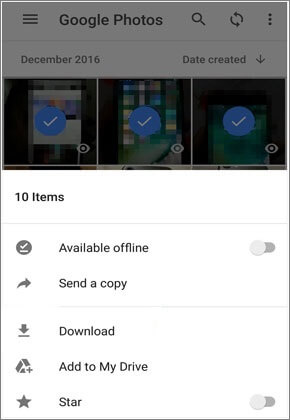
將照片從Android傳輸到筆記型電腦的另一種方法是使用Google 雲端硬碟。 Google 雲端硬碟是備份照片並將其從手機中刪除的最佳選擇。該應用程式會將照片上傳到雲端硬碟,以便在其他平台上輕鬆存取。同步的照片儲存在私密位置,因此未經授權的人員無法存取。
您需要先將照片備份到 Google 雲端硬碟,然後才能下載到筆記型電腦。

將照片上傳到 Google 雲端硬碟後,請在筆記型電腦上下載並安裝 Google 雲端硬碟桌面版。此外,您也可以透過瀏覽器存取 Google 雲端硬碟。找到儲存照片的資料夾,然後將它們下載到您的筆記型電腦上。

這四種方法可以幫助您輕鬆地將照片從Android裝置傳輸到筆記型電腦,尤其是在使用Coolmuster Android Assistant時,它支援透過 USB 或 Wi-Fi 高品質傳輸照片。使用 Coolmuster 安卓助手,您可以預覽照片,並直接在電腦上存取照片。您可以選擇最適合您的照片傳輸方式。
相關文章:






 PC版免費下載
 Mac版免費下載


