您是否正為如何將Android手機中的照片傳輸到Mac而苦惱?由於蘋果的兼容性協議,與蘋果設備共享任何類型的數據都可能充滿挑戰。因此,將照片從Android裝置傳輸到Mac似乎既不方便又困難。
別擔心,還是有一些方法可以完成這項任務的。本文將介紹十種有效的方法,幫助您輕鬆地將照片從Android傳輸到Mac 。繼續閱讀,了解如何克服這個難題。

您可能知道,將照片從Android傳輸到Mac最簡單的方法是使用USB線。在本部分,我們總結了六種使用USB線將照片從Android傳輸到Mac的方法。您可以從以下選項中選擇最適合您的方法。
將照片從Android裝置傳輸到Mac的最佳方法是使用Coolmuster Android Assistant這是Google平台上最受歡迎的Android到Mac照片傳輸應用程式。有了這款強大的照片傳輸應用,您可以快速地將照片以原始畫質從Android傳輸到Mac ,並在Mac上管理Android相簿(添加相簿、刪除、複製或移動照片)。
除了照片,這款強大的應用程式還支援其他文件類型,例如聯絡人、簡訊、通話記錄、音樂、影片、使用者應用程式、照片、文件和書籍。您可以一鍵備份和還原這些文件,也可以根據需要選擇性地進行備份和還原。
Coolmuster Android Assistant的主要功能:
如何使用Coolmuster Android Assistant將圖片從Android傳輸到Mac ?
01在您的Mac電腦上下載、安裝並啟動Coolmuster Android Assistant 。
02使用 USB 線將Android裝置連接到Mac ,啟用 USB 偵錯模式,並在Android上點擊彈出視窗中的「允許」或「確定」授予權限。連接成功後,您將看到如下所示的主介面,其中包含Android資訊。

03從左側視窗選擇“照片”。您可以在右側視窗預覽不同相簿下的照片縮圖。然後勾選所需項目,點選上方的「匯出」按鈕,即可將Android裝置上的照片傳輸到Mac電腦。

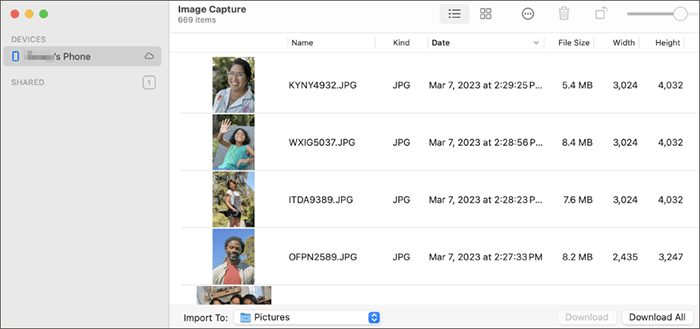
「影像捕捉」是 macOS 自帶的程序,它提供了一個簡潔易用的介面,可從數位相機、iPhone 和其他連網裝置匯入照片和影片。該工具允許用戶快速將圖片從Android傳輸到Mac 。以下是具體操作方法:
第一步:使用 USB 連接線將Android裝置連接到Mac 。然後,在Mac上啟動“影像捕捉”應用程式。
步驟 2. 點選左側側邊欄中已連接的Android裝置。
步驟 3. 在Mac上設定下載照片的目標資料夾。
9月4日。勾選您想要傳輸的影像,或選擇「全選」進行全面傳輸。
步驟 5. 點選畫面底部的「下載」(針對選定的影像)或「全部下載」(傳輸所有照片),開始將Android手機上的照片傳輸到Mac 。
Android檔案傳輸是一款用於在Android和Mac之間傳輸檔案的應用,由Google公司開發。然而, Android文件傳輸有時可能會出現問題。另外,該軟體將不再更新。如果您在使用過程中遇到任何問題,請選擇其他傳輸方式。
以下是如何使用Android檔案傳輸功能將照片從Android裝置傳輸到Mac電腦的方法:
第一步:在您的Mac上下載並安裝Android檔案傳輸軟體。請注意,該軟體相容於macOS 10.7及更高版本。
步驟 2. 安裝完成後,在您的Mac上啟動軟體,並使用 USB 連接線與您的Android手機建立連線。
步驟 3. 開啟Android裝置上的文件,找到「圖片」資料夾。使用Android相機拍攝的圖片通常儲存在「DCIM」資料夾中。

步驟 4. 找到所需的照片,然後透過拖放操作將它們移到桌面或Mac上的首選資料夾。
Mac上常用的應用程式「預覽」的功能不僅限於檢視影像和 PDF 檔案。它還可以作為便捷的工具,將照片從Android設備傳輸到Mac 。按照以下步驟,即可使用這款熟悉的內建工具有效率地將照片從Android傳輸到Mac :
步驟 1. 使用 USB 連接線將Android裝置連接到Mac ,然後在Mac上開啟「預覽」應用程式。
步驟 2. 前往「檔案」選單,然後選擇「從[您的Android裝置名稱]匯入」。預覽程式將自動偵測您連接的Android裝置。
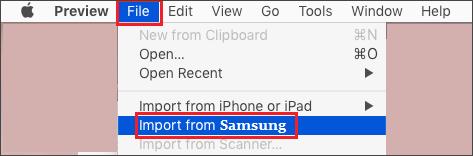
步驟 3. 此時會彈出一個窗口,顯示您Android裝置上的照片。瀏覽這些圖片,選擇您想要傳輸到Mac的照片。
步驟 4. 選擇照片後,選擇Mac上要儲存傳輸影像的目標資料夾。
第五步:點選「匯入」按鈕開始傳輸過程。預覽程式會將您Android裝置上選定的照片複製到Mac上指定的資料夾。
對於Mac Book 用戶來說,利用內建的「照片」應用程式也是一種便捷的照片傳輸方式。以下是如何使用它將照片從Android傳輸到Mac方法:
步驟 1. 使用 USB 連接線將Android裝置連接到Mac Book,然後開啟「照片」應用程式。
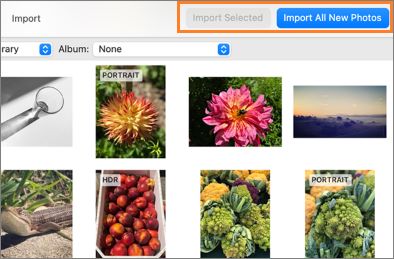
步驟二:在「照片」應用程式中,點選「匯入」標籤。它可能位於“照片”應用程式視窗的頂部。您的Android設備應該會出現在可用設備清單中。點擊它。
步驟 3:選擇要匯入Mac的照片。選擇照片後,點選「匯入所選照片」按鈕,即可僅匯入所選照片。或者,您可以點擊「匯入所有新照片」按鈕,匯入所有照片。
如果您是三星用戶,可以使用三星智慧切換 (Samsung Smart Switch) 輕鬆地將三星照片匯入Mac 。它可以幫助您從三星設備傳輸照片、影片、聯絡人和其他文件。此外,它還提供備份重要資料的功能。
請依照以下步驟將三星手機中的照片傳輸到Mac :
步驟 1. 將Smart Switch免費下載到您的電腦上,並按照提供的說明安裝應用程式。
步驟二:使用數據線將三星裝置連接到電腦,然後開啟 Smart Switch 應用程式。連接建立後,讓 Smart Switch 存取您的三星手機。
步驟 3. 在 Smart Switch 介面中,點選右上角的「更多」。然後,選擇“首選項”,再選擇“備份項目”。
步驟 4. 在可用選項中,將「照片」指定為要傳輸的資料。
步驟 5. 點選“備份”,出現提示時,選擇“允許”以授予必要的權限。
步驟 6. 啟動備份過程,可能需要一些時間才能完成。完成後,按一下「確定」以確認照片已成功傳輸到電腦。

以上方法都是關於如何使用 USB 線將照片從Android傳輸到Mac ;當然,如果您不想使用 USB 線,也可以透過無線方式將照片從Android傳輸到Mac 。
蘋果的 iCloud 服務提供 5GB 的免費儲存空間,macOS 和iOS用戶通常使用它來擴充資料儲存。不過,您或許會驚訝地發現,您也可以利用 iCloud 將照片從Android傳輸到Mac 。以下是如何透過 iCloud 將照片從Android傳輸到Mac方法:
步驟 1. 透過Android裝置的瀏覽器,使用正確的 Apple ID 和密碼登入iCloud 網站。
步驟 2. 在 iCloud 主頁上,點擊「照片」圖標,然後選擇「上傳」。選擇要匯入Mac的照片,然後點選「上傳」。
步驟 3:在Mac上設定好 iCloud 後,從Android裝置上傳到 iCloud 的任何照片都會自動同步,並可在Mac上存取。如果您尚未配置 iCloud 照片,則需要透過瀏覽器登入 iCloud 網站才能存取這些照片。
如果您的iCloud 儲存空間不足,該怎麼辦?請查看本指南以找到答案。
遇到iCloud 照片無法在Mac上同步的問題?點擊此處尋找解決方案。
Google Photos 提供了一種無線方式,可將照片從Android裝置傳輸到Mac 。這款適用於所有Android裝置的內建應用程式可輕鬆將您的照片和相簿儲存到 Google 雲端,且不會降低照片品質。之後,您可以透過各種裝置和瀏覽器輕鬆存取這些照片。以下是如何使用 Google Photos 將照片從Android匯入到Mac :
第一步:從 Google Play 商店下載並安裝Google Photos 應用程式。在您的Android裝置上開啟 Google Photos 應用程式,並使用您的 Google 帳號登入。
步驟 2. 點擊左上角的“三個點”,選擇“設定”,然後啟用“備份和同步”。

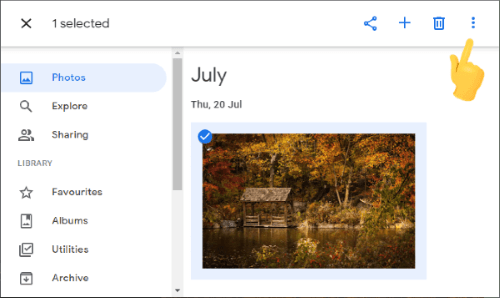
步驟 3. 在Mac的瀏覽器中造訪 Google Photos 官方網站,使用相應的帳戶和密碼登錄,然後選擇要儲存的照片。
步驟 4. 在每張照片旁邊,點擊“更多”,然後選擇“下載”將選定的照片儲存到您的Mac上。
注意:首次備份照片和影片(最高 15 GB)是免費的,免費容量用完後,您可以選擇購買無限儲存空間。
AirDroid 是一款功能強大的無線檔案傳輸工具,可將您的Android裝置和Mac電腦無縫連接。只要兩台裝置在同一網路下,它就能輕鬆將照片從Android傳輸到Mac 。除了這項功能外,AirDroid 還允許您遠端控製手機,即使您身處遠方,它還能提醒您查看訊息和其他通知。以下是如何使用它將Android照片下載到Mac方法:
第一步:在您的Mac電腦和Android手機上下載並安裝AirDroid 。確保兩台裝置連接到同一個Wi-Fi網路。
第二步:在您的Android裝置和Mac上使用同一個個人帳號登入。如有必要,您也可以建立一個新帳號。
步驟 3. 點擊您的Mac設備,從您的Android手機中選擇您想要的圖片,然後選擇「傳送」圖示將所選圖片傳輸到您的Mac 。
步驟 4. 最後,記得檢查並將它們儲存到Mac上的某個位置。
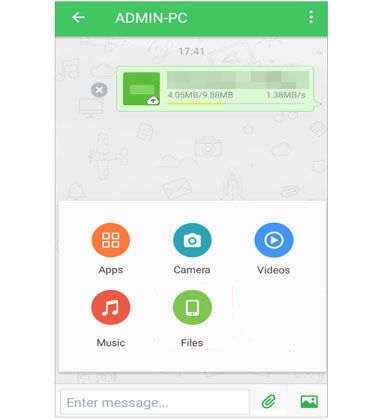
在某些情況下,使用電子郵件可能是裝置間傳輸照片最直接的方法。雖然這種方法有效,但對於較大的文件來說可能並非最佳選擇,因為電子郵件服務可能會壓縮檔案。此外,一次發送的檔案數量也有限制,這可能會使傳輸過程耗時較長。以下是如何將照片從Android傳輸到Mac方法:
第一步:在您的Android裝置上,開啟您的電子郵件應用程式。然後,點選「撰寫」或「新郵件」選項,建立一個新郵件。
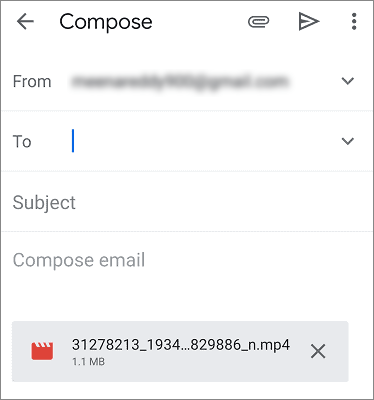
步驟 2. 尋找「附件」或回形針圖示之類的選項,即可新增附件,然後選擇要傳送的照片。
步驟 3. 在收件者欄位中輸入您自己的電子郵件地址並傳送電子郵件。
第四步:開啟Mac上的電子郵件應用程式。找到你發送的電子郵件,並下載附件中的照片。
將照片從Android傳輸到Mac方法有很多,我們在這裡介紹了十種。說實話,我們強烈建議Android使用Coolmuster Android Assistant傳輸照片,它速度快、操作簡單、安全性高(不會損壞Android裝置上的資料),值得一試。
當然,如果您有其他將照片從Android傳輸到Mac技巧,或在使用過程中遇到任何問題,歡迎在下方留言分享您的意見。
相關文章:






 Mac版免費下載
 PC版免費下載


