Coolmuster Android Assistant 在線幫助
歡迎閱讀 Coolmuster Android Assistant 的官方使用者指南。這款一體化的 Android 桌面管理器可讓您在 Android 和電腦之間無縫傳輸檔案、管理聯絡人、簡訊、通話記錄、媒體檔案、應用程式,並直接在 PC 上進行一鍵式 Android 全盤備份與還原。
第一部分:如何將 Android 裝置連接到電腦
要開始管理您的手機資料,請在 PC 上啟動 Coolmuster Android Assistant。您可以建立透過 USB 傳輸線 或 Wi-Fi 網路 的連接。
影片教學:將 Android 裝置連接到 Coolmuster Android Assistant(USB 和 Wi-Fi)
方法 1:透過 USB 傳輸線將 Android 連接到電腦
步驟 1. 連接您的裝置:啟動程式,並使用工作正常的官方 USB 傳輸線將 Android 手機插入電腦。

步驟 2. 開啟 USB 偵錯:軟體將檢測是否已開啟 USB 偵錯。若未開啟,請根據螢幕提示在 Android 手機上開啟 USB 偵錯。
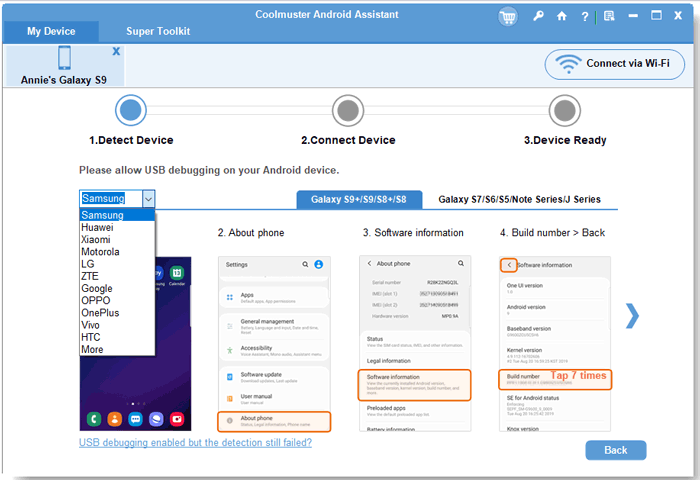
步驟 3. 安裝裝置驅動程式:軟體將自動在 PC 上下載並安裝所需的驅動程式。(驅動程式安裝失敗怎麼辦?)
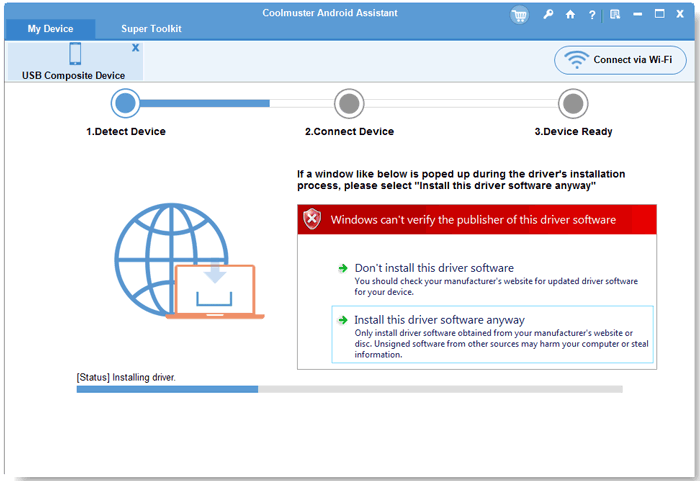
步驟 4. 授權連接:對於 Android 4.2 或更高版本,請在手機螢幕上輕觸 「允許」 或 「確定」 以授權電腦存取。(若彈窗消失,請在 PC 上點擊「再次顯示」)。
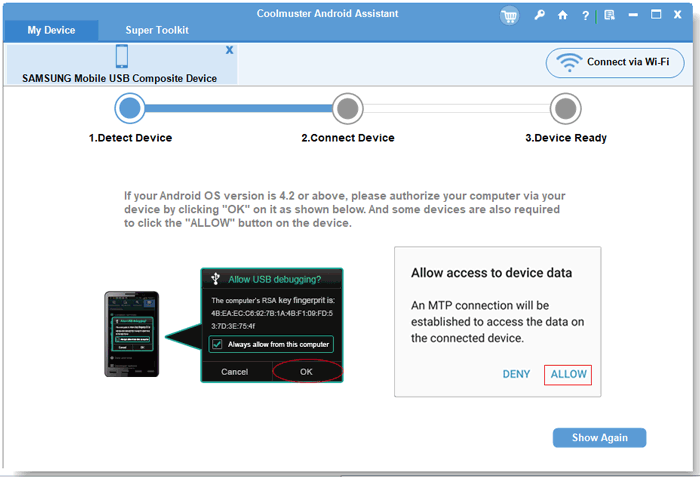
步驟 5. 安裝 App 並準備就緒:桌面端程式將在您的手機上安裝 Coolmuster Android Assistant(Android 版)以完成連接。完成後,您的手機詳細資訊將顯示主介面上。

方法 2:透過 Wi-Fi 將 Android 連接到電腦(2 種 App 選擇)

連接前注意事項:
1. 確保您的 Android 手機和電腦連接到 同一網路。
2. 如果手機或 PC 上出現防火牆或安全性彈窗,請允許網路存取。
要進行無線連接,請使用以下兩種方法之一掃描桌面程式上顯示的二維碼:
選項 1:透過 CoolTransfer App 連接(從 Google Play 快速設定)
注意:CoolTransfer 安裝十分快捷,但它不支援發送簡訊或管理應用程式。
步驟 1:在 Android 裝置上打開 Google Play 商店。
步驟 2:搜尋 CoolTransfer 並安裝。
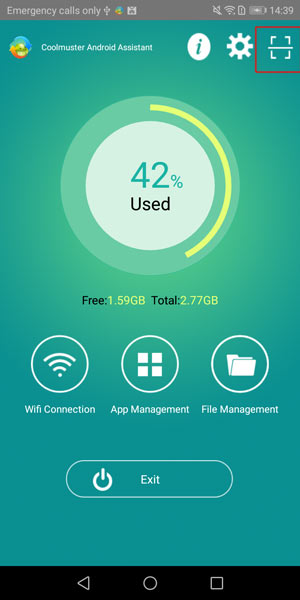
步驟 3:啟動 CoolTransfer,輕觸右上角的 「掃一掃」圖標 以掃描 PC 螢幕上的二維碼。
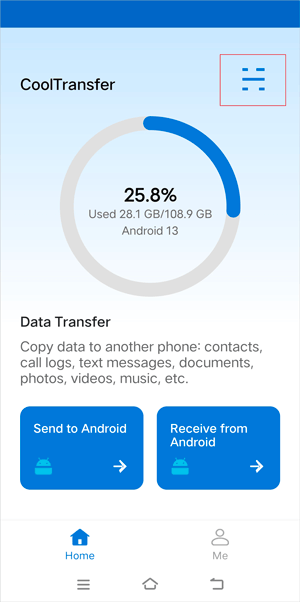
選項 2:透過 Coolmuster Android Assistant App 連接(全功能)
推薦:支援所有功能,包括簡訊管理、應用程式管理、聯絡人、通話記錄和媒體傳輸。
步驟 1:打開 Android 手機上的任意行動瀏覽器,造訪:a.coolmuster.com
步驟 2:下載並安裝官方 Coolmuster Android Assistant App。檢視詳細步驟 >>
步驟 3:啟動 App,輕觸右上角的 「掃一掃」圖標 以掃描 PC 螢幕上的二維碼。
第二部分:如何在電腦上傳輸和管理 Android 資料
連接 Android 手機後,您可以直接在電腦上預覽、傳輸、編輯、新增或刪除裝置資料。
影片教學:如何使用 Coolmuster Android Assistant
1. 傳輸&管理 Android 媒體檔案(相片、音樂、影片、圖書)
點擊左側選單中的 相片、音樂、影片 或 圖書。您可以使用頂部工具欄按鈕輕鬆管理所有媒體檔案:
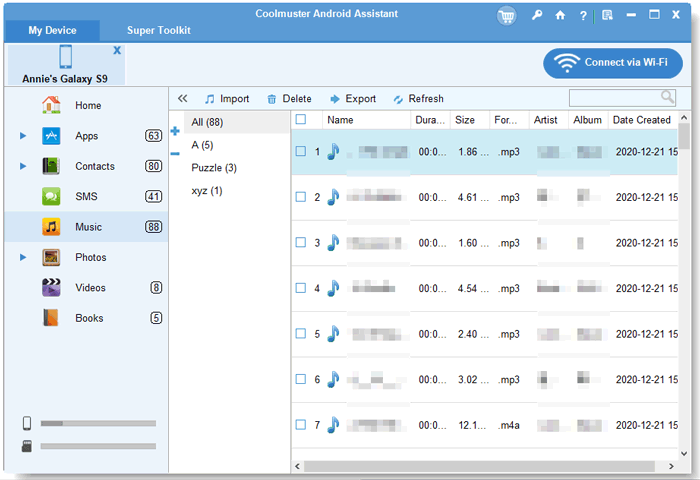
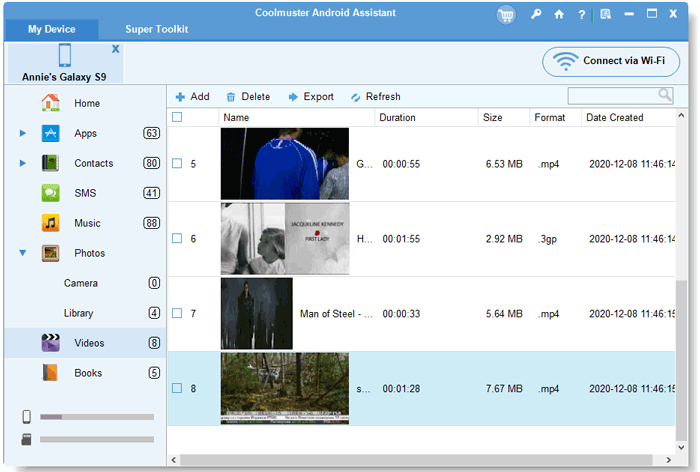
(1) 匯出 / 備份 Android 到 PC:選擇任意媒體項目並點擊 「匯出」,選擇性地將它們從 Android 傳輸到電腦。
(2) 匯入到 Android:點擊 「新增」 或 「匯入」,將音樂、相片或影片從電腦複製到 Android。
(3) 刪除:選擇不需要的檔案並點擊 「刪除」,清理 Android 裝置儲存空間。
(4) 相簿管理(相片):在「相片」 > 「圖庫」下,點擊 「+」 建立新相簿或點擊 「-」 刪除相簿。使用 「複製」 或 「移動」 在相簿之間整理相片。
軟體截圖:
音樂:在 PC 上管理和傳輸 Android 音樂
影片:在桌面端管理 Android 影片
相片 - 圖庫:
- 整理並複製 Android 相簿:
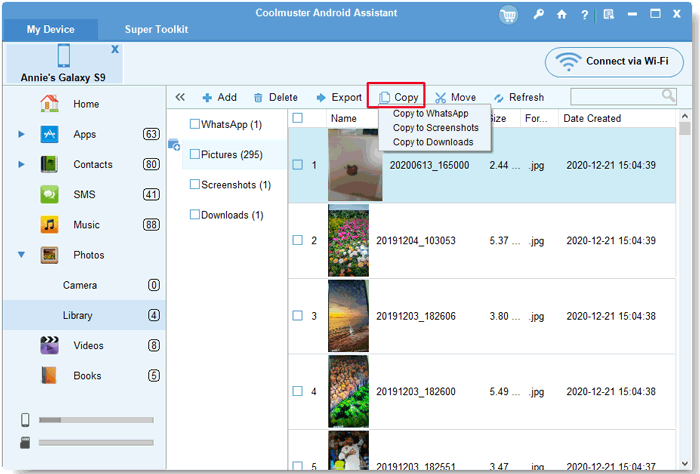
- 在 Android 相簿之間移動相片:
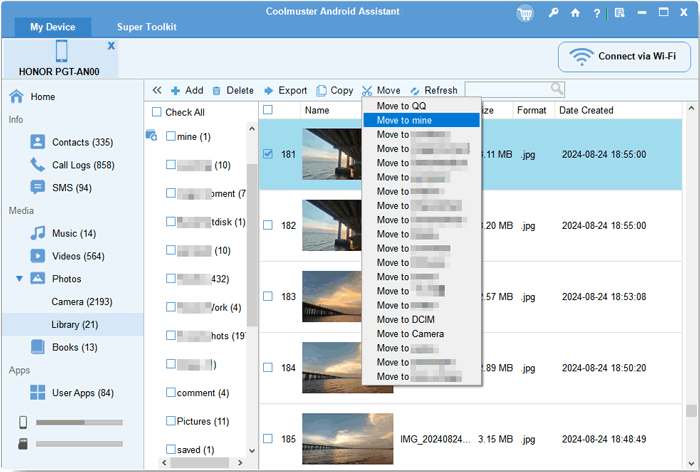
相片 - 相機:在電腦上管理 Android 相片

2. 管理&匯出 Android 聯絡人與通話記錄
點擊左側選單中的 聯絡人,輕鬆管理您的聯絡人清單和通話記錄:
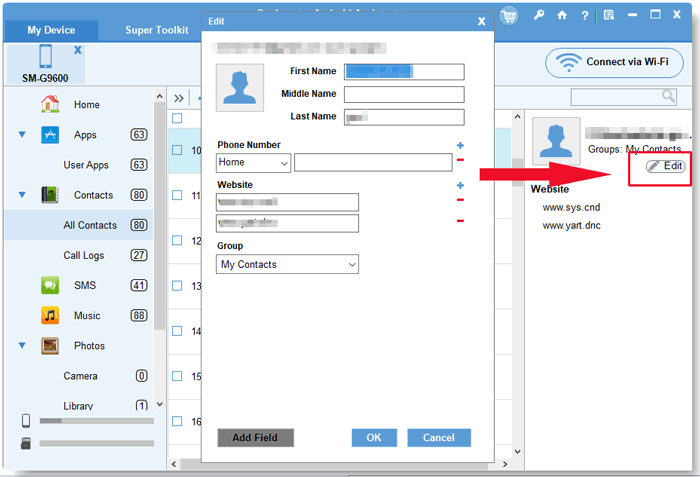
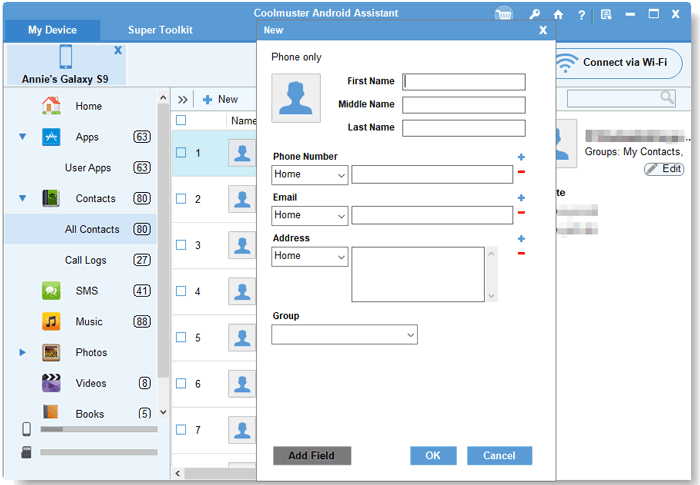
(1) 新增 / 編輯聯絡人:點擊 「新建」 建立聯絡人,或選擇一個聯絡人並點擊 「編輯」 以更新電話號碼、電子郵件、地址、姓名等資訊。
(2) 匯出聯絡人:將聯絡人以 CSV、HTML、VCF、Outlook、BAK 或 XML 格式儲存到 PC。
(3) 匯入聯絡人:從 vCard 檔案、Outlook 或備份檔案(.bak、.json、.xml) 還原聯絡人。
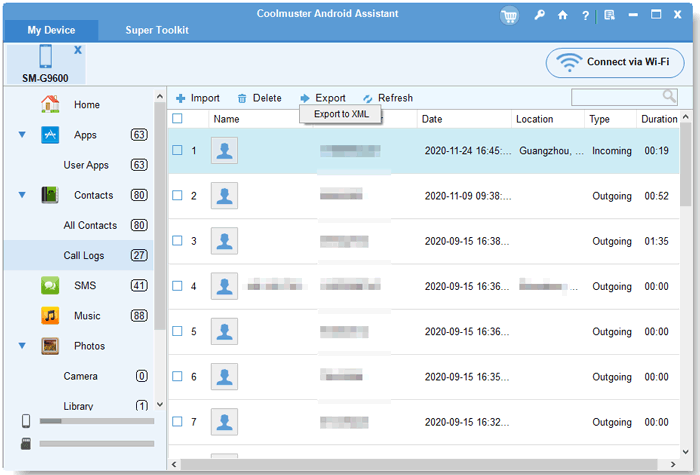
(4) 管理通話記錄:檢視、還原(匯入)或刪除通話記錄;將通話記錄匯出(備份)到 PC 為 XML 或 HTML 格式。
軟體截圖:
聯絡人:
- 從 PC 匯入聯絡人到 Android:

- 匯出 Android 聯絡人到電腦:
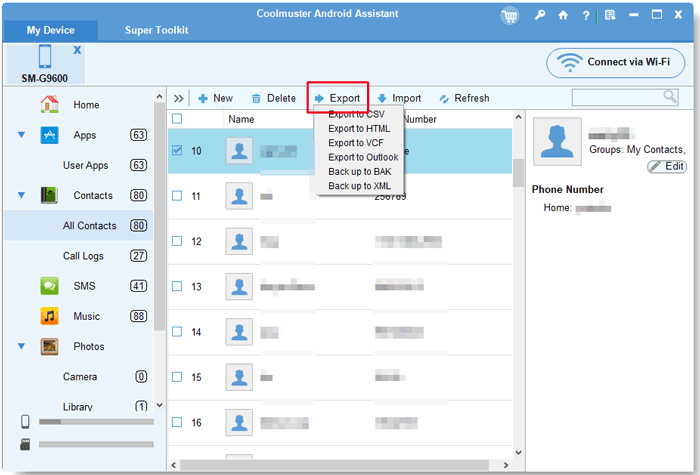
- 在電腦上編輯 Android 聯絡人
- 在電腦上新增新的 Android 聯絡人:
通話記錄:在 PC 上管理和備份 Android 通話記錄
3. 匯出、匯入、發送&管理 Android 簡訊(SMS)
前往 簡訊 標籤頁,在電腦螢幕上管理簡訊:
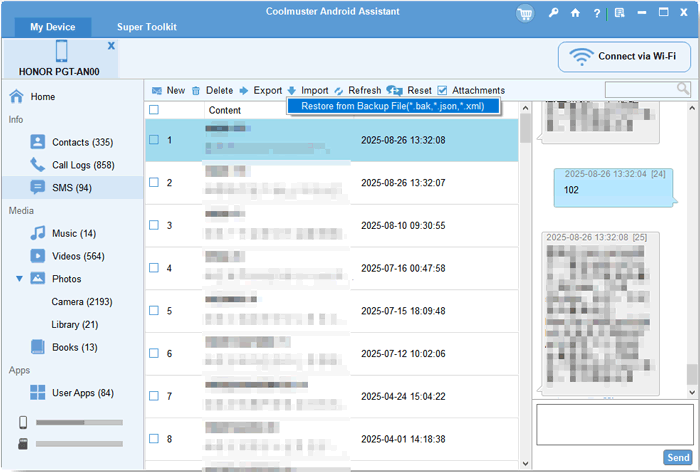
(1) 匯出 / 匯入簡訊:將 Android 簡訊以 HTML、TEXT、CSV、BAK、XML 格式傳輸到 PC 進行備份,或將簡訊備份 (.bak、.json、.xml) 匯入到 Android。
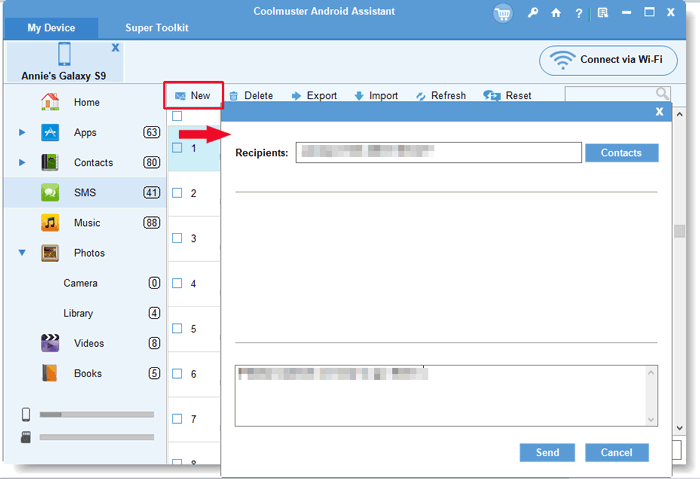
(2) 從 PC 發送簡訊:點擊 「新建」,輸入或選擇接收者電話號碼,輸入訊息內容,然後點擊 「發送」。
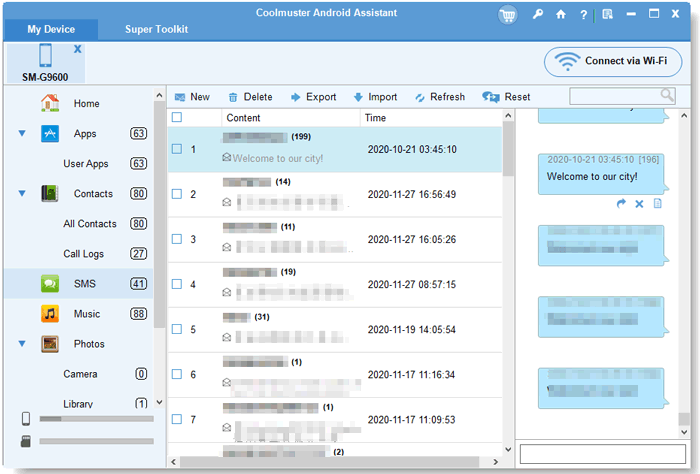
(3) 簡訊直接操作:右鍵點擊或使用訊息面板直接進行 重發、轉發、複製或刪除 簡訊對話。
軟體截圖:
簡訊:
- 將簡訊從 Android 匯出到電腦:

- 從電腦匯入簡訊到 Android:
- 直接從 PC 發送簡訊到任何手機:
- 直接在 PC 上重發、轉發、複製或刪除 Android 簡訊:
4. 安裝、解除安裝和備份 Android 應用程式
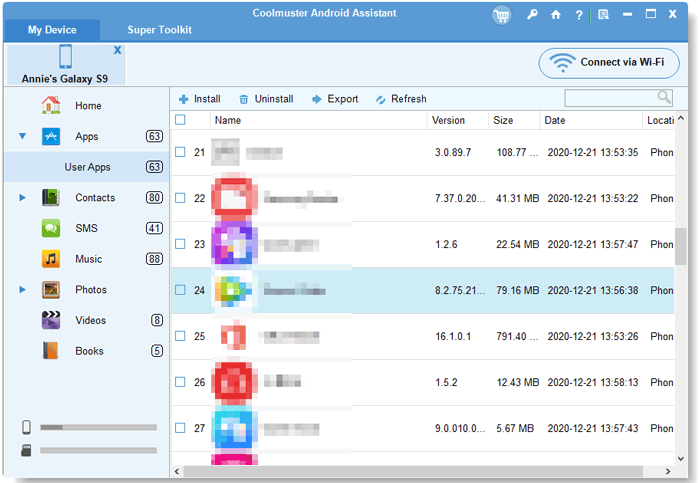
點擊 使用者應用程式 以檢視 Android 手機上安裝的所有應用程式。在此處,您可以從 PC 批次 安裝 APK 檔案、解除安裝 不需要的應用程式,或 匯出 應用程式到 PC 進行備份。
5. 管理多台 Android 裝置&擷取螢幕截圖
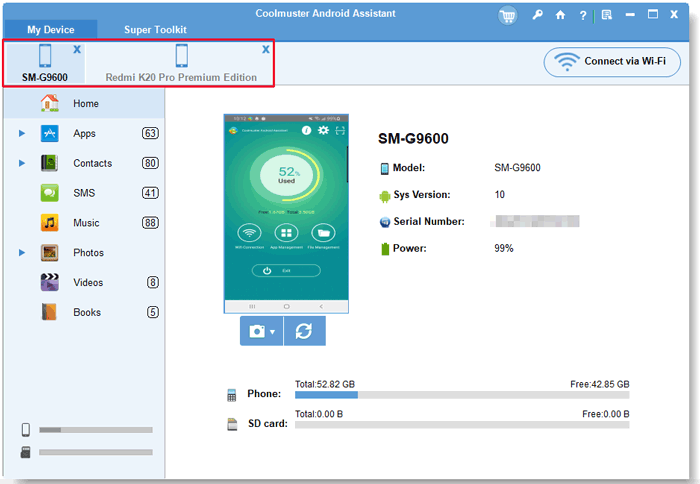
(1) 多裝置管理:同時連接多台 Android 手機。透過頂部標籤頁在裝置之間輕鬆切換,以同時管理它們。
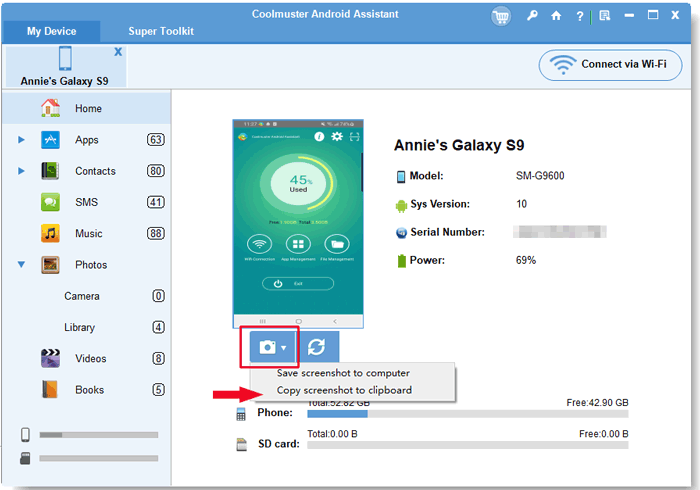
(2) 擷取螢幕截圖(僅限 USB):點擊主介面上的 相機圖標,即可即時擷取 Android 手機螢幕截圖,然後將其儲存到 PC 或複製到剪貼簿。
第三部分:一鍵備份和還原 Android 資料
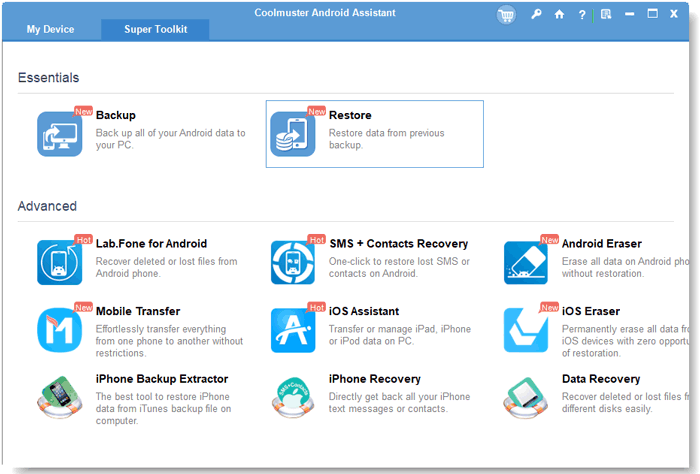
無需手動選擇檔案,您可以使用 超級工具箱 功能將整個 Android 裝置備份到 PC,或將備份檔案還原到任何 Android 裝置。
1. 一鍵 Android 備份
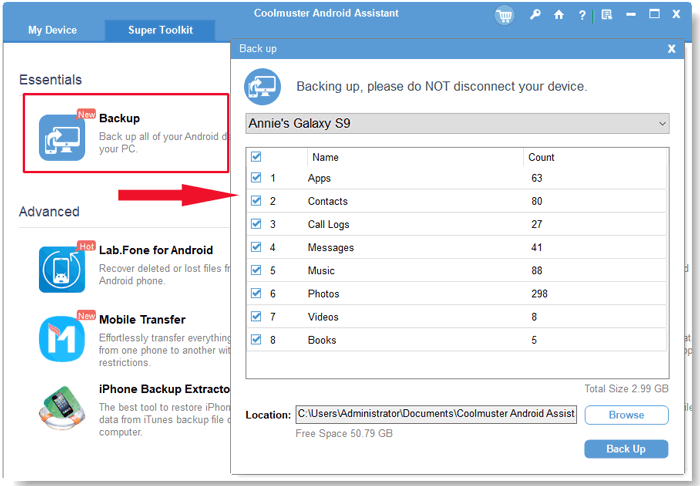
前往 超級工具箱 > 備份。選擇檔案分類(聯絡人、簡訊、通話記錄、相片、音樂、影片、圖書、應用程式),選擇 PC 上的目標資料夾,然後點擊 「備份」。
2. 一鍵 Android 還原
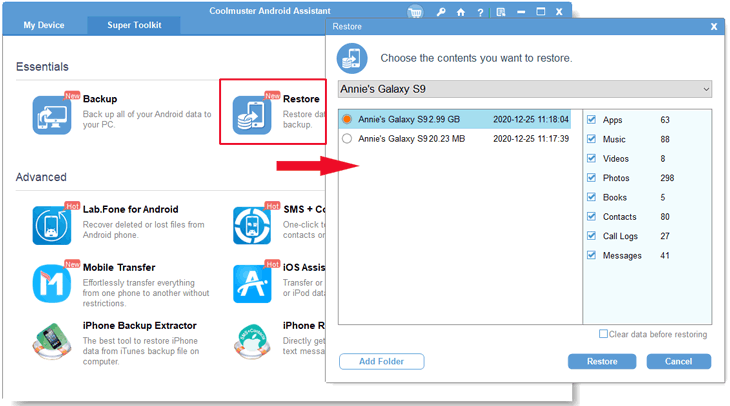
前往 超級工具箱 > 還原。選擇所需備份記錄,選擇要還原的資料類型,然後點擊 「還原」 將資料傳輸回已連接的手機。
還原資料實用提示:
1. 還原前清除資料:勾選此選項將在還原備份檔案之前清除已連接手機上的現有資料。
2. 新增資料夾:如果目標備份記錄未顯示在清單中,點擊「新增資料夾」以手動尋找並載入電腦中的任何備份資料夾。

