TL;DR:
備份和還原三星資料有助於保護重要文件,並方便在裝置之間傳輸資料。本指南涵蓋以下方法:
三星長期以來在全球智慧型手機出貨量方面佔據領先地位,並且是Android生態系統中市場份額最大的品牌。三星手機的備份和恢復操作不容忽視,因為如果操作不當,您的資料可能會永久刪除或損壞。雖然有許多不同的方法可以進行三星手機的備份和恢復,但只有以下幾種方法被認為是可靠的。您可以按照以下正確的方法進行無誤的三星手機備份和恢復。
在備份三星手機資料時,雖然官方工具(例如 Smart Switch)提供了一些基本功能,但如果您需要更有效率的備份流程、更全面的資料覆蓋,或者希望將資料直接保存到電腦進行本地加密管理, Coolmuster Android Backup Manager無疑是一個更強大的選擇。它不僅支援所有三星機型(包括最新的 Galaxy S26),還能讓您完全掌控備份內容,從而避免不必要的儲存空間佔用。
Android備份管理器的主要功能
01在您的電腦上下載Android Backup Manager,然後執行它。
02使用 USB 連接線將您的三星裝置連接到您的電腦,然後啟用 USB 偵錯,並按照指示將程式偵測到您的手機。
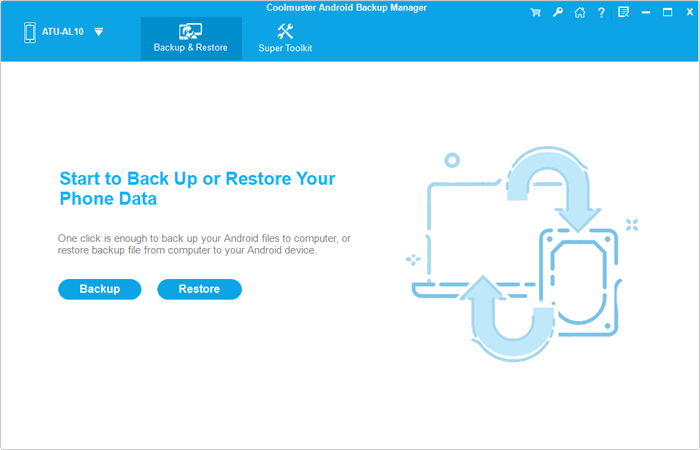
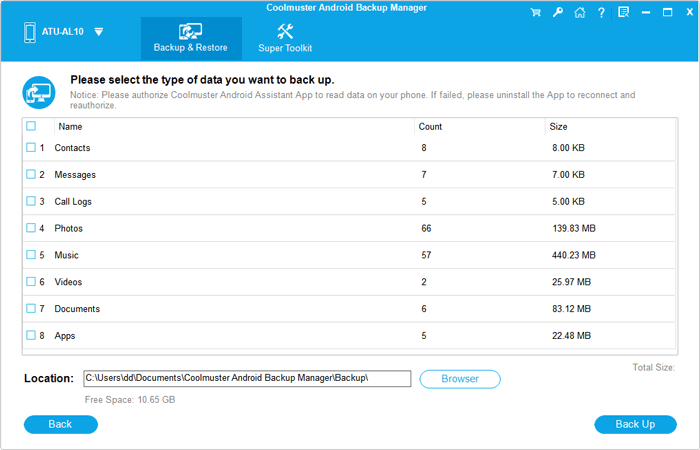
03手機被偵測到後,選擇「備份」選項。選擇要備份的內容,然後選擇電腦上儲存三星備份的位置,之後,點擊「備份」按鈕將三星資料備份到電腦。
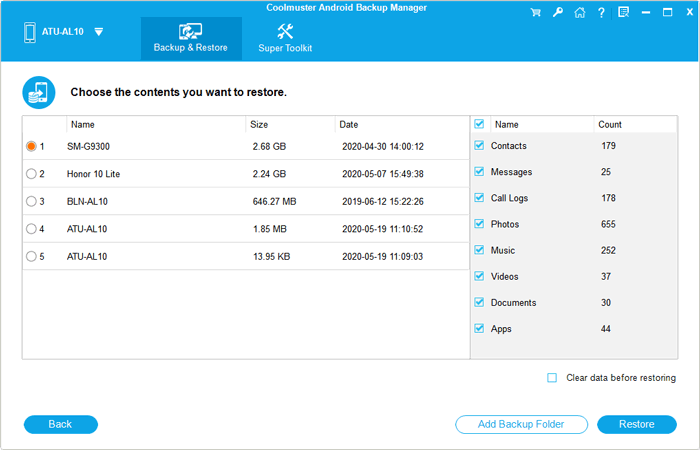
程式偵測到您的三星裝置後,點擊主介面上的「恢復」選項。選擇您要恢復的備份記錄和檔案類型,然後點擊「恢復」按鈕,將備份檔案還原到您連接的三星手機。
影片指南
三星雲端提供內建解決方案,用於備份和恢復您的三星手機資料。您可以備份聯絡人、行事曆、照片、筆記、應用程式等,並在需要時輕鬆還原所有內容。對於偏好雲端備份方案的用戶而言,三星雲端非常便捷,即使手機遺失或損壞,也能確保資料安全。
步驟 1. 進入三星手機的“設定”,然後點擊“雲端和帳戶”。
步驟 2. 在三星雲端部分,點選「備份與復原」。
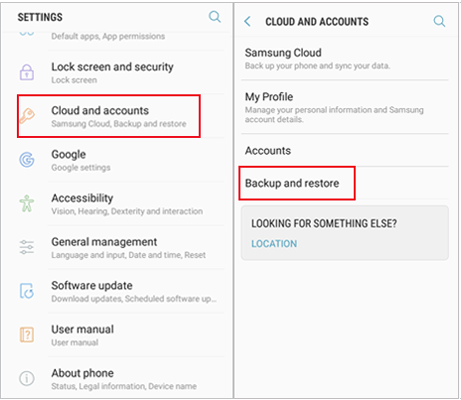
步驟 3. 點選「備份資料」。在這裡,您可以選擇要備份的項目,例如應用程式、聯絡人、照片和簡訊。
第四步:選擇資料後,點選「備份」開始備份過程。您的資料將安全地儲存在三星雲端。
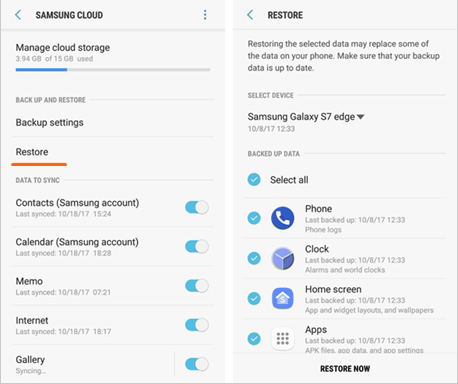
步驟 1. 進入“設定”,然後選擇“帳戶和備份”,並選擇“三星雲端”。
步驟 2. 點選“還原”,然後選擇要從中還原的備份檔案。
步驟 3. 選擇要恢復的項目,然後點選「立即恢復」。所選資料將恢復到您的三星裝置。
三星智慧切換(Samsung Smart Switch)是三星裝置備份和復原的另一種官方方法。它適用於Windows和Mac電腦以及行動設備,可實現 手機之間快速且方便的資料傳輸。如果您要更換新的三星手機或需要將所有資料備份到 PC 或Mac ,這款工具是理想之選。
步驟 1. 在您的電腦上下載並安裝三星智慧切換軟體,或在您的行動裝置上啟動它。
步驟 2. 透過 USB 連接線或 Wi-Fi 將三星裝置連接到電腦。
步驟三:開啟智慧切換,點選「備份」。您可以選擇要備份的資料類型。
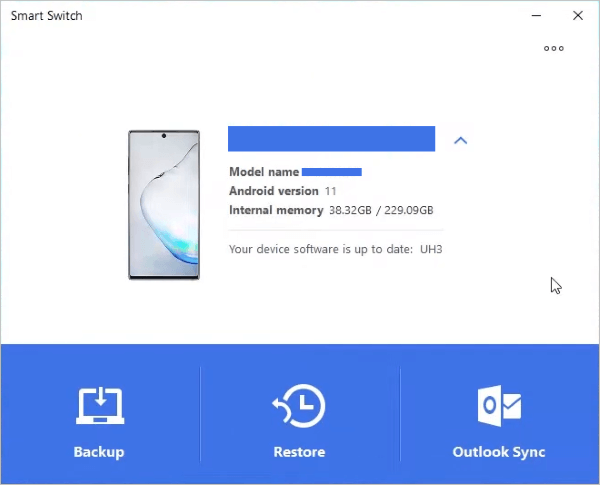
步驟 4. 選擇電腦上儲存備份的位置,然後按一下「確定」開始該程序。
步驟 1. 在電腦上啟動 Smart Switch,並用 USB 連接線將裝置連接到電腦。
步驟 2. 裝置被辨識後,點選「恢復」。
步驟 3. 點選「立即恢復」。如果要從先前的備份中恢復,請點擊「選擇其他備份」。
第四步:在手機上點選「允許」。
第五步:點選「確定」完成恢復。之後,您將可以存取所有內容。
注意: Smart Switch 相容運行Android 4.3 或更高版本的 Galaxy 手機,可用於常規資料傳輸。如需進行加密資料傳輸,則需要Android 7.0 或更高版本。相容的電腦包括運行Windows 10 或更高版本,或 macOS 10.9 或更高版本的電腦。不支援 Chromebook。
Google 雲端硬碟提供了一種簡單且安全的備份和還原三星資料的方式。它會自動備份您的聯絡人、日曆、應用程式資料和裝置設置,對於 Google 用戶來說是一款非常實用的工具。不過要注意的是,Google 雲端硬碟的儲存空間限制為 15 GB,這可能不足以進行較大的備份。
手動備份
步驟 1. 若要存取此功能,請前往「設定」並開啟它。
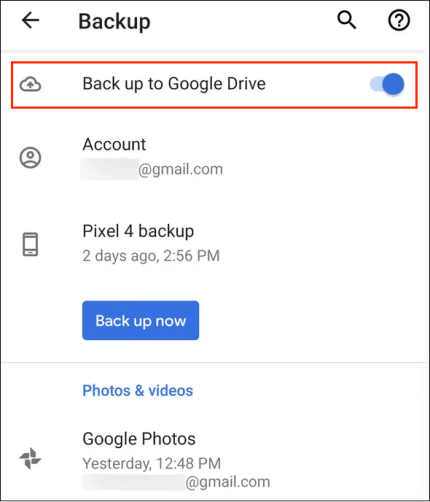
步驟 2. 點擊“帳戶和備份”,然後在 Google 雲端硬碟下選擇“備份資料”。
步驟 3. 點選「立即備份」。
自動備份
當您的手機連接到 Wi-Fi 網路、閒置並充電至少兩小時時,Google 將自動備份您的手機資料。
步驟 1. 若要透過手機啟用 Google 帳戶的自動備份,請前往「設定」並開啟它。
步驟 2. 點擊“帳戶和備份”,然後在 Google 雲端硬碟下選擇“備份資料”。
步驟 3. 開啟「使用行動數據或按流量計費的 Wi-Fi 資料進行備份」旁的開關。
步驟 1. 重設三星裝置或設定新裝置後,使用您的 Google 帳號登入。
步驟 2. 出現提示時,選擇「從 Google 雲端硬碟復原」。
步驟 3. 選擇包含要還原的資料的備份文件,然後依照螢幕上的指示完成還原。
對於支援外接儲存的三星設備,使用SD卡是備份重要檔案的有效方法。這種方法可讓您將照片、影片、音樂和文件儲存到SD卡中,然後將其傳輸到其他裝置或電腦上進行安全保存。
步驟 1. 將 SD 卡插入三星裝置。
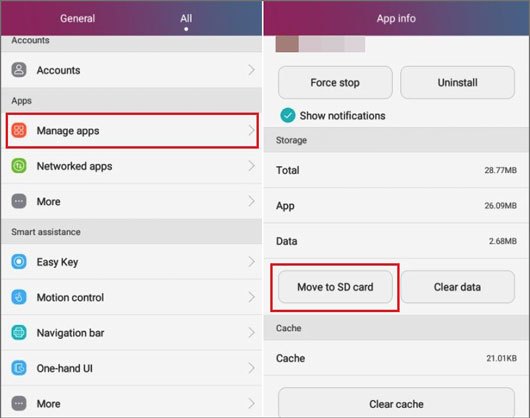
步驟 2. 開啟“設定”,然後導覽至“儲存”。
步驟 3. 選擇“SD 卡”,然後選擇要備份的檔案(照片、影片等)。
步驟 4. 點選「移動到 SD 卡」開始備份程序。
步驟 1. 將 SD 卡插入您的三星裝置。
步驟 2. 開啟“我的文件”或“文件管理器”,然後導覽至 SD 卡。
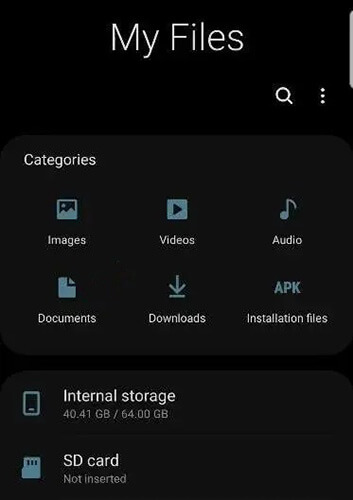
步驟 3. 選擇要恢復的文件,然後點選「複製到手機儲存」或「移動到手機」。
對於希望完全掌控備份過程的使用者來說,手動備份不失為一個實用選擇。這種方法需要將檔案從三星裝置複製並貼上到電腦或外部儲存裝置。
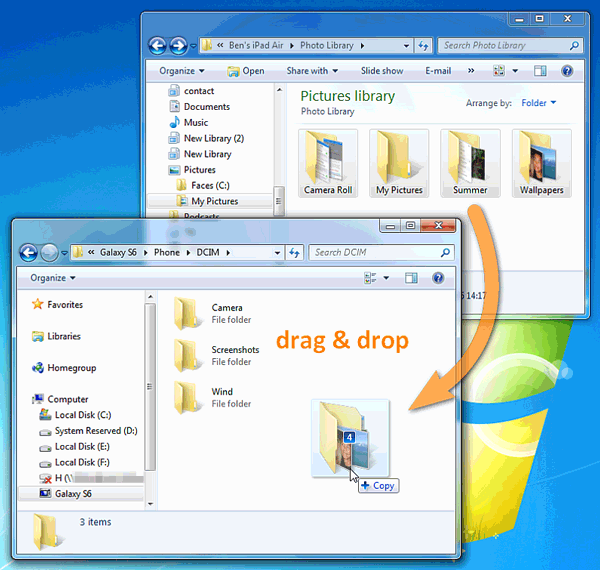
步驟 1. 使用 USB 連接線將您的三星裝置連接到您的電腦。
步驟 2. 開啟「檔案總管」( Windows )或「Finder」( Mac ),然後選擇您的裝置。
步驟 3. 將檔案(照片、影片、音樂等)複製並貼上到您的電腦或外部儲存裝置。
步驟 1. 將備份儲存裝置連接到三星手機(透過 USB 或 SD 卡)。
步驟 2. 開啟“檔案總管”或“我的檔案”,然後導覽至備份位置。
步驟 3. 將檔案複製回手機內部儲存的所需位置。
綜上所述,上述所有方法各有優缺點。雖然像三星雲端和Google雲端硬碟這樣的雲端解決方案很方便,但它們的儲存空間有限,而且無法備份所有類型的資料。三星智慧切換(Samsung Smart Switch)是裝置間資料傳輸的可靠選擇,但速度可能較慢,並且需要連接電腦。 SD 卡和手動備份雖然提供了完全的控制權,但操作起來比較繁瑣,也無法備份所有類型的資料。
為了獲得更全面、更便利的體驗, Coolmuster Android Backup Manager是您的最佳選擇。它支援一鍵備份和恢復,涵蓋所有資料類型,確保您的檔案安全無虞,且沒有其他方法的限制和複雜性。無論您追求的是速度、安全性還是易用性,強烈建議使用Coolmuster Android Backup Manager來備份和還原您的三星手機。
相關文章:





 PC版免費下載
 Mac版免費下載


