使用 Android 軟體時,如何透過 Wi-Fi 連接裝置 Coolmuster ?
若要管理、傳輸、備份或刪除 Android 資料,無需 USB 線,您可以透過 Wi-Fi 將 Android 裝置與桌 Coolmuster 軟體配對。本指南適用於所有 Android 用戶(三星、小米、紅米、POCO、TECNO、Infinix、itel、OPPO、realme、OnePlus、vivo、iQOO、華為、榮耀、摩托羅拉、Google Pixel、TCL 等)。以下了解如何無線連接您的手機。
第一部分。Wi-Fi 連線前的建議
1.1 Wi-Fi 連線步驟概述
快速瀏覽: 安裝桌面軟體 Coolmuster >點選「透過 Wi-Fi 連線」(或 Wi-Fi 圖示  ),>若有提示授權網路存取,>安裝配套應用程式>確保連線> Coolmuster Android 掃描 QR 碼>連線。
1.2 行動伴侶應用程式概述
Coolmuster 提供兩款 Android 行動伴侶應用程式,以建立安全的本地 Wi-Fi 配對。請根據您使用的桌面軟體選擇最佳應用程式:
CoolTransfer 應用程式  |
Coolmuster Android Assistant 應用程式  |
|
|---|---|---|
安裝 |
直接從 Google Play 商店下載 |
透過手機瀏覽器下載 APK a.coolmuster.com |
主要特色 |
* 快速 QR 碼配對 |
* 快速 QR 碼配對 |
支援的桌面工具 |
第二部分。使用Coolmuster軟體時如何透過 Wi-Fi 連接手機Android
請在下方選擇您特定的 Coolmuster 桌面工具,並依照客製化步驟建立 Wi-Fi 連線:
2.1 如何在Coolmuster Android Assistant上透過Wi-Fi連接Android
Coolmuster Android Assistant:最適合完整 Android 資料管理,以及 Android 電腦備份和還原。
步驟一。在你的電腦上下載並安裝 Coolmuster Android Assistant 。
Windows 版本: https://www.coolmuster.com/downloads/cool-android-assistant.exe
Mac 版本: https://www.coolmuster.com/downloads/cool-android-assistant-for-mac.dmg
步驟二。啟動程式並點選「透過 Wi-Fi 連接」。
打開軟體,點擊介面右上角的 「透過 Wi-Fi 連接」 選項。

螢幕會跳出一個視窗,顯示 QR 碼和無線連線說明。

步驟 3。在電腦上授權網路存取權限(如果被提示)。
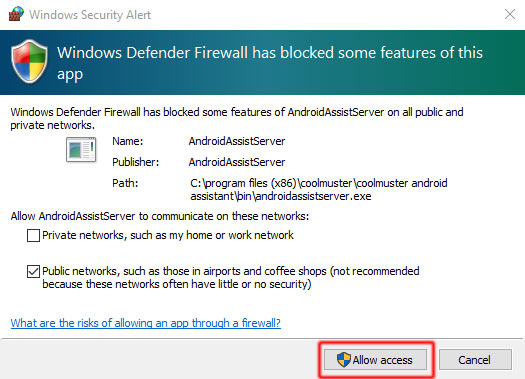
如果 Windows Defender 防火牆視窗跳出,點擊 「允許存取」 以允許程式透過你的 Wi-Fi 網路通訊。
注意:此防火牆提示僅出現在 Windows 台電腦上。 Mac 使用者不會看到此視窗。
步驟四。在你的手機上安裝行動伴侶應用程式。
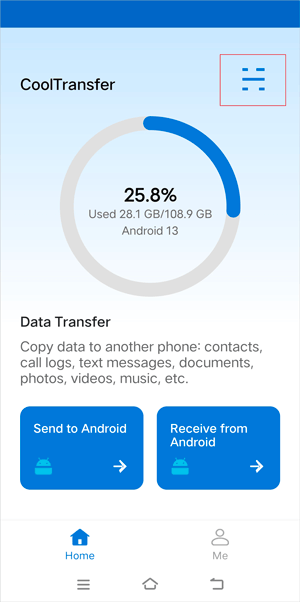
(1) CoolTransfer:在Android手機上開啟 Google Play 商店,搜尋 CoolTransfer,然後點選安裝。
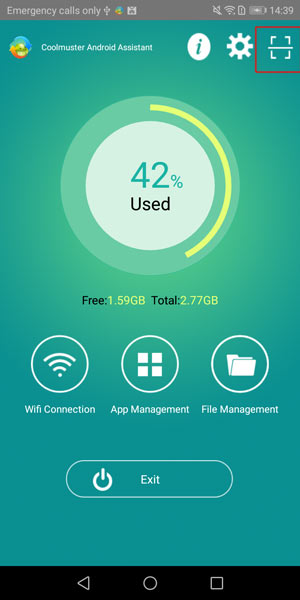
(2) Coolmuster Android Assistant 應用程式:開啟任何手機瀏覽器(Chrome、Samsung Internet 等),造訪 a.coolmuster.com,下載 APK 檔案,並依照螢幕提示完成安裝。(詳細 APK 安裝指南>>)
步驟五。 確保兩台裝置都連接同一個 Wi-Fi 網路。
確保你的 Android 裝置和電腦連接到 同一個 Wi-Fi 網路 (共用同一個子網路,例如 192.168.2.X)。
步驟六。掃描 QR 碼完成連線。
在Android裝置上開啟 Coolmuster Android Assistant 應用程式或 CoolTransfer 應用程式,點擊掃描圖示即可掃描螢幕上顯示的 QR 碼。一旦偵測到,您的手機將成功連接軟體。

2.2 如何在Coolmuster Mobile Transfer上透過 Wi-Fi 連接Android
Coolmuster Mobile Transfer:最適合 Android 與 iOS 裝置間無縫的電話對電話資料傳輸。
步驟一。在你的電腦上下載並安裝 Coolmuster Mobile Transfer 。
Windows 版本: https://www.coolmuster.com/downloads/cool-mobile-transfer.exe
Mac 版本: https://www.coolmuster.com/downloads/cool-mobile-transfer.dmg
步驟 2。啟動程式並選擇 Wi-Fi 連線。
啟動程式,然後在主介面底部點選「故障排除或 Wi-Fi 連線?」。

在彈出的選項視窗中,選擇「透過 Wi-Fi 連接」。
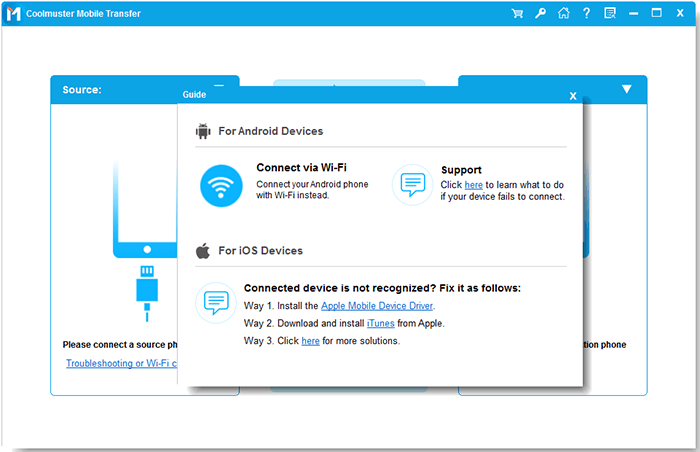
程式接著會顯示一個彈出視窗,包含連線指南和 QR 碼。
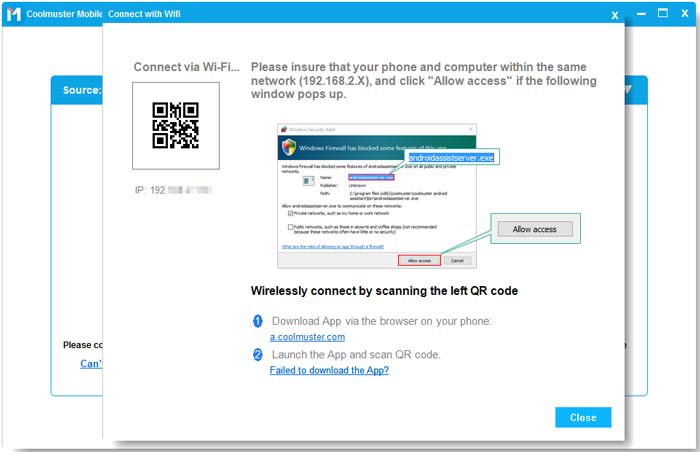
步驟 3。在電腦上授權網路存取權限(如果被提示)。
如果跳出 Windows 防火牆警報,點擊 「允許存取」 以授予網路權限。
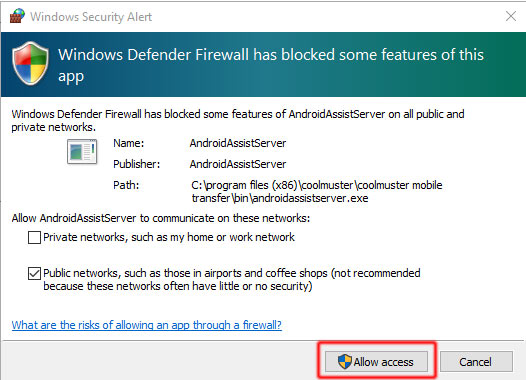
步驟四。安裝 Android 應用程式並檢查網路連線。
請確認您的 Android 手機與電腦都連接到 同一網路 (例如 192.168.2.X)。打開手機瀏覽器,造訪 https://www.coolmuster.com/android-assistant-apk.html,並安裝 Coolmuster Android Assistant 配套應用程式。(詳見詳細安裝步驟>>)
步驟五。掃描 QR 碼完成配對。
在手機上啟動 Companion 應用程式,掃描桌面介面顯示的 QR 碼。一旦被識別,您的 Android 裝置將自動連線。

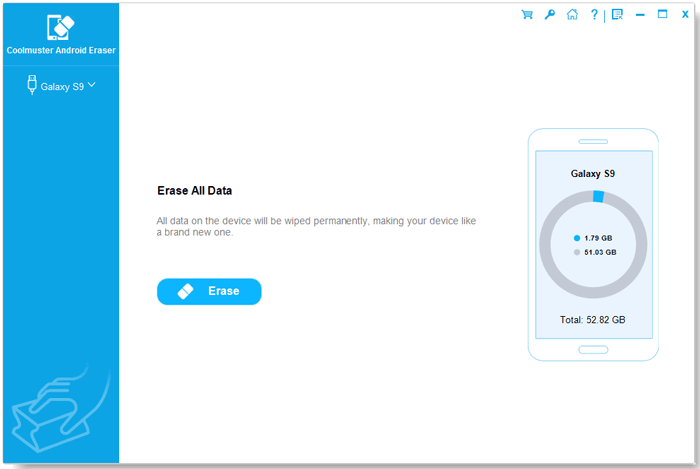
2.3 如何透過 Wi-Fi 連接 Android Coolmuster Android Eraser(橡皮擦)
Coolmuster Android Eraser:最適合永久清除所有私人手機資料,且在出售或捐贈前幾乎無法恢復。
步驟 1。在你的電腦上下載並安裝 Coolmuster Android Eraser。
Windows 版本: https://www.coolmuster.com/downloads/cool-android-eraser.exe
Mac 版本: https://www.coolmuster.com/downloads/cool-android-eraser-mac.dmg
步驟二。啟動軟體並點擊 Wi-Fi 圖示。
在電腦Android上執行橡皮擦,點擊「連接裝置未被辨識?」旁邊的 Wi-Fi 圖示。
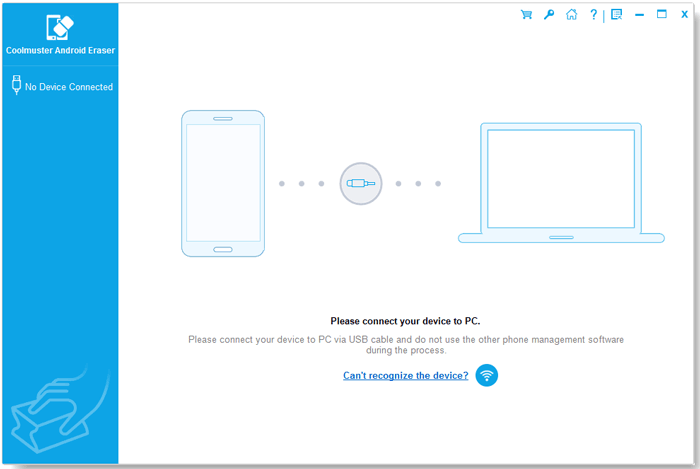
會跳出一個視窗,顯示 QR 碼和 Wi-Fi 配對的說明。
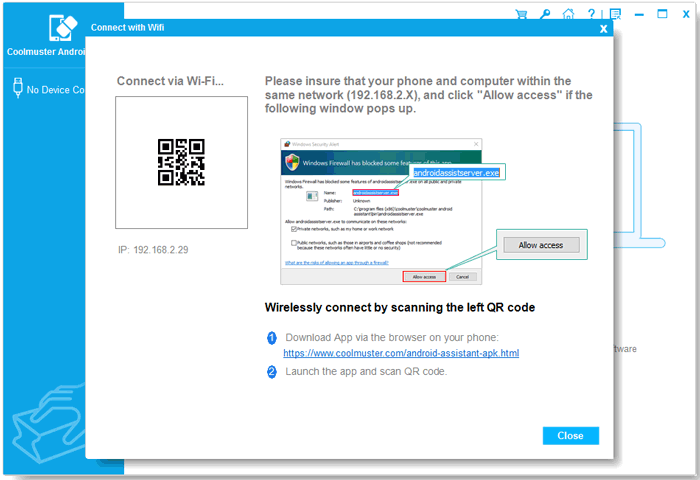
步驟 3。在電腦上授權網路存取權限(如果被提示)。
若防火牆 Windows 提示,點擊 「允許存取」 以允許本地網路通訊。
步驟四。安裝 Android 應用程式並連接到同一個網路。
請確保您的 Android 裝置與電腦都在同一 網路 上(例如 192.168.2.X)。透過 https://www.coolmuster.com/android-assistant-apk.html 下載並安裝手機上的伴隨應用程式。(詳見詳細步驟>>)
步驟五。掃描 QR 碼連接。
在 Android 手機上開啟應用程式,掃描桌面 QR 碼,等待程式偵測到你的裝置。
2.4 如何在Coolmuster Android Backup Manager上連接 Wi-Fi Android
Coolmuster Android Backup Manager:最適合一鍵備份並從電腦本地還原所有 Android 資料。
步驟一。在你的電腦上下載並安裝 Coolmuster Android Backup Manager 。
Windows 版本: https://www.coolmuster.com/downloads/cool-android-backup-and-restore.exe
Mac 版本: https://www.coolmuster.com/downloads/cool-android-backup-and-restore-mac.dmg
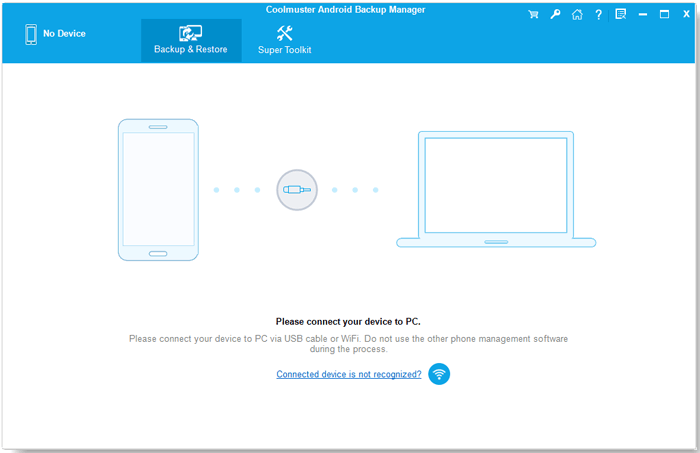
步驟二。啟動程式並點擊 Wi-Fi 圖示。
啟動軟體,點選「連接裝置未被辨識?」旁邊的 Wi-Fi 圖示。
會跳出一個視窗顯示 QR 碼連接指南。
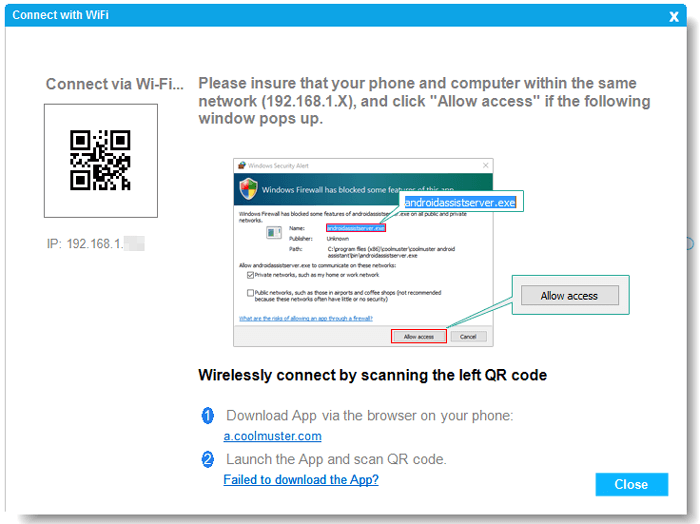
注意:如果 Defender 防火牆 Windows 提示你,請點擊 「允許存取」 繼續。
步驟 3。安裝 Android 應用程式並確認網路連線。
請確保您的 Android 手機與電腦共用 同一網路 (例如 192.168.2.X)。打開您的行動瀏覽器,前往 https://www.coolmuster.com/android-assistant-apk.html 下載並安裝應用程式。(詳見詳細步驟>>)
步驟四。掃描 QR 碼完成連線。
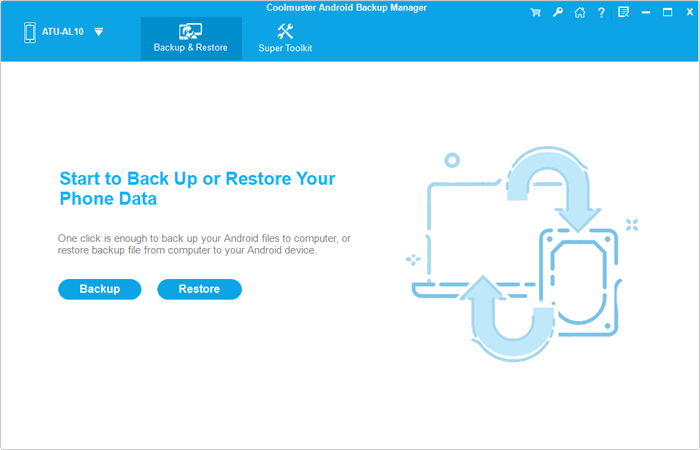
在 Android 裝置上開啟應用程式,掃描顯示在電腦螢幕上的 QR 碼。連線完成後,你可以開始備份或還原你的 Android 資料。
第三部分。Wi-Fi 連線故障故障排除與常見問題
如果你的 Coolmuster 桌面程式無法透過 Wi-Fi 偵測到你的 Android 手機,請依照以下步驟進行故障排除:
1. 更新桌面軟體與行動應用程式: 確保您的 Coolmuster 桌面程式與手機上的行動配套應用程式(CoolTransfer 或 Android Assistant App)皆已更新至最新版本。過時的軟體可能導致連線協定不符。
2. 檢查路由器子網與頻段: 確認手機和電腦連接的網路 SSID 和頻段完全相同(例如兩台都在 2.4GHz,或兩者都在 5GHz)。
3. 關閉 VPN 與代理設定: 主動 VPN 或網路代理設定會改變本地 IP 路由並阻擋裝置偵測。請暫時關閉兩台裝置的 IP 位址。
4. 檢查防火牆與防毒權限: 確保防火牆或第三方安全軟體 Windows 允許 Coolmuster 應用程式透過私有網路通訊。
5. 重新啟動 Wi-Fi 與軟體: 關閉桌面軟體,關閉手機 Wi-Fi 再開啟,然後重新啟動程式以再次掃描 QR 碼。
如需完整的逐步連線診斷指南,請造訪:若程式無法辨識Android裝置Coolmuster該怎麼辦。
|
需要額外的技術支援嗎? 如果您仍無法建立 Wi-Fi 連線,我們的技術團隊隨時準備協助您。請寄電子郵件給 support@coolmuster.com ,並附上以下資訊: (1) 您的電腦作業系統(例如 Windows 11/10 或 macOS)。 (2) 你的 Android 手機品牌、精確型號及作業系統版本 Android 。 (3) 一張顯示 Wi-Fi 連線卡住位置的截圖。(提示:按 Windows上的 PrtScn,貼到畫圖中,然後儲存為 JPEG。) |

相關桌面產品常見問題頁面:

