Coolmuster Android Assistant for Mac 在線幫助
本指南將逐步示範如何使用Coolmuster Android Assistant for Mac管理Android裝置上的資料。您將學習如何將Android設備連接到Mac ,以及如何在Mac電腦上輕鬆有序地匯入、匯出、編輯、刪除、複製、轉發和發送Android檔案。
第一部分:準備工作 - 將您的Android裝置連接到Mac
第二部分:如何在Mac上傳輸和管理Android數據
第三個部分:一鍵備份和恢復Mac上的Android數據
第一部分:準備工作 - 將您的Android裝置連接到Mac
若要使程式偵測到您的Android設備,您可以選擇透過 USB 線或 Wi-Fi 網路連線。
- 透過 USB 連接線將Android連接到Mac
快速查看:透過 USB 將Android連接到Mac > 在Android上啟用 USB 偵錯 > 在Android上允許 USB 偵錯 > 安裝Android助手( Android版本) > Android已連線。
1. 在Mac上啟動程式後,請透過 USB 連接線將您的Android裝置連接到Mac 。

2. 然後程式會嘗試偵測您的裝置。如果出現以下介面,請在您的Android手機上啟用USB調試模式以繼續。
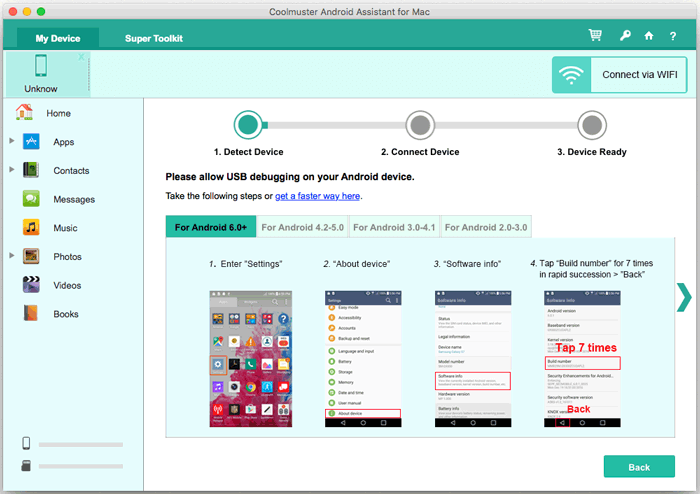
注意:首次將Android裝置連接到該程式時, Coolmuster Android Assistant ( Android版本)將自動安裝到您的Android裝置上,以便成功連線。
3. 對於執行Android 4.2 或更高版本的Android設備,請點擊設備上的「允許」或「確定」按鈕以成功存取您的設備資料。如果看不到此彈出窗口,請點選「再次顯示」按鈕重新授權。
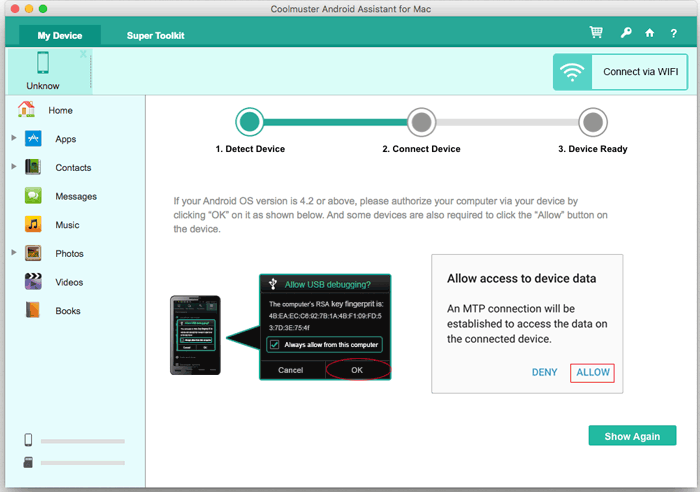
現在,您的Android手機已成功連接到Mac ,並顯示以下主介面。現在您可以開始在Mac上管理Android資料了。 使用 USB 連接線連接Android和Mac失敗?

- 透過 Wi-Fi 將Android裝置連接到Mac
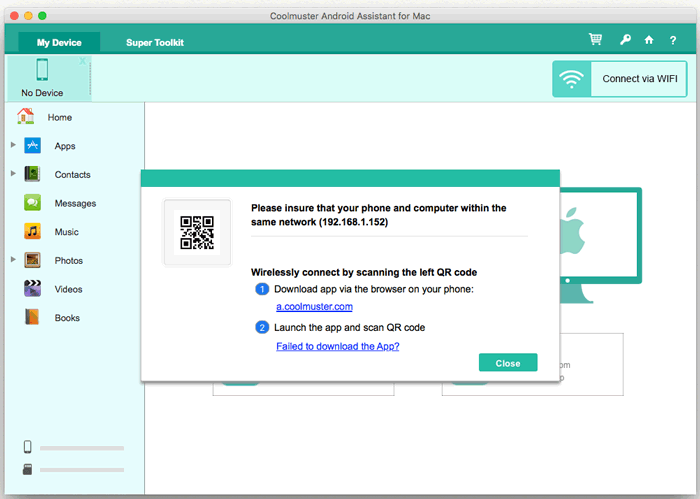
快速指南:點選「透過 Wi-Fi 連線」 > 下載並安裝Coolmuster Android Assistant ( Android版) > 執行Android版並掃描二維碼 > Android已連線。查看詳細步驟 >>
提示: Android無法透過 Wi-Fi 連線到Mac ?點此了解解決方法 >>
第二部分:如何在Mac上傳輸和管理Android數據
1. 選擇性地將資料從Android裝置傳輸到Mac
您可以預覽並選擇要從Android傳輸到Mac檔案。為此,只需轉到左側面板中相應的文件選項卡,然後勾選所需的文件,並單擊“匯出”按鈕即可。
例如,要將一張或多張照片從Android傳輸到Mac ,請點擊“照片”>“相機”,勾選您想要的每張照片的複選框,然後點擊“匯出”按鈕,即可立即將所有選定的照片從Android傳輸到Mac 。

2. 選擇性地將檔案從Mac傳輸到Android設備
要將Mac上的資料恢復到Android手機,您可以轉到相應的文件選項卡,然後單擊“導入”(或“添加”)按鈕,打開文件瀏覽器窗口,選擇要導入的內容,然後單擊“確定”完成該過程。
例如,要將通話記錄從Mac匯入到Android ,只需前往「通話記錄」>「匯入」>選擇通話日誌文件,然後按一下「確定」開始傳輸。
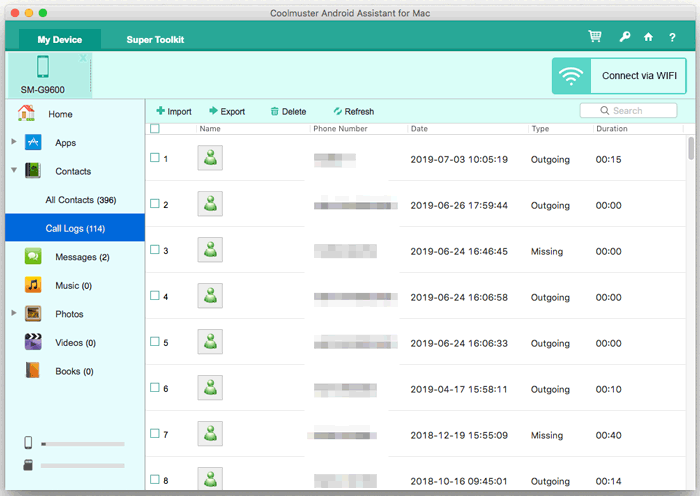
3. 如何在Mac上匯入/匯出/刪除Android媒體文件
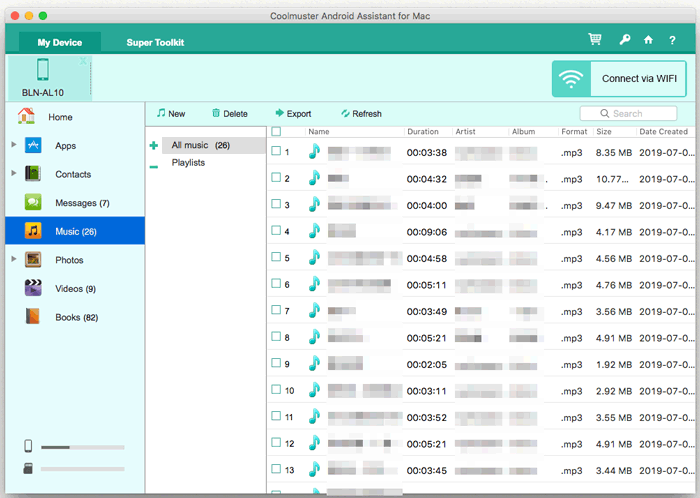
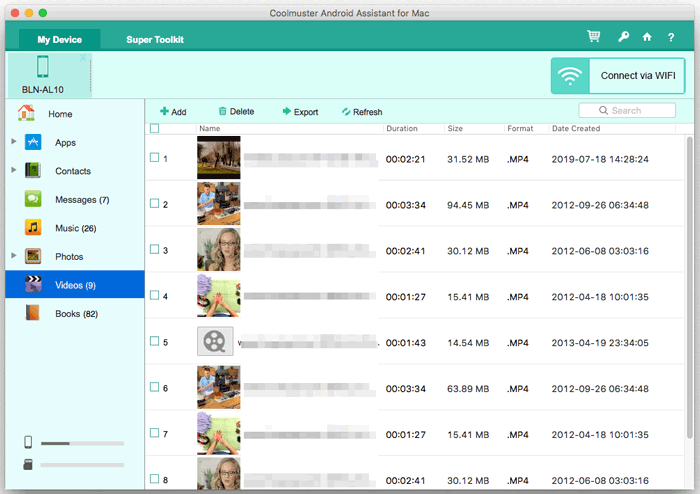
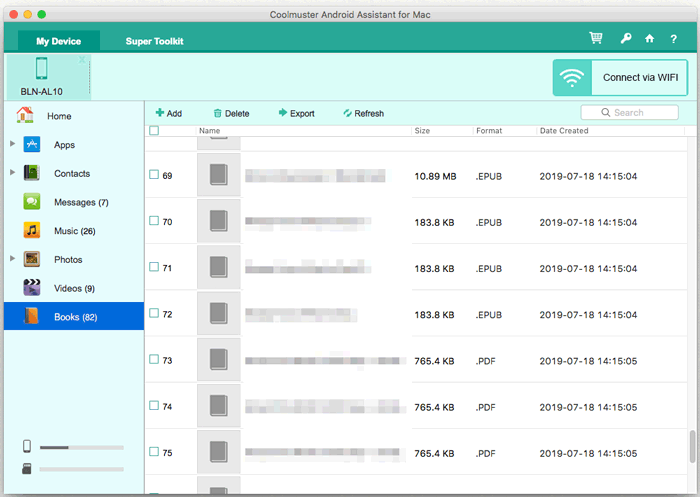
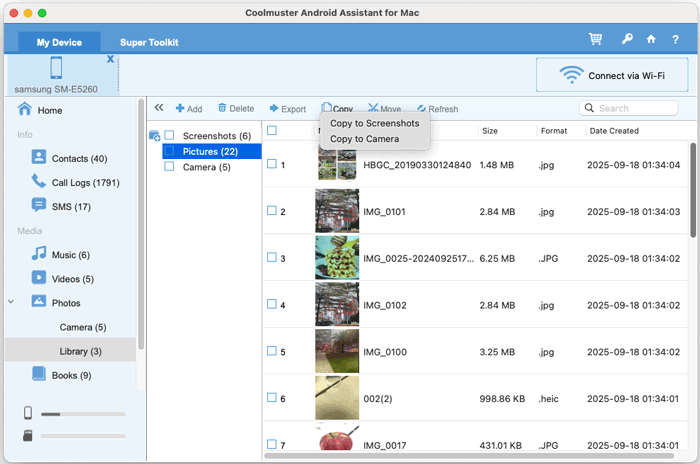
要在Android上管理媒體文件,只需轉到左側選單中的「照片」、「音樂」、「影片」或「圖書」選項卡,然後按照以下步驟操作:
-將Android上的媒體檔案匯出到Mac :勾選所需文件,點擊「匯出」按鈕。
-將媒體檔案從Mac匯入Android :點選「新增/新建」按鈕瀏覽並選擇Mac上的文件,然後點選「確定」進行確認。
-大量刪除不需要的媒體檔案:勾選要從Android手機中刪除的文件,然後點擊「刪除」按鈕。
-一鍵新增專輯:點選「+」圖示建立新專輯,然後輸入專輯名稱。
管理音樂:
管理影片:
管理書籍:
管理照片:
4. 如何在Mac上新增/刪除/修改Android聯絡人
若要在Mac上管理Android聯絡人,只需從左側側邊欄選擇「聯絡人」選項卡,然後按照以下步驟操作:
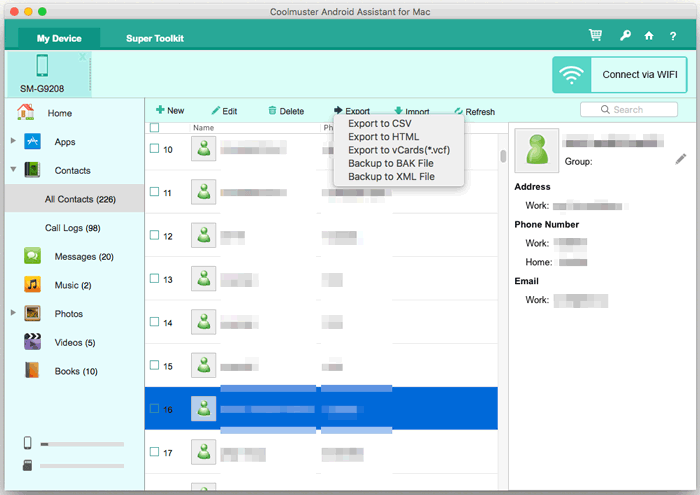
-將Android上的聯絡人匯出至Mac :選取一個或多個聯絡人,然後點選「匯出」按鈕,再選取輸出格式, Mac為 CSV、HTML、VCF (vCard)、BAK 或 XML 檔案。
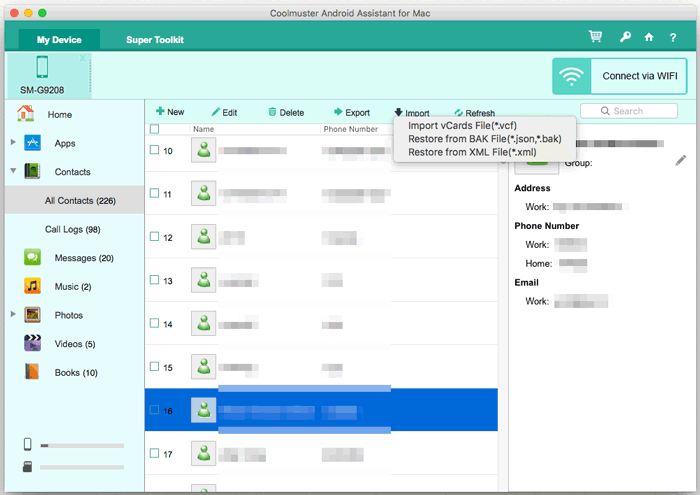
-將聯絡人從Mac匯入到Android :點選「匯入」按鈕,在Mac上預覽並選擇所需的聯絡人文件,確認後即可開始傳輸。支援匯入 VCF (vCard)、JSON、BAK 或 XML 格式的聯絡人檔案。
-向Android手機新增聯絡人:點擊「新建」按鈕彈出一個窗口,您可以在其中輸入新聯絡人的信息,包括聯絡人姓名、電話號碼、電子郵件、地址、聯絡人群組、網站和其他自訂聯絡人資訊。
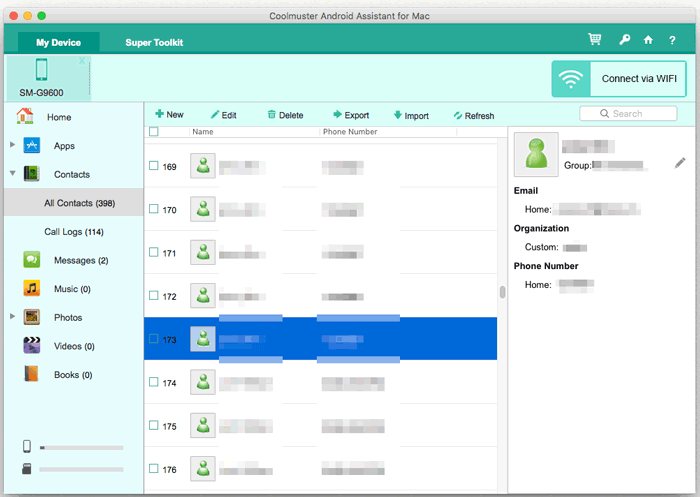
-修改現有聯絡人的資訊:點擊「編輯」按鈕,您可以新增資訊、刪除不需要的資訊或修改現有聯絡人的錯誤訊息。
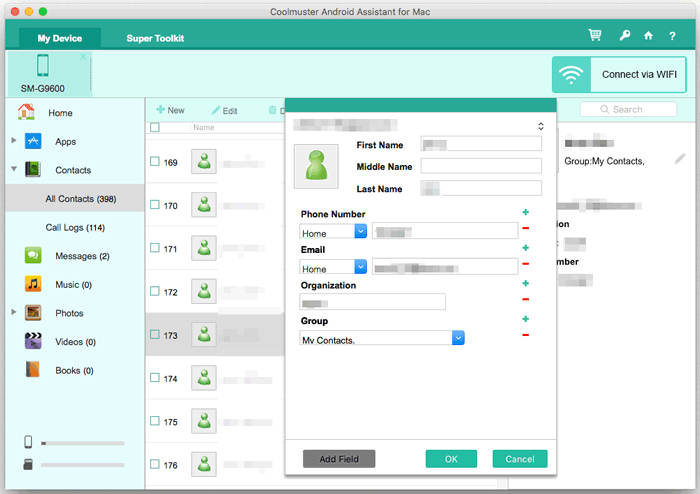
-從Android中刪除不需要的聯絡人 > : 勾選您不需要的聯絡人,然後點擊「刪除」按鈕將其從您的Android手機中刪除。
5. 如何在Mac上刪除/重置/匯出/匯入/傳送訊息
要在Mac上管理Android短信,只需轉到“資訊”選項卡,然後按照以下步驟操作:
-將Android上的訊息匯出到Mac :選取要匯出的訊息,點擊「匯出」按鈕,然後選擇輸出格式儲存到Mac ,格式可以是 HTML、TXT、CSV、BAK 或 XML。
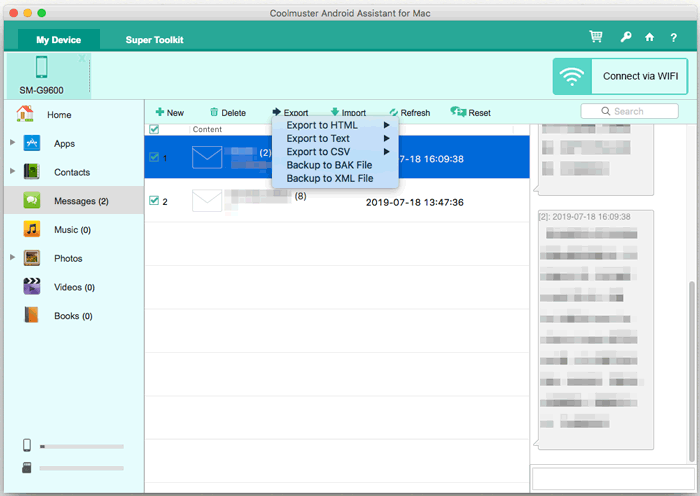
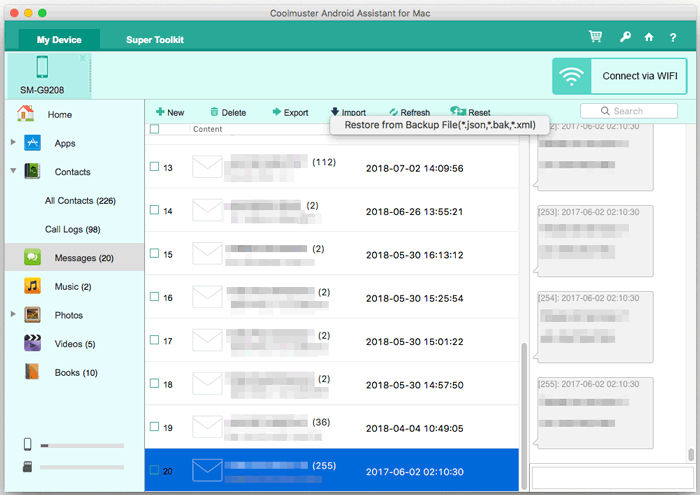
-將Mac上的郵件匯入Android :點選「匯入」按鈕,選擇您需要從Mac匯入的文件,然後確認即可開始傳輸。支援匯入 JSON、BAK 或 XML 格式的郵件檔案。
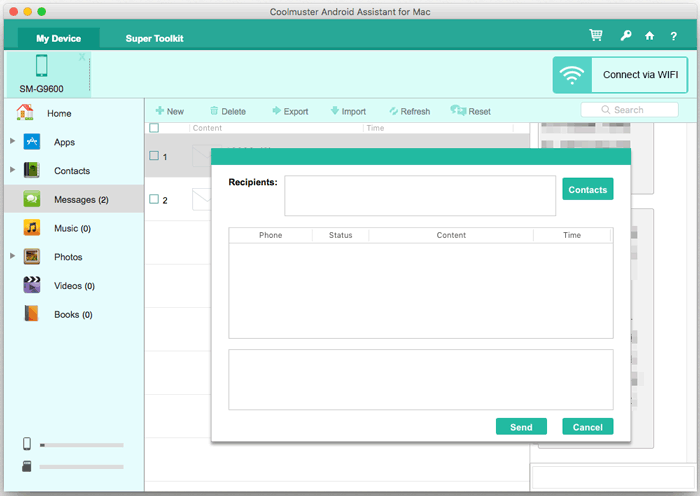
-在Mac上向任何電話號碼發送訊息:點擊「新建」按鈕彈出一個窗口,您可以在其中編輯訊息內容並選擇一個或多個聯絡人(收件人),然後點擊「發送」。
-在Mac上刪除Android上不需要的資訊:選擇不需要的短信,然後點擊「刪除」按鈕,將其從Android設備中清除。
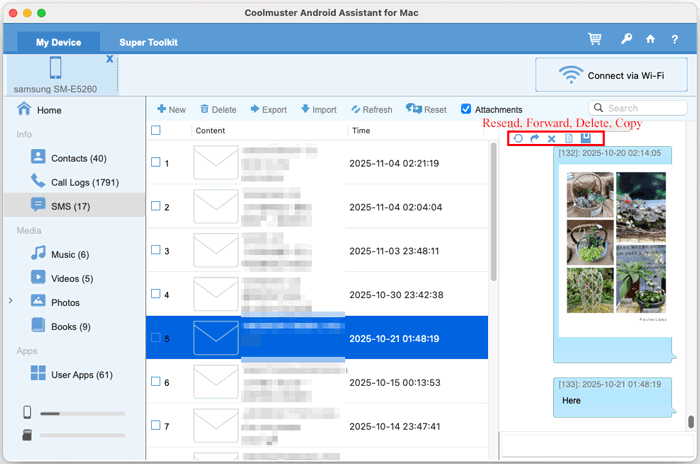
-在Mac上轉發、刪除和複製短信對話:打開短信,找到所需的短信對話,點擊相應的按鈕即可重新發送、轉發、刪除和複製此內容。
6. 如何在Mac上管理Android應用
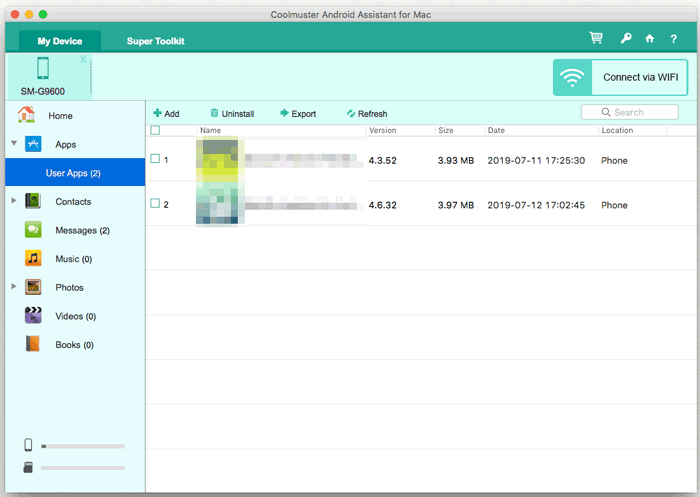
要管理您Android手機上已安裝的應用,您可以前往“應用”>“用戶應用”,然後按照以下步驟操作:
-在Android手機上安裝應用程式:點擊「新增」按鈕,即可瀏覽並選擇您想下載的應用程式,然後輕鬆安裝到您的Android手機上。您也可以在Mac上搜尋APK文件,然後透過這種方式將其安裝到您的Android上。
-從Android手機卸載應用程式:從右側面板的應用程式清單中選擇不需要的應用程式,然後點擊「卸載」按鈕,即可立即將其從Android手機中刪除。
-將Android應用程式匯出到Mac :選擇要備份的應用程式,然後點擊「匯出」按鈕將其儲存到Mac 。
第三個部分:一鍵備份和恢復Mac上的Android數據
想要備份所有Android文件,而無需逐一匯出?適用於Mac的Coolmuster Android Assistant提供一鍵備份和復原功能,只需單擊即可將所有資料從Android備份到Mac ,還可以一鍵將任何備份檔案還原到任何Android裝置。
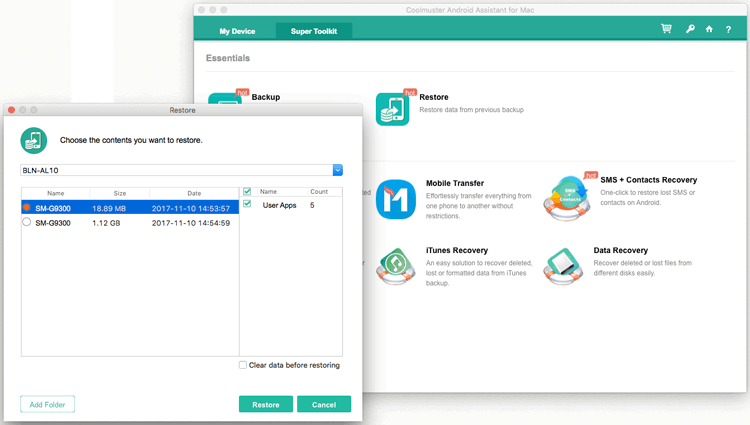
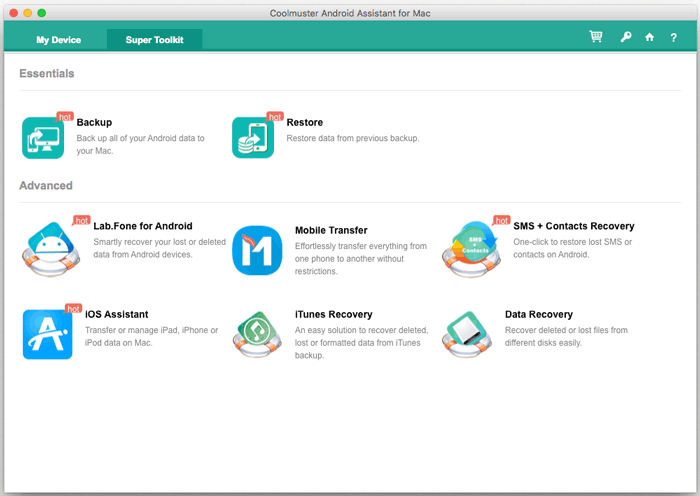
要實現此功能,請轉到“超級工具包”部分,您可以在那裡看到如下所示的“備份”或“還原”選項:
-一鍵備份Android資料到Mac :
在 Super Toolkit 中點選「備份」按鈕,選擇要備份的內容,點選「瀏覽」選擇Mac上的輸出位置來儲存備份,然後點選「備份」按鈕開始將其備份到目標資料夾。

-一鍵恢復備份到Android :
在超級工具包中點擊「恢復」按鈕,確保已選取您的手機。然後,選擇備份檔案和要恢復的檔案類型,如果需要,勾選“恢復前清除資料”,然後點擊“還原”按鈕,開始將所選檔案還原到已連接的Android裝置。