...

如何修復常見的 iPhone 和 iTunes 錯誤 [原因及解決方案]

...

TL;DR:

iPhone 和 iTunes 錯誤可能在恢復、更新或連接過程中發生,但大多數問題都可以透過簡單的故障排除步驟來解決。

  • 找出常見原因,例如 USB 連接問題、軟體故障、網路問題、系統錯誤和儲存限制。
  • 學習如何安全有效地逐步修復 iTunes 和 iPhone 錯誤。
  • 探索先進的修復方法,在不遺失資料的情況下解決複雜的系統問題。
  • 了解常見的 iTunes 錯誤代碼及其含義,以便更快地進行故障排除。

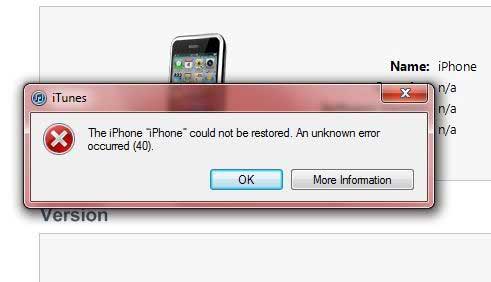
當您嘗試使用 iTunes 在 iPhone、iPad 或 iPod 上恢復、更新或下載iOS韌體時,通常會遇到 iTunes 或 iPhone 錯誤。出現這些錯誤時,操作可能會失敗,您可能無法完成裝置上的復原、升級或其他關鍵操作。在許多情況下,iTunes 也會顯示類似「由於發生未知錯誤,無法恢復 iPhone」的錯誤訊息。如果您在iOS設備上遇到類似問題,請不要擔心——大多數 iTunes 錯誤都可以透過本指南中的正確解決方案輕鬆修復。
修復 iPhone 和 iTunes 錯誤


第一部分:常見的 iTunes/iPhone 錯誤(原因及解決方法)

1:USB/線/連接問題

USB、線或連接問題是導致 iTunes 錯誤的最常見原因之一。當您的 iPhone、iPad 或 iPod 無法透過穩定的連線與 iTunes 正常通訊時,就會出現此問題。因此,恢復、更新或同步等操作可能會失敗或中斷。

原因:

  • 損壞或非原廠的USB數據線。
  • USB連接鬆脫或不穩定。
  • 電腦上的 USB 連接埠故障或過時。
  • 過時或損壞的蘋果USB驅動程式。
  • 第三方安全軟體或防火牆幹擾了 iTunes 通訊。

解決方案:

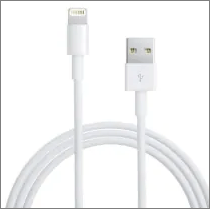
  • 為確保資料傳輸穩定,請將您目前的線更換為原廠或 MFi 認證的 Lightning 線。
  • 直接插入另一個 USB 連接埠(避免使用 USB 集線器),或在另一台電腦上進行測試,以排除硬體問題。
  • 簡單的重新啟動即可刷新連接系統並修復臨時故障。
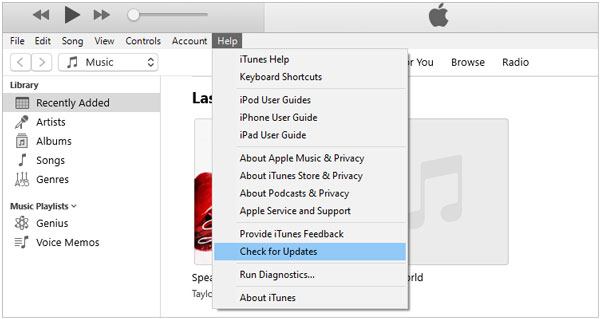
  • 請確保使用最新版本的 iTunes ,以避免與iOS裝置出現相容性問題。
  • 驅動程式損壞會導致連線中斷;重新安裝 Apple 行動裝置 USB 驅動程式通常可以解決此問題。
  • 防毒軟體或防火牆可能會阻止 iTunes 通訊——在恢復/更新期間短暫關閉它們。

USB 線

2:蘋果伺服器或網路問題

當 iTunes 在復原、更新、下載或驗證過程中無法與蘋果伺服器通訊時,就會出現蘋果伺服器或網路問題。在這種情況下,iTunes 進程可能會失敗、凍結,或顯示「無法連線到 iTunes Store」或「無法聯絡軟體更新伺服器」等錯誤。

這個問題通常與不穩定的網路連線或蘋果伺服器暫時中斷有關,而不是您的裝置本身出現問題。

原因:

  • Wi-Fi 或乙太網路連線不穩定或訊號弱。
  • 蘋果伺服器暫時宕機或正在維護。
  • 您的電腦或iPhone上的系統日期和時間設定不正確。
  • 防火牆、VPN 或安全軟體阻止了對 Apple 伺服器的存取。
  • 網路配置問題或受限的網路環境。

解決方案:

  • 請造訪蘋果官方系統狀態頁面,確認 iTunes 或蘋果伺服器目前是否宕機。
  • 請使用穩定的 Wi-Fi 或有線乙太網路連接,而不是不穩定的公共或行動熱點。
  • 關閉 VPN、代理或任何可能阻止與 Apple 伺服器通訊的網路過濾工具。
  • 請確保您的電腦和 iPhone 已設定為自動更新日期和時間,以避免驗證錯誤。
  • 重新啟動路由器、iPhone 和電腦以刷新網路連線。
  • 請確保 iTunes 沒有被防火牆或防毒軟體阻止。 (iPhone 已停用,無法連接 iTunes ?)

修復通訊問題引起的 iTunes 錯誤

3:iTunes 軟體版本過舊或已損壞

當電腦上安裝的 iTunes 版本與iOS裝置不再相容,或因安裝不完整、系統崩潰或軟體衝突而損壞時,就會出現 iTunes 軟體版本過舊或損壞的問題。因此,iTunes 可能無法偵測到您的 iPhone,在更新過程中卡住,或在恢復或同步過程中顯示未知錯誤訊息。

當使用者長時間未更新 iTunes 或與 Apple 服務相關的系統檔案損壞時,這個問題尤其常見。

原因:

  • 使用與最新iOS不相容的過時 iTunes 版本。
  • iTunes 安裝或更新不完整或失敗。
  • 由於系統崩潰或強制關機導致程式檔案損壞。
  • 與其他 Apple 元件(Apple 行動裝置支援、Apple 服務)有衝突。
  • 該軟體與電腦上的第三方應用程式存在衝突。

解決方案:

  • 請從蘋果官方網站或微軟商店下載並安裝最新版本的 iTunes,以確保與您的iOS裝置相容。
  • 重新啟動有助於正確應用新更新並刷新系統服務。
  • 解除安裝 iTunes 及所有相關 Apple 元件,然後重新安裝最新版本以修復損壞的程式檔案。 (修復 iTunes 安裝失敗問題
  • 檢查並重新啟動 Apple Mobile Device Service 等服務,以恢復 iTunes 和 iPhone 之間的正常通訊。
  • 請使用管理員權限啟動 iTunes,以避免權限相關問題。

如何在Windows電腦上將iTunes更新至最新版本

4:iPhone 系統或硬體問題

iPhone 系統或硬體問題通常發生在裝置內部軟體故障或硬體損壞,導致其無法與 iTunes 正常通訊時。在這種情況下,iTunes 可能會在復原、更新或備份過程中發生故障,您可能會看到諸如「未知錯誤」、「裝置無法識別」或「復原失敗」之類的提示。

與軟體或連線問題相比,這些問題通常更為嚴重,因為它們與 iPhone 的作業系統穩定性或實體組件有關。

原因:

  • iOS系統故障或系統檔案損壞。
  • iOS更新或降級失敗或中斷。
  • 儲存空間不足導致系統不穩定。
  • 硬體組件損壞(例如主機板、記憶體晶片)。
  • 過熱或電池相關問題影響設備性能。

解決方案:

  • 重新啟動裝置以清除可能影響 iTunes 連線的臨時系統故障。
  • 刪除不常用的應用程式、照片或文件,以確保系統有足夠的空間運作。
  • 安裝最新的iOS更新以修復已知的系統錯誤並提高穩定性。
  • 檢查是否有物理損壞或過熱問題;如有需要,請聯絡 Apple 支援或認證維修中心。
  • 當因係統損壞導致正常恢復失敗時,請使用恢復/DFU模式恢復設備。

如何修復 iPhone 或 Tunes 錯誤

5: iOS更新或儲存問題

當您的 iPhone 可用空間不足或系統更新過程中出現錯誤時,就會出現iOS更新或儲存空間問題,這也可能在復原、升級或備份過程中觸發 iTunes 錯誤。在這種情況下,iTunes 可能無法驗證更新、在安裝過程中卡住,或顯示提示儲存空間不足或更新失敗的錯誤訊息。

這個問題通常與裝置儲存空間不足或iOS更新過程中的中斷有關。

原因:

  • iPhone儲存空間不足。
  • iOS更新過程中斷或失敗。
  • 裝置上下載的更新檔案已損壞。
  • iOS更新下載過程中網路連線不穩定。
  • 系統衝突是由過時的iOS版本引起的。

解決方案:

  • 刪除不常用的應用程式、大型影片、照片或快取數據,以確保有足夠的空間進行系統更新。
  • 重新啟動系統可以清除影響更新過程的臨時系統故障。
  • 確保網路連線強大穩定,避免更新中斷。
  • 在「設定」中刪除損壞的更新文件,然後重新下載。
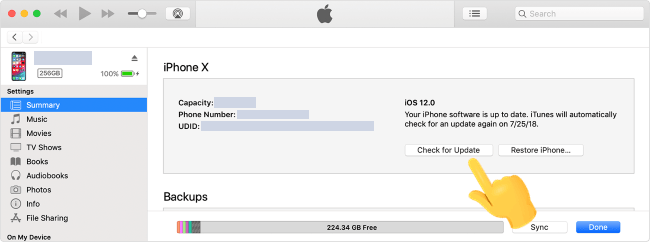
  • 如果無線更新失敗,請使用電腦上的 iTunes 進行更新。 ( iPhone 無法更新?)

使用 iTunes 更新 iPhone 以修復 iPhone 無法更新的問題

第二部分:無資料遺失修復 iPhone 和 iTunes 錯誤的進階方法

如果基本的故障排除方法無法修復 iTunes 或 iPhone 錯誤,使用專業的修復工具是更有效的解決方案。 iOS iOS修復旨在修復各種系統相關問題,且不會遺失數據,包括 iTunes 錯誤、卡在 Apple 標誌、恢復模式循環、黑屏和更新失敗等。它透過自動偵測問題並安全地重新安裝韌體來修復iOS系統,是解決常見和複雜 iPhone 問題的可靠方案。

iOS系統復原的主要功能:

  • 修復超過 50 個iOS系統問題,且不會遺失資料。
  • 修復 iTunes 錯誤、更新失敗和恢復問題。
  • 支援解決諸如蘋果標誌卡住、恢復模式循環、黑屏等問題。
  • 支援針對不同情況的標準和進階維修模式。
  • 適用於所有 iPhone、iPad 和 iPod 機型。

使用iOS系統恢復修復 iPhone 或 iTunes 錯誤的步驟:

01在電腦上安裝並開啟該工具。使用 USB 連接線將 iPhone 連接到電腦。在主介面上,選擇「更多工具」>「 iOS系統恢復」。

將 iDevice 連接到電腦

02該程式將自動偵測您的裝置並列出可能出現的問題,例如 iTunes 錯誤 27、黑屏、Apple 標誌卡住或恢復模式問題。點選“開始”繼續。

檢測iDevice上的系統問題

03檢查並確認螢幕上顯示的 iPhone 詳細資訊。如果訊息有誤,請手動選擇正確訊息,然後點擊「修復」繼續。

使用 iOS 系統恢復修復 iOS 26 應用程式崩潰問題

04該工具將自動下載與您的裝置相容的最新韌體版本。韌體下載完成後,程式將開始修復iOS系統,並自動修復 iTunes 或裝置錯誤,且不會遺失資料。

補充:常見 iTunes 錯誤代碼詳解

iTunes 錯誤通常會在復原、更新、備份或裝置連線過程中出現問題時以特定的錯誤代碼顯示。了解這些程式碼可以幫助您快速確定問題原因並選擇正確的解決方案。

1. iTunes 錯誤 9

iTunes 9 錯誤通常發生在復原或更新過程中,原因是 USB 連接不穩定或 iPhone 與電腦之間的通訊中斷。

解決方法:嘗試使用不同的 USB 線/端口,重新啟動設備,並停用安全軟體。

2. iTunes 錯誤 14

當iOS韌體損壞或更新過程中斷時,經常會發生此錯誤。

解決方法:釋放儲存空間,使用穩定的網絡,或使用更新後的軟體透過 iTunes 再次恢復。

3. iTunes 錯誤 27

iTunes 27 錯誤通常與硬體問題或安全軟體阻止復原過程有關。

解決方法:更新 iTunes、停用防毒軟體或嘗試復原模式還原。

4. iTunes 錯誤 4013 / 4014

這些問題通常是由 USB 連接問題、硬體故障或復原過程中系統資料損壞引起的。

解決方法:更換 USB 線/端口,更新 iTunes,或使用恢復/DFU 模式。

5. iTunes 錯誤 3194

iTunes 3194 錯誤與蘋果伺服器通訊或 iTunes 軟體版本過舊有關。

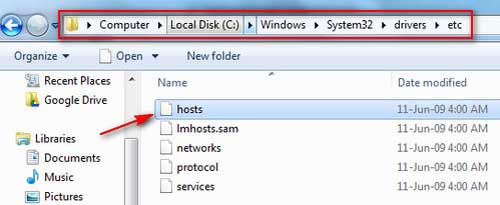
解決方法:檢查 hosts 檔案設定、更新 iTunes 或確保網路連線穩定。

6. iTunes 未知錯誤(例如,「發生未知錯誤」)

這是一個常見錯誤,可能由多種問題引起,例如軟體衝突、網路問題或系統故障。

解決方法:重新啟動設備,更新 iTunes/ iOS ,或使用專業的系統修復工具。

結尾的話語

如果您仍然遇到 iPhone 或 iTunes 錯誤且找不到解決方案,請收藏本指南以備將來使用。本指南提供多種經過驗證的方法,可安全無損地修復常見的 iTunes 和 iPhone 問題,且不會遺失資料。這些解決方案涵蓋了大多數系統、連接和更新錯誤。如果您遇到其他未提及的錯誤代碼或問題,請隨時留言,我們將協助您進行故障排除。

相關文章:

修復 iTunes 備份損壞或不相容問題的 8 種方法

如何解決 iPhone 無法與 iTunes 同步的問題的完整指南

如何輕鬆修復 iPhone/iTunes 錯誤 1:逐步指南

如何修復 iPhone/iPad 上的 iTunes 備份與復原問題

    iPhone數據恢復     如何修復常見的 iPhone 和 iTunes 錯誤 [原因及解決方案]
條款與細則 隱私權 授權合約 解除安裝 © 2026 Coolmuster 版權所有。保留所有權利。
feedback反饋