摘要:保持 iTunes 更新對於獲得流暢穩定的使用體驗至關重要。但許多用戶仍然疑惑:iTunes 的最新版本是什麼?如何查看目前版本?以及如何快速更新?如果您有這些疑問,那麼您來對地方了。
iTunes 由 Apple 開發,是一款功能強大的工具,可用於備份iOS資料、復原和更新設備,以及在一個地方管理您的音樂和影片。由於每次更新通常都會修復錯誤並提升效能,因此使用最新版本的 iTunes 可以幫助您避免錯誤並確保一切正常運作。本指南將告訴您 2026 年 iTunes 的最新版本是什麼,以及如何在Windows和Mac上進行更新。

截至 2026 年,適用於Windows的最新版本 iTunes 為12.13.x (具體子版本號可能因近期更新而略有不同)。蘋果公司繼續維護主要面向Windows用戶的 iTunes,確保其與較新的iOS設備相容並修復漏洞。
然而,需要注意的是,iTunes 已正式停止在Mac上的服務。從 macOS Catalina 開始,蘋果用獨立的應用程式取代了 iTunes:
現在, Mac上的裝置備份、復原和同步功能都直接在 Finder 應用程式中處理。
如果您不確定自己是否使用的是最新版本,請按照以下簡單步驟:
在Windows上:
在Mac上(僅限較舊的 macOS 版本):
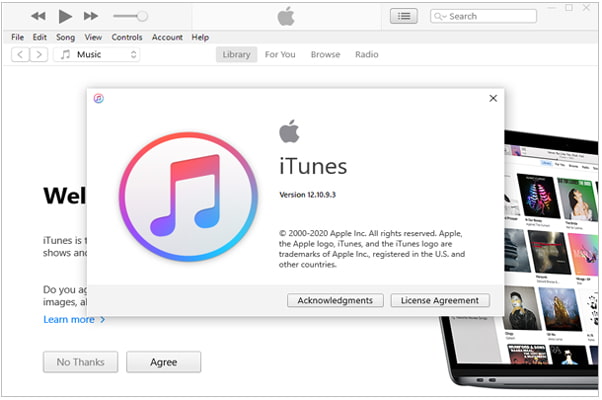
保持 iTunes 更新有助於修復漏洞、提升效能並確保與最新iOS設備相容。以下是在不同系統上更新 iTunes 的最簡單方法。 ( iPhone 無法使用,因為它需要更高版本的 iTunes ?)
如果您是從 Microsoft Store 安裝的 iTunes,更新會自動處理。
提示:請確保啟用自動更新,以始終保持最新版本。
如果您是從蘋果公司網站下載的 iTunes,請使用 Apple 軟體更新。
如果您的 iTunes 無法透過 Microsoft Store 更新,則此方法很有用。
您也可以直接在應用程式內更新 iTunes。

在現代 macOS 版本中,iTunes 已不再可用。蘋果公司以獨立的應用程式和系統功能取代( Mac 8 款最佳 iTunes 替代方案)。

提示:如果您使用的是較舊的 macOS 版本(Mojave 或更早版本),可以透過 App Store 更新 iTunes。
如今,iTunes 對大多數用戶來說已不再是必需工具,因為它在Mac上已被逐步淘汰,而在Windows上也仍然功能有限、速度較慢且靈活性不足,尤其是在選擇性備份和資料管理方面。隨著蘋果將許多功能轉移到 Apple Music、Apple TV 和 Finder 等獨立應用程式中,用戶現在擁有了更便利的裝置管理選項。
同時,第三方解決方案提供了更有效率、更便利的使用者體驗。例如, Coolmuster iOS Assistant提供了一種更靈活的方式來備份、恢復和管理 iPhone 數據,用戶可以傳輸特定檔案、在匯出前預覽內容,並避免 iTunes 中常見的種種限制。
Coolmuster iOS助理的主要功能:
如何在電腦上管理(匯入/匯出/刪除/編輯) iOS裝置上的檔案:
01啟動Coolmuster iOS助手,並使用 USB 連接線將 iPhone 連接到電腦。當 iPhone 上彈出「信任此電腦?」的提示時,點擊「信任」。然後程式即可自動偵測到您的 iPhone。

02連線成功後,所有檔案都會依類別整理到不同的標籤頁中,方便瀏覽。點擊所需的文件類型,例如“聯絡人”,iPhone 上的所有聯絡人就會顯示在螢幕上。您可以從頂部功能表列選擇(匯入、匯出、編輯或刪除),根據需要透過電腦管理 iPhone 上的檔案。

如何在電腦上備份和還原iOS檔案:
01使用 USB 線將裝置連接到電腦,讓Coolmuster iOS助理偵測到您的裝置。
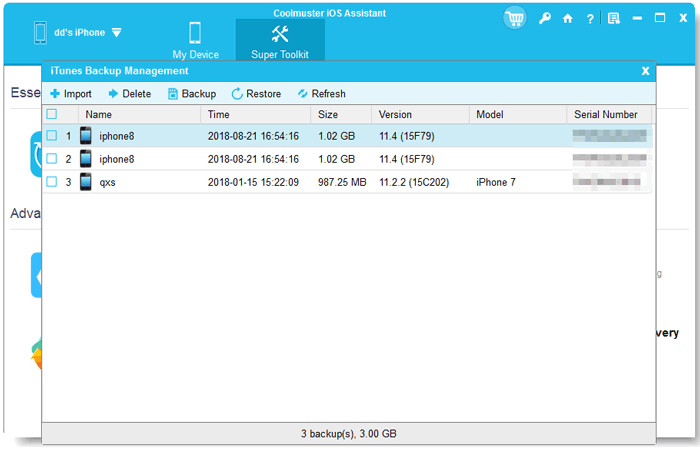
02連線成功後,前往「超級工具包」部分,然後點擊「iTunes 備份和還原」。
03選擇「備份」 > 從下拉式選單中選擇您的裝置 > 選擇儲存備份的位置 > 點選「確定」。

04要從 PC 還原備份,您可以前往「超級工具包」>「iTunes 備份與還原」>「還原」>選擇要還原到iOS裝置的所需備份檔。
影片教學:如何使用Coolmuster iOS助手:
以上就是關於最新版 iTunes 的全部資訊。閱讀本指南後,您應該可以輕鬆更新和查看您的 iTunes 版本。如果您覺得 iTunes 使用起來有些笨拙或困難,不妨試試Coolmuster iOS Assistant 。作為一款可靠且使用者友好的資料管理工具,它能讓您更流暢地在iOS裝置和電腦之間傳輸文件,同時還能讓備份和復原任務變得快速方便。
相關文章:
9 個經證實有效的 iTunes/iPhone 錯誤 56 解決方案:逐步指南
如何在不使用 iTunes 的情況下將資料從 iPhone 傳輸到 PC [9 種方法]







 免費下載PC版
 免費下載Mac版


