嘗試恢復 iTunes 備份時,部分用戶可能會遇到以下錯誤訊息:「iTunes 無法恢復 iPhone,因為備份已損壞或與要恢復的 iPhone 不相容。」這可能會令人沮喪,尤其是在您急需恢復資料時。
大多數情況下,這個問題並不像看起來那麼嚴重。它通常是由臨時錯誤、軟體過時或輕微的檔案衝突引起的,而非真正的不相容。雖然很難預測這個問題何時會發生,但好消息是,有很多有效的方法可以解決它。
在本指南中,我們將一步一步地引導您找到修復 iTunes 備份損壞和不相容問題的實用解決方案,並成功還原您的 iTunes 備份而不會遺失資料。
在解決問題之前,了解問題根源至關重要。 「iTunes備份已損壞或不相容」錯誤通常是由以下原因造成的:
1. 備份過程中斷
如果備份過程突然中斷(例如裝置斷電、系統崩潰或斷電),備份檔案可能會變得不完整或損壞,導致在復原過程中無法使用。
2. iOS版本不匹配
在新版iOS系統上建立的備份可能與運行舊版系統的裝置不相容。如果您的 iPhone 尚未更新,iTunes 可能無法恢復備份。
3. 備份檔案損壞
隨著時間的推移,儲存在您電腦上的備份檔案可能會因磁碟錯誤、惡意軟體或意外的系統問題而損壞。一旦損壞,iTunes 可能無法正常讀取這些檔案。
4. iTunes 版過舊
使用過時的 iTunes 版本可能會導致相容性問題。較新的iOS設備或備份可能無法完全相容,導致復原失敗。 ( [2026] iTunes 的最新版本是什麼?)
5. 儲存空間不足或檔案衝突
如果您的電腦儲存空間不足,或多個備份檔案之間有衝突,iTunes 可能無法成功完成復原程序。
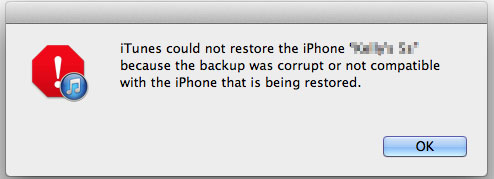
有時,錯誤並非嚴重的備份損壞,而是由暫時的系統故障所造成的。簡單的重新啟動即可刷新您的 iPhone 和電腦,清除一些小問題,並幫助 iTunes 恢復正常運作。
步驟 1:重新啟動你的 iPhone

步驟二:重新啟動電腦

步驟 3:再次嘗試恢復備份
過時的 iTunes 版本可能無法完全支援較新的iOS裝置或備份文件,這會導致復原過程中出現相容性錯誤。保持 iTunes 更新可確保更佳的效能並減少意外問題的發生。
適用於Windows :

適用於Mac :
更新完成後,重新連接 iPhone 並再次嘗試恢復備份。這通常可以解決因軟體版本過舊而導致的相容性問題。
iPhone 與電腦之間的連線不穩定可能會中斷復原過程,並導致備份錯誤。無論您使用 USB 線還是 Wi-Fi 同步,穩定的連線都至關重要。
USB連接方式:

Wi-Fi 連線:
電腦或 iPhone 儲存空間不足會導致 iTunes 無法正確恢復備份。如果空間不足以載入所有備份數據,復原過程可能會失敗或顯示資料損壞錯誤。
步驟 1:檢查 iPhone 上的儲存空間

步驟二:檢查電腦儲存空間
步驟 3:如有需要,釋放空間
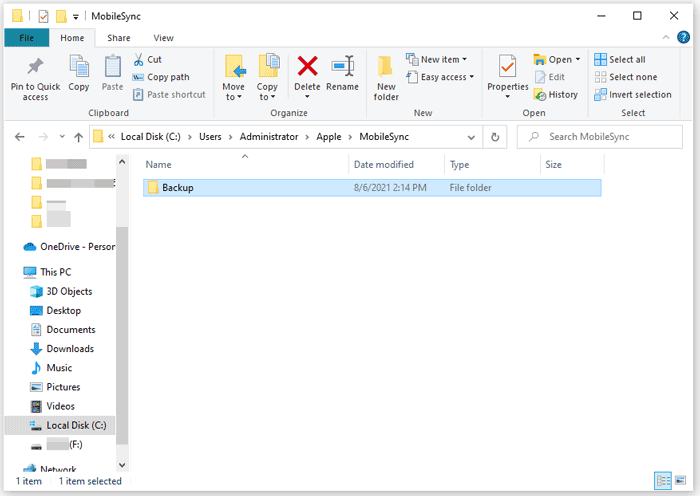
如果備份檔案本身已損壞,iTunes 將無法讀取或還原它。在這種情況下,刪除損壞的備份可以幫助消除衝突,並允許您建立或使用新的、可用的備份。
適用於Windows :
適用於Mac :
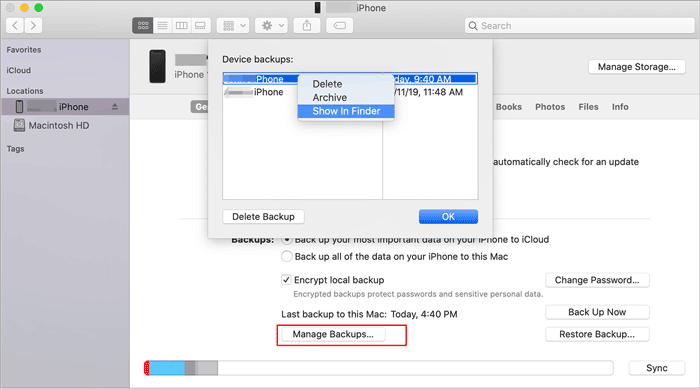
現在,請重啟 iTunes 並重試。請注意,刪除備份會永久移除其中儲存的資料。請確保您沒有刪除重要資料的唯一副本。
如果現有備份已損壞或不相容,建立新備份通常是最直接有效的解決方案。新備份可確保所有資料都已正確保存,並且可以無誤地恢復。

有時,現有備份檔案之間的衝突會導致 iTunes 在復原過程中失敗。重新命名或移動備份資料夾有助於找出問題文件,並使 iTunes 能夠正確建立或識別備份。
1. 將電腦上的 iTunes 完全關閉。
2. 開啟電腦上的iTunes 備份位置。
3. 找到備份資料夾(通常是一長串字母和數字)。
4. 右鍵單擊資料夾並重新命名(例如,在末尾新增“_old”),或將其移動到其他位置。
5. 重新開啟 iTunes,重新連接你的 iPhone,然後再次嘗試備份或復原過程。
如果以上方法都無效,則備份檔案可能已嚴重損壞。在這種情況下,使用iOS系統復原等專業工具或許是可靠的解決方案。這類軟體旨在修復各種iOS系統問題,並修復異常的備份或復原錯誤,且不會造成資料遺失。它支援不同的 iPhone 機型和iOS版本,能夠輕鬆解決 iTunes 無法處理的複雜問題。
以下是如何使用iOS系統恢復功能修復損壞的 iTunes 備份:
01在電腦上下載並安裝iOS系統復原軟體,然後啟動程式。使用 USB 連接線將 iPhone 連接到電腦,然後選擇「 iOS系統恢復」模式。

02依照螢幕上的指示偵測您的裝置並選擇對應的維修模式。確認設備資訊並下載所需的韌體包。

03點擊「修復」開始修復系統,並等待修復過程完成。完成後,將裝置重新連接到 iTunes,然後再次嘗試恢復備份。

雖然 iTunes 被廣泛用於備份和恢復,但它也存在一些明顯的缺點,例如靈活性有限、存在資料覆蓋問題以及操作步驟繁瑣。如果您想要一個更簡單、更可靠的解決方案, Coolmuster iOS Assistant是一個不錯的選擇。
iOS Assistant 是一款專業的iOS資料管理工具,讓您無需過度依賴 iTunes 即可輕鬆備份、還原和管理 iPhone 資料。它提供更強大的控制功能和更友善的使用者介面,使整個過程更加流暢。
Coolmuster iOS助理的主要功能:
若要使用iOS助理將 iPhone 備份到電腦,請依照以下步驟操作:
01在您的電腦上下載並安裝Coolmuster iOS Assistant,然後啟動程式。
02透過 USB 連接 iPhone,等待軟體偵測到您的裝置。前往「超級工具包」部分,然後點擊「iTunes 備份與還原」。

03選擇“備份”,選擇您的設備,並設定備份檔案的儲存位置。點擊「確定」開始備份您的 iPhone 資料。

若要恢復,請選擇“恢復”,選擇所需的備份文件,然後確認開始復原程序。

影片教學:
遇到「iTunes備份已損壞或不相容」錯誤可能會令人沮喪,但大多數情況下,只要方法得當就能解決。從重啟裝置和更新iTunes等簡單方法,到修復系統或重新建立備份等更進階的解決方案,您有多種方法可以解決這個問題。如果您想要更靈活、便利的體驗,我們強烈建議使用Coolmuster iOS Assistant等替代工具。它不僅可以幫助您避免常見的iTunes問題,還能讓備份和復原變得更輕鬆可靠。
相關文章:







 免費下載PC版
 免費下載Mac版


