TL;DR:
當 iTunes 或 Finder 無法連線到 Apple 伺服器以驗證裝置的iOS更新或復原時,會發生錯誤 3194。這很少是 iPhone 硬體問題。相反,它幾乎總是由以下三種情況之一引起的:1) iTunes 或 macOS 版本過舊;2) 第三方安全應用(例如防毒軟體、防火牆或 VPN)阻止了連接;或 3) hosts 檔案被修改,重定向了 Apple 的伺服器。
開始之前,請先查看蘋果的系統狀態頁面,確保其伺服器運作正常。然後,請按照以下方法操作,從最常見的解決方案開始。 Windows Windows上的「Apple 裝置」應用程式可能是比 iTunes 更可靠的替代方案。如果您嘗試安裝蘋果已停止「簽署」的舊版iOS系統,則會出現此錯誤,且無法修正。
在電腦上更新或恢復 iPhone 時遇到錯誤代碼 3194?別擔心。本文將介紹可能導致此錯誤的原因以及 11 種有效的修復方法。
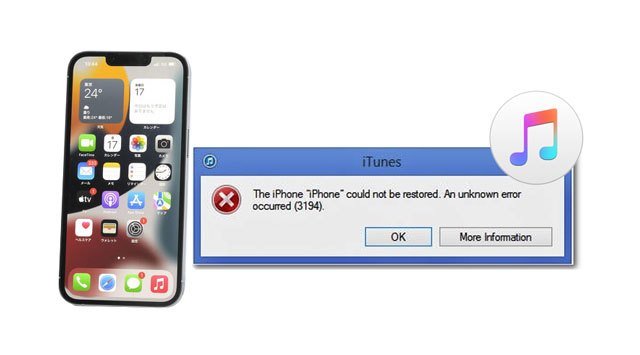
錯誤 3194 是網路通訊錯誤。當您更新或 恢復 iPhone 、iPad 或 iPod touch 時,您的電腦會連接到 Apple 的伺服器以取得iOS軟體的「簽名」。如果連線失敗,您會收到錯誤提示「iPhone 無法恢復。發生未知錯誤 (3194)」。
由於以下幾個主要原因,這種錯誤在 2025-2026 年再次變得更加常見:
Windows用戶現在有了一個新工具:蘋果公司已將 iTunes 中的裝置管理功能替換為「Apple Devices」應用程式。許多用戶尚未意識到這項變化,仍然在使用舊版的 iTunes,而這些版本可能不支援較新的iOS簽署協定。同樣的連線問題也可能影響「Apple Devices」應用程式。
舊款 iPhone 正在恢復:越來越多的人將舊款設備(iPhone 6、6s、7)恢復後再出售,導致他們在嘗試安裝 Apple 不再支援的舊版iOS時遇到此錯誤。
安全軟體越來越嚴格:現代防毒和防火牆程式在阻止未知連線方面更加積極主動。
重要提示:錯誤訊息「iPhone 無法恢復。發生未知錯誤 (3194)」並不表示您的裝置已損壞—這幾乎總是軟體或網路設定問題。
2026年,錯誤3194的主要原因及其可能性如下:
網路連線問題(58%) :包含 Wi-Fi 訊號弱、連線不穩定或網路封鎖了 Apple 伺服器。穩定的乙太網路連接是最佳選擇。
電腦上的軟體過時:使用舊版的 iTunes(尤其是在Windows上)、過時的 macOS 版本,或沒有安裝最新的 Apple Devices 應用程式。
安全軟體或防火牆幹擾:防毒軟體、防火牆和 VPN 經常會阻止 iTunes 或 Apple 裝置應用程式存取蘋果伺服器。暫時禁用它們是一個不錯的測試方法。
hosts 檔案被修改:這種hosts檔案通常會被越獄工具或廣告攔截器修改,它會將gs.apple.com重定向到另一個 IP 位址,從而阻止連線。這在過去是最常見的原因之一,但現在比起網路或軟體問題,這種情況已經不那麼常見了。
硬體問題:這種情況很少見(約佔 2%)。諸如 USB 電纜損壞、電腦連接埠故障或電池電量不足等問題都可能導致通訊錯誤。
韌體已過期:蘋果公司已停止對您嘗試安裝的iOS版本進行簽署。如果您嘗試降級到不再受支援的舊版iOS ,則會出現此錯誤,且無法修復。
以下列出的解決方案將幫助您快速修復 iTunes 錯誤 3194。由於具體情況各不相同,您可以選擇最適合您情況的方法。
這始終是第一步,因為它能解決大多數相容性問題。
在運行 macOS Catalina (10.15) 或更高版本的Mac上:
檢查 macOS 更新:蘋果選單 > 系統設定 > 通用 > 軟體更新。
更新安裝完成後,請重新啟動您的Mac 。
在運行 macOS Mojave (10.14) 或更早版本的Mac上:
更新 iTunes:開啟 iTunes > 幫助 > 檢查更新。
如有可用更新,請透過 App Store 更新 iTunes。
在Windows電腦上(現代方法):
開啟 Microsoft Store,搜尋「 Apple Devices 」。安裝或更新該應用程式。
Apple Devices 應用程式取代了 iTunes,用於管理裝置備份、更新和復原。請使用此應用程式取代 iTunes 執行以下步驟。
在Windows電腦上(傳統方式):
如果您喜歡使用 iTunes,請開啟 iTunes > 幫助 > 檢查更新。
或者,從蘋果公司網站下載最新版本的 iTunes。
更新完成後,請嘗試再次恢復您的 iPhone。

安全軟體可能會阻止 iTunes 或 Apple Devices 應用程式存取 Apple 伺服器。請暫時關閉這些軟體,看看是否能解決問題。之後請記得重新開啟它們。
對於Windows Defender:
按Win + S ,輸入“ Windows安全中心”,然後開啟它。
前往病毒和威脅防護>管理設定。
關閉即時保護。
返回並開啟防火牆和網路保護。
對於每個活動網路(網域網路、專用網路、公用網路),關閉 Microsoft Defender 防火牆。
停用所有第三方防毒軟體或VPN軟體。
適用於 macOS:
開啟系統設定>網路。
關閉所有VPN連線。
如果您安裝了第三方防毒軟體或防火牆軟體,請暫時停用它。
請再次嘗試恢復過程。如果成功,您可以重新啟用安全軟體,並將 iTunes 或 Apple 裝置應用程式新增至例外或允許的應用程式清單。
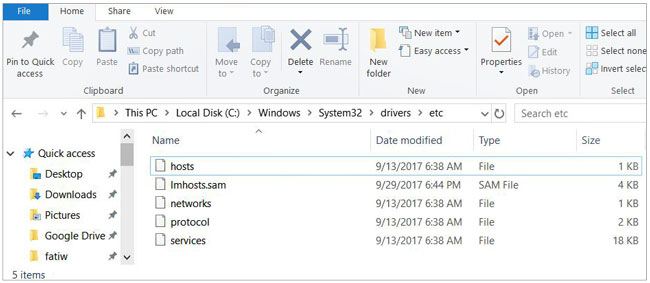
修改hosts檔案是導致錯誤 3194 的常見原因,尤其是在您之前使用 TinyUmbrella 等越獄工具的情況下。該檔案會將gs.apple.com (蘋果的簽章伺服器)重新導向到其他位置。
重要提示:您需要擁有電腦管理員權限才能編輯此文件。如果您不熟悉技術,請找人協助您編輯 hosts 檔案。
在Windows上:
完全關閉 iTunes 和 Apple 裝置應用程式。
導覽至hosts檔案位置: C:\ Windows \System32\drivers\etc 。
以管理員身份開啟記事本:在“開始”功能表中搜尋“記事本”,右鍵單擊它,然後選擇“以管理員身份執行” 。
在記事本中,選擇「文件」>「開啟」。導覽至 etc 資料夾,並將檔案篩選器從「文字文件 ( .txt)」變更為「所有檔案 ( .*)」。選擇hosts檔案並打開它。
尋找包含gs.apple.com的任何行。它可能看起來像74.208.10.249 gs.apple.com或17.151.36.30 gs.apple.com 。
如果找到這樣的行,請在行首加上#和空格將其註解掉: # 74.208.10.249 gs.apple.com 。或者,您可以刪除整行。
請勿修改其他任何條目。
按Ctrl + S儲存檔案。
請重新啟動電腦以使變更生效。
請嘗試再次恢復您的 iPhone。
在 macOS 系統上:
關閉 iTunes 或 Finder。
開啟終端機(位於“應用程式”>“實用工具”中)。
輸入以下指令並按下回車鍵: sudo nano /private/etc/hosts .
輸入您的Mac登入密碼(輸入時不會顯示),然後按下回車鍵。
使用箭頭鍵尋找包含gs.apple.com的任何行。
在任何此類行的開頭添加#號和一個空格。
按Ctrl + O儲存文件,然後按下回車鍵。按Ctrl + X退出。
重新啟動你的Mac 。
請嘗試再次恢復您的 iPhone。
如果問題出在您的本機網路或電腦上,更換環境可以快速找出問題所在。
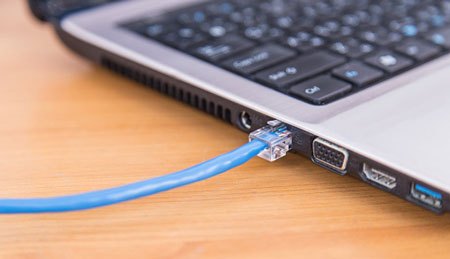
嘗試使用其他網路連線:如果您使用的是 Wi-Fi,請使用乙太網路線將電腦直接連接到路由器。或者,嘗試在朋友或家人的網路上恢復您的 iPhone。
嘗試使用其他電腦:使用另一台電腦(例如朋友的電腦、工作電腦或筆記型電腦)嘗試恢復。如果恢復在其他電腦上成功,則問題出在您原電腦的軟體、網路或安全設定。
將 USB 線更換為蘋果原廠或蘋果認證的線。
嘗試使用電腦上的其他 USB 端口,最好是主機板上的端口(例如,桌上型電腦背面的端口),而不是鍵盤或集線器上的端口。
另請參閱:當iPhone 卡在資料傳輸過程中時,請按照以下簡單步驟解決。
如果您看到這裡,表示您的電腦上可能仍然存在 3194 錯誤,即使程式沒有終止。因此,我們建議您嘗試使用iOS系統恢復工具—這款專業工具可以修復許多iOS系統問題,例如 iTunes 錯誤 3194、錯誤 4005等。
iOS系統復原功能的主要亮點:


如何成功修復錯誤3194?
1. 在電腦上安裝並開啟iOS系統修復軟體。然後,使用 USB 連接線將 iPhone 連接到電腦,並在介面上點擊「更多工具」 > iOS系統恢復” 。

2. 該應用程式會自動偵測 iPhone 錯誤代碼 3194 並將其顯示在介面上。之後,點選「開始」按鈕繼續。

3. 檢查並確認設備資訊。如有必要,請從下拉清單中選擇正確的資訊。之後,點擊「修復」按鈕自動修復錯誤 3194。

如果您使用的是Windows ,那麼 Apple Devices 應用程式現在是管理 iPhone 的首選且更可靠的方式。它擁有現代化的程式碼庫,通常比舊版 iTunes 應用程式遇到的連線問題更少。
安裝:從微軟商店免費下載Apple Devices 外掛程式。您需要Windows 10 或 11 系統。
功能:可用於建立本機備份、安裝iOS更新、復原裝置以及同步檔案。它處理的核心任務與舊版 iTunes 的「裝置」部分相同。
故障排除:如果您在 Apple Devices 應用程式中遇到錯誤 3194,則適用下列解決方案:更新應用程式(Microsoft Store > 資源庫 > 取得更新),請檢查防火牆,並編輯hosts檔案。
最後,如果所有方法都無法修復錯誤 3194,您可以聯絡 Apple 支援尋求協助。他們擁有內部工具來診斷問題,並可在必要時安排郵寄維修或前往 Apple Store 零售店。請向他們提供您已嘗試過的所有步驟的詳細清單。
請先透過 support.apple.com/repair 預約維修服務,然後再前往最近的 Apple Store 零售店。之後,請遵照 Apple 技術人員的建議進行操作。
如果您嘗試安裝的iOS版本不是目前版本,則會收到錯誤 3194,且沒有解決方法。
蘋果公司實施了一項名為「簽署」的安全措施。當新的iOS版本發布後,蘋果會在短時間內(通常是幾週)停止對舊版本進行「簽署」。這意味著蘋果的伺服器將不再為舊韌體提供簽名,恢復操作將會失敗並顯示錯誤代碼 3194。
若要查看目前正在簽署的iOS版本,請造訪ipsw.me等服務。
如果您使用的是運行舊版iOS系統(例如iOS 8)的iPhone 6(或更早機型) ,則無法直接將其恢復到該舊版本。蘋果公司多年前就已停止對該版本進行簽署。
延伸閱讀:
如何快速修復 iPhone/iTunes 錯誤 56? (超實用教學)
解決 iPhone/iPad 錯誤 4013 或錯誤代碼 4013 的 13 個簡單技巧
問題1:我的iPhone 6運行的是iOS 8系統。如何在不更新系統的情況下恢復原廠設定?
您無法自行操作。蘋果公司已停止對 iPhone 6 的iOS 8 進行簽名。如果您使用 iTunes 或 Finder 恢復設備,系統會自動安裝 iPhone 6 支援的最新iOS版本。之後,您可以使用備份恢復資料。
Q2:錯誤代碼 3194 是硬體問題嗎?
這種情況很少見。在超過 95% 的情況下,錯誤代碼 3194 是由電腦上的軟體、網路或安全設定引起的。只有在嘗試過所有其他故障排除步驟後,才應考慮硬體問題,例如 USB 線損壞、USB 連接埠故障或裝置電池電量不足。
Q3:VPN 會導致錯誤 3194 嗎?
是的。 VPN 可能會將您的流量路由到被蘋果封鎖的伺服器,或導致連線逾時。在嘗試恢復或更新之前,請完全停用您的 VPN。
Q4:錯誤 3194 是否出現在Windows上的 Apple Devices 應用程式中?
是的,同樣的底層通訊錯誤也可能出現在 Apple Devices 應用程式中。解決方法相同:透過 Microsoft Store 更新應用,暫時停用防火牆/防毒軟體,並檢查 hosts 檔案。
Q5: 「該裝置不符合所要求的建置條件」是什麼意思?
此錯誤訊息(通常與錯誤代碼 3194 一起出現)的含義正如其字面意思:您嘗試安裝的iOS版本不被允許(不符合「安裝條件」)到您的裝置上。這是因為 Apple 已停止對該版本進行簽署。您唯一的選擇是安裝適用於您裝置的最新iOS版本。
我們希望以上故障排除措施能解決 iPhone/iTunes 錯誤 3194。同時,我們建議您嘗試iOS系統恢復。 如果您追求更高的成功率,可以直接嘗試自動解決問題。這種方法簡單、快速且安全。即使問題未能完全解決,您也不會遺失設備上的任何資料。您也可以前往附近的 Apple Store 零售店檢查並修復系統錯誤。
最後,如果您覺得本教學有用,請分享給其他人。如果您喜歡本網站,可以點擊此處將其新增為 Google 的首選來源。
相關文章:
Windows和Mac上「iPhone 無法使用,因為它需要更高版本的 iTunes」問題的故障排除








 PC下載
PC下載
 Mac下載
Mac下載

