「我有一部iPhone 5s,正在用iTunes更新系統,更新到一半的時候出現了錯誤代碼-1,現在iPhone卡在恢復模式出不來了。我試過其他電腦,還是不行,網上也找不到關於錯誤代碼-1的解決方法,請幫幫我。”
來自 Apple 社群
許多 iPhone 用戶在使用 iTunes 或 Finder 更新、恢復或嘗試恢復裝置時都會遇到 iPhone/iTunes 錯誤 1。此錯誤會中斷恢復過程,尤其是在不確定錯誤原因的情況下,會令人非常沮喪。本文將探討 iPhone/iTunes 錯誤 1 的成因,並提供詳細的逐步解決方案,幫助您有效修復此錯誤,確保您的 iPhone 恢復正常且資料無損。
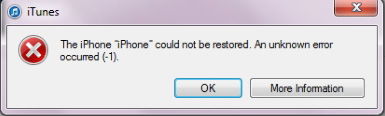
在開始修復之前,了解錯誤原因有助於更有效地解決問題。以下是 iPhone 上 iTunes 錯誤 1 的常見原因:
以下是修復 iPhone 上 iTunes 錯誤 1 的七種有效方法。您可以逐一嘗試。
故障的 USB 連接線或連接埠是導致 iPhone 錯誤 1 的常見原因。即使數據線可以為裝置充電,也可能無法正常傳輸資料以進行更新或恢復。若要解決此問題,請確保使用 Apple 認證的數據線,並將其直接連接到電腦的主 USB 連接埠。
如果連線穩定但錯誤仍然存在,則問題可能出在您的電腦環境中。請嘗試在另一台電腦上連接,看看是否會出現相同的問題。
您的電腦上是否運行了任何防毒軟體或防火牆?這些軟體可能會導致 iPhone 恢復過程中出現 iPhone/iTunes 錯誤 1。此類第三方工具可能會阻止 iPhone 下載,從而導致問題。請嘗試在透過 iTunes 恢復或更新 iPhone 之前停用防毒軟體或防火牆。
iPhone/iTunes 錯誤 1 有時可能是由於 iTunes 版本過舊引起的。您只需更新 iTunes 即可解決此問題。
在Mac上更新 iTunes:開啟 App Store > 點擊頂部功能表列中的「更新」 > 你會看到已安裝和可用更新的清單 > 如果有 iTunes 更新可用,請選擇它。

在Windows上更新 iTunes:開啟 iTunes > 點選頂部選單中的「說明」 > 選擇「檢查更新」。

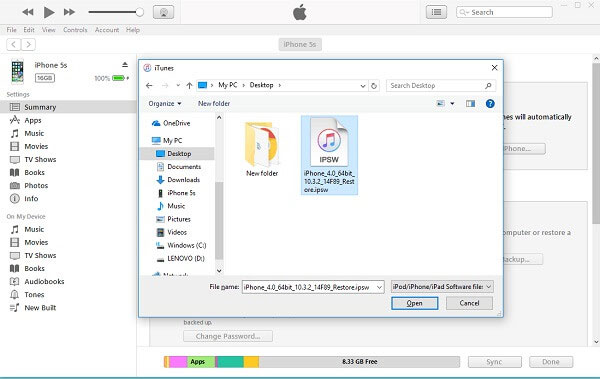
用戶還可以透過 iTunes 手動下載 IPSW 檔案來徹底修復 iTunes/iPhone 錯誤 1。但這可能比較耗時費力。以下步驟將幫助您完成此過程:
第一步:下載適用於您iOS設備的IPSW檔。請確保該文件與您的設備型號完全匹配。
步驟 2. 連接 iPhone 並開啟 iTunes。前往「摘要」部分,然後按住「Shift」鍵並點選「更新」。如果您使用的是Mac ,請在點擊「更新」時按住「Option」(Alt)鍵(如果需要,也可以按住 Command 鍵)。
步驟 3. 將出現一個文件瀏覽器。找到並選擇下載的 IPSW 文件,然後按照螢幕上的指示更新您的 iPhone。
如果以上方法都無效,則可能表示 iPhone 系統有深層故障或損壞。在這種情況下,使用iOS系統復原等專業工具是最安全有效的解決方案。它支援修復 iPhone、iPad 和 iPod 上的各種系統問題,包括 iPhone 錯誤 1,且不會造成資料遺失。
iOS系統復原的主要功能:
如何在不遺失資料的情況下修復 iPhone/iTunes 錯誤 1?
01在電腦上啟動軟體,並使用 USB 連接線將 iPhone 連接到電腦。然後在 iPhone 修復工具下選擇「更多工具」>「 iOS系統恢復」。

02然後軟體會自動偵測並顯示您 iPhone 偵測到的問題。只需點擊“開始”按鈕即可繼續。

03之後,請依照指示檢查並確認您的 iPhone 資訊。如果訊息正確,只需點擊「修復」按鈕即可開始修復 iPhone 錯誤 1 問題。如果訊息有誤,請選擇正確的訊息,然後點擊「修復」按鈕開始修復。

軟體在偵測到您目前的iOS版本後,將下載您裝置的最新韌體版本以修復iOS系統問題。
若以上方法皆無法修復 iPhone 錯誤 1,則問題可能與硬體故障或深層的系統問題有關,僅靠軟體無法解決。在某些情況下,該錯誤是由邏輯板、基頻晶片或內部組件故障引起的,需要專業人員進行診斷。
前往蘋果官方零售店或蘋果授權服務供應商處,可確保您的 iPhone 由經過訓練的技術人員使用官方工具和診斷程序進行檢查。
雖然 iPhone 錯誤 1 很常見,但並非無法解決。大多數情況下,它與連接方式、電腦環境或系統組件有關。您可以先嘗試一些基本的故障排除步驟,例如更換資料線、檢查 iTunes 或停用防火牆。
如果多次嘗試仍然失敗,則可能表示系統問題超出了常規方法的修復範圍。在這種情況下, iOS系統恢復可以快速解決 iPhone 錯誤 1,且不會丟失數據,因此強烈建議使用此方法。
相關文章:
5 種有效方法解決 iPhone 卡頓問題 support.apple.com/iphone/restore




 PC版免費下載
 Mac版免費下載


