在Windows電腦上安裝 iTunes 通常很簡單,但有時也會遇到一些問題。您可能會看到錯誤訊息、安裝失敗,或安裝過程中途卡住。這些問題可能是由系統版本過舊、缺少元件、檔案損壞或軟體衝突引起的。好消息是,大多數 iTunes 安裝錯誤都可以透過幾個簡單的步驟解決。在本指南中,我們將介紹一些常見原因,並為您提供簡單實用的解決方案,幫助您成功安裝 iTunes 並使其正常運作。
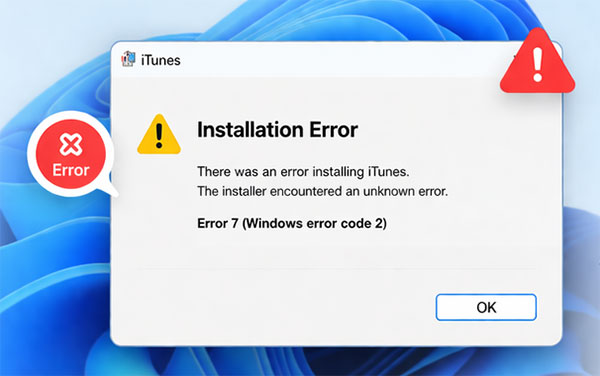
在Windows電腦上安裝 iTunes 時,您可能會遇到各種類型的錯誤,導致安裝無法成功完成。這些錯誤可能以代碼、彈出訊息的形式出現,或直接導致安裝過程卡住。以下是一些最常見的 iTunes 安裝錯誤和訊息:
了解這些常見的錯誤訊息可以幫助您快速確定原因,並在以下章節中應用適當的解決方案。
安裝 iTunes 前,請確保您的電腦符合最低系統需求。系統不相容可能會導致安裝失敗或出現錯誤訊息。
步驟 1:透過前往「設定」>「系統」>「關於」來檢查您的Windows版本,並確認您執行的是支援的版本( Windows 10 或更高版本)。
步驟 2:確保您的電腦有足夠的可用儲存空間來安裝和相關組件。
步驟 3:透過安裝最新的Windows更新來驗證您的系統是否為最新版本。
步驟 4:如果您使用的是較舊版本的Windows ,請考慮更新您的系統或下載相容版本的 iTunes。

當您的系統滿足要求後,請嘗試再次安裝 iTunes,看看問題是否已解決。
權限不足會導致 iTunes 無法正常安裝。以管理員身分執行安裝程式有助於避免權限相關的錯誤。
步驟 1:找到您下載到電腦上的 iTunes 安裝檔。
步驟 2:右鍵單擊安裝程式文件,然後從選單中選擇「以管理員身份執行」。
步驟 3:如果使用者帳戶控制提示,請按一下「是」以允許程式進行變更。
步驟 4:請依照螢幕上的指示進行安裝。
使用過時或損壞的安裝程式可能會導致安裝錯誤。下載最新版本的 iTunes可確保更好的相容性並減少問題。
步驟 1:在您的Windows PC 上造訪 Apple 官方網站或 Microsoft Store。
步驟 2:下載與您的系統相符的最新版 iTunes(如果適用,則下載 32 位元或 64 位元版本)。
步驟 3:下載完成後,在您的電腦上找到安裝程式檔案。
步驟 4:執行安裝程序,並依照螢幕上的指示完成安裝。
先前安裝的蘋果系統遺留或損壞的組件可能會導致衝突,並阻止 iTunes 正確安裝。徹底移除這些組件有助於解決此問題。
步驟 1:開啟電腦上的“控制台”,然後前往“程式 > 程式和功能”。
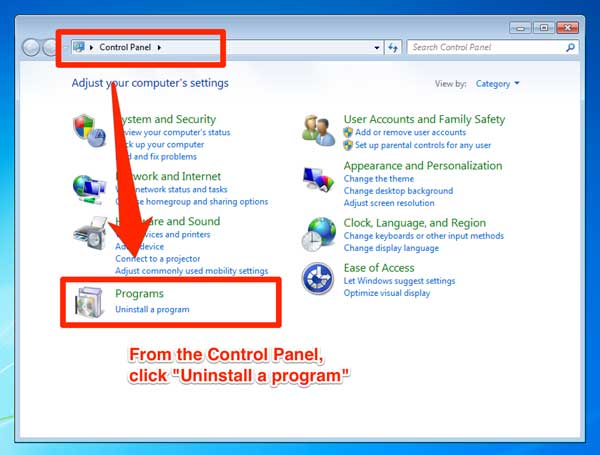
步驟二:依下列順序找到並卸載所有與蘋果相關的軟體:

步驟 3:卸載後,重新啟動電腦以清除任何剩餘進程。
步驟 4:(選用)前往「Program Files」和「Program Files (x86)」資料夾,如果仍有剩餘的 Apple 資料夾,請手動刪除它們。
步驟 5:下載最新版本的 iTunes 並將其重新安裝到您的電腦上。
徹底清除殘留檔案可確保新安裝過程中不會有任何殘留檔案造成乾擾。 ( iPhone 卡在「連接 iTunes」介面?)
有時,防毒軟體或防火牆設定會阻止或中斷 iTunes 的安裝過程。暫時停用它們可能有助於順利完成安裝。
步驟 1:開啟您的防毒軟體,暫時停用即時保護。
步驟 2:前往“控制台”>“系統和安全性”>“ Windows Defender 防火牆”,然後按一下“開啟或關閉Windows Defender 防火牆”。
步驟 3:選擇暫時關閉私人網路和公用網路的防火牆選項。
步驟 4:再次執行 iTunes 安裝程序,並按照螢幕上的指示進行操作。
步驟 5:安裝完成後,重新啟用您的防毒軟體和防火牆,以保護您的系統。

缺少或損壞的Windows元件,例如 .NET Framework 或Windows Installer 服務,可能會導致 iTunes 安裝錯誤。修復或重新安裝這些組件或許可以解決此問題。
步驟 1:按 Win + R,輸入services.msc ,然後按 Enter 開啟「服務」視窗。
步驟 2:向下捲動找到“ Windows Installer”,然後右鍵單擊它並選擇“重新啟動”(如果未運行,則選擇“啟動”)。
步驟 3:透過檢查Windows更新,確保您的系統已安裝最新版本的「.NET Framework」。安裝所有可用的更新。
步驟 4:開啟“控制台 > 程式 > 啟用或關閉Windows功能”,並確保 .NET Framework 等必要元件已啟用。
步驟 5:重新啟動電腦以使變更生效。
如果傳統的安裝程式總是失敗,從 Microsoft Store 安裝 iTunes 可能是更簡單、更可靠的替代方案。它避免了許多常見的安裝問題,例如缺少組件或權限不足。
步驟 1:在Windows電腦上開啟 Microsoft Store。
步驟 2:在搜尋欄中搜尋 iTunes。
步驟 3:點選蘋果公司發布的官方 iTunes 應用程式。
步驟 4:點選「取得」或「安裝」按鈕開始安裝。
步驟 5:等待安裝自動完成。
如果您經常遇到安裝錯誤或覺得 iTunes 使用起來過於複雜,不妨試試其他可靠的替代方案,這樣可以節省您的時間和精力。 Coolmuster Coolmuster iOS是一款用戶友好的工具,旨在幫助您管理 iPhone、iPad 和 iPod 數據,無需依賴 iTunes。它擁有更簡潔的介面、更靈活的控制方式和更穩定的效能,是希望在Windows PC 或Mac上更輕鬆地傳輸、備份和整理iOS資料的使用者的理想選擇。
Coolmuster iOS助理的主要功能:
01在您的電腦上安裝程式
請從上方或官方網站下載並安裝最新版本的Coolmuster iOS Assistant。您的 iOS 裝置應透過 USB 連接線連接到此應用程式。通常情況下,連接成功後,應用程式會自動識別您的 iPhone 或 iPad。在您的 iOS 裝置上點擊「信任」選項,然後點擊「繼續」按鈕。連接 iOS 裝置失敗?

iDevice 連線成功後,您可能會看到如下所示的主介面:

02管理 iPhone/iPad 數據
將 iPad、iPhone 或 iPod 中的檔案匯出到電腦
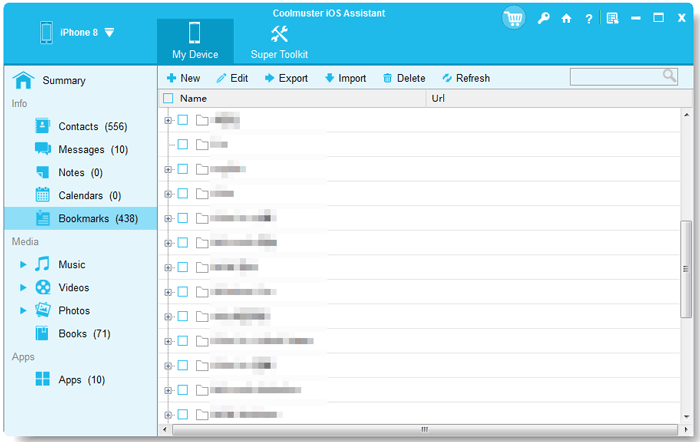
Coolmuster可以將您 iOS 裝置上的所有檔案傳輸到電腦,包括聯絡人、簡訊、照片、影片、音樂、筆記、書籤、書籍、日曆、應用程式等等。因此,請按照以下步驟將您 iOS 裝置上的所有內容匯出到電腦。

將文件和文件從電腦匯入 iOS 設備
在目前版本中,您可以將聯絡人、書籤、日曆、書籍、iTunes 備份等多種檔案從電腦匯入到 iOS 裝置。此外,下一版本將支援導入更多文件。請依照以下步驟匯入文件:
03管理 iTunes 備份
將iOS資料備份到電腦或 iTunes
有關如何使用或不使用 iTunes 將 iPhone 備份到 iTunes 的更多資訊。

將 iTunes 備份檔案還原到 iOS 設備

將 iTunes 備份檔案匯入 iOS 設備
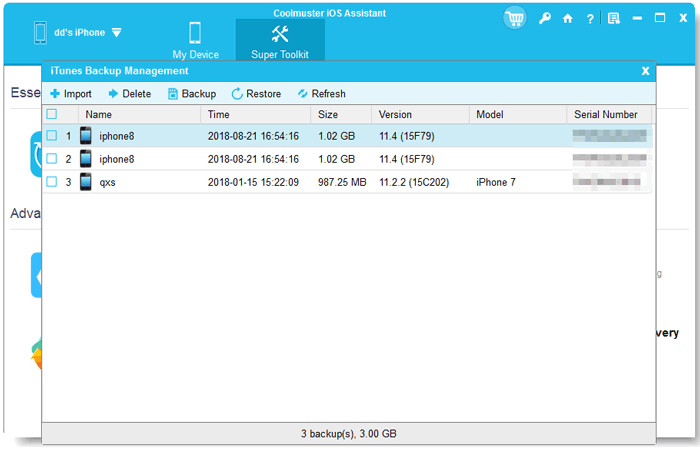
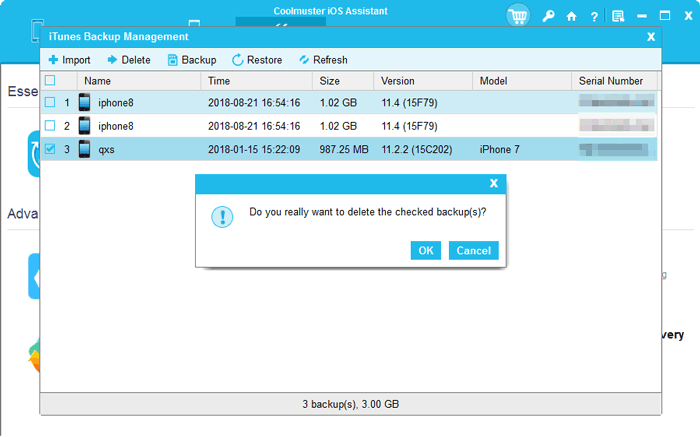
刪除電腦上 iGadgets 的 iTunes 備份文件
影片教學:
iTunes 安裝錯誤可能由多種原因引起,包括系統不相容、安裝檔案損壞、缺少元件或軟體衝突。按照上述逐步解決方案操作,您可以找到根本原因並更有效地解決問題。
如果 iTunes 持續故障或使用起來十分困難,不妨考慮使用Coolmuster iOS Assistant等可靠的替代方案,它能為您提供更簡單、更靈活的iOS資料管理方式。選擇合適的方案有助於避免重複出錯,並確保更流暢的資料管理體驗。
相關文章:
如何解決 iTunes 備份選項呈現灰色無法使用的問題? 5 種方法輕鬆搞定




 免費下載PC版
 免費下載Mac版


