...

已修復:iPhone 連接電腦時出現 iTunes 錯誤 0xE8000015

...

TL;DR:

iTunes 錯誤 0xE8000015 通常可以透過檢查 USB 連接、更新軟體、重新啟動 Apple 服務或修復iOS系統問題來解決。

  • 找出錯誤:了解 USB 連接故障、軟體過時、驅動程式損壞和信任記錄損壞如何阻止 iTunes 識別您的裝置。
  • 嘗試以下 7 種修復方法:檢查您的數據線和 USB 端口,重啟您的 iPhone 和電腦,更新Windows / iOS / iTunes,重啟 Apple Mobile Device Service,重新安裝 USB 驅動程序,重命名 Lockdown 資料夾,檢查安全軟體,嘗試使用其他電腦,或重新安裝 iTunes。
  • 使用iOS系統恢復:選擇「更多工具」>「 iOS系統恢復」>「開始」>「修復」以下載對應的韌體並修復支援的iOS系統問題。

當您將 iPhone 或 iPad 連接到電腦時,iTunes 有時可能無法識別裝置並顯示錯誤代碼 0xE8000015。這會導致您無法透過 iTunes 同步、備份或還原iOS裝置。此問題可能與 USB 連接問題、軟體版本過舊、驅動程式損壞或裝置信任設定有關。幸運的是,有多種方法可以解決此錯誤。在本指南中,我們將為您介紹一些實用的解決方案,並向您展示如何修復 iTunes 錯誤 0xE8000015。

錯誤代碼 0xe8000015

目錄
 

第一部分:什麼是 iTunes 錯誤 0xE8000015 以及為什麼它會發生?

iTunes 錯誤 0xE8000015 通常出現在 iTunes 無法正確識別或與已連接的 iPhone 或 iPad 通訊時。當您將裝置連接至電腦、同步資料或嘗試備份/復原裝置時,可能會遇到此錯誤。大多數情況下,問題與 USB 連接、裝置信任設定或電腦上的 Apple 軟體有關。

常見原因包括:

  • USB 連接問題:電纜損壞、USB 連接埠故障或連接鬆動都可能導致 iTunes 無法偵測到您的裝置。
  • 信任設定問題:您的 iPhone 可能無法正確識別電腦為受信任設備,從而阻止通訊。
  • 軟體版本過舊:舊版的 iTunes、 iOS或Windows可能會導致相容性問題。
  • USB驅動程式損壞:缺少或過時的Apple行動裝置USB驅動程式可能會導致您的電腦無法辨識您的iPhone。
  • 鎖定資料夾損壞:損壞的配對記錄可能會幹擾您的 iPhone 和電腦之間的信任關係。
  • 軟體衝突:防毒程式、防火牆或其他背景應用程式可能會幹擾 iTunes 與您的裝置之間的連線。

第二部分:如何修復 iTunes 錯誤 0xE8000015?

您的 iTunes 無法辨識電腦上的iOS裝置嗎?嘗試存取iOS設備時是否遇到錯誤代碼 0xE8000015?本文將全面介紹解決任何iOS裝置上 i​​Tunes 錯誤代碼 0xE8000015 的有效方法。我們建議您按照以下故障排除順序進行操作:

方法一:檢查您的 USB 連接線、連接埠和裝置連接

連接鬆脫或USB線故障可能導致iTunes無法辨識您的iPhone,從而觸發錯誤代碼0xE8000015。在嘗試更複雜的修復方法之前,請檢查您的iPhone和電腦之間的實體連接。
  1. 中斷 iPhone 與電腦的連線。
  2. 檢查 USB 線是否有明顯損壞。如果可能,請使用原廠 Apple 線或經認證的替換線。
  3. 嘗試使用電腦上的另一個 USB 連接埠。盡量避免使用 USB 集線器或轉接器。
  4. 重新連接你的 iPhone,並確保連接線牢固地插入兩個裝置。
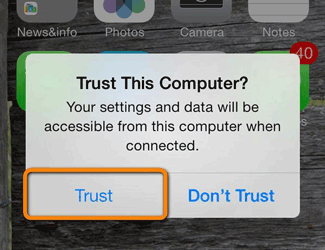
  5. 解鎖你的 iPhone,查看是否出現「信任此電腦?」提示。如果出現,請輕按「信任」並輸入你的密碼。 ( iPhone 上未顯示「信任此電腦?」提示?)
  6. 再次打開 iTunes,看看是否能偵測到你的 iPhone。

在 iPhone 上信任電腦

如果 iTunes 仍然顯示錯誤代碼 0xE8000015,請嘗試將 iPhone 連接到另一台電腦。這有助於您確定問題是出在 USB 連接還是電腦本身。

方法二:重新啟動你的 iPhone 和電腦

系統臨時故障或後台程序可能會導致 iTunes 無法與您的 iPhone 正常通訊。重新啟動這兩台裝置可以刷新系統服務並解決一些小的連線問題。

1. 中斷 iPhone 與電腦的連線。

2. 重啟你的 iPhone。具體步驟因機型而異:
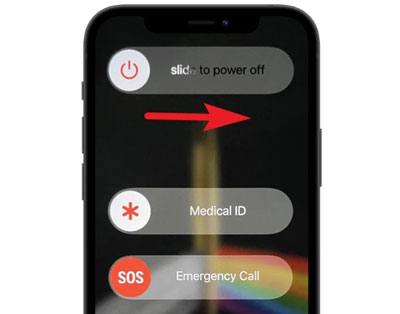
  • iPhone X、11、12、13、14、15、16 及更新機型:同時按住任一音量按鈕和側邊按鈕,直到出現關機滑桿。滑動滑桿,等待約 30 秒,然後按住側邊按鈕即可重新啟動 iPhone。
  • iPhone 6、7、8 或 SE(第二代和第三代):按住側邊按鈕,直到出現關機滑桿。關閉 iPhone,等待約 30 秒,然後按住側邊按鈕重新啟動。
  • iPhone SE(第一代)、5 或更早機型:按住頂部按鈕,直到出現關機滑桿。關閉 iPhone,等待約 30 秒,然後按住頂部按鈕將其開機。

重新啟動 iPhone

3. 重新啟動電腦並等待其完全啟動。在Windows中,點選「開始」>「電源」>「重新啟動」。在Mac中,點擊蘋果選單並選擇「重新啟動」。
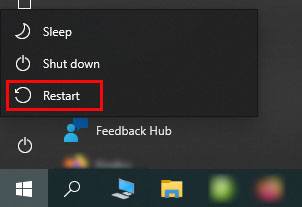
重新啟動Windows電腦

4. 使用 USB 連接線重新連接 iPhone 並解鎖。

5. 啟動 iTunes 並檢查錯誤 0xE8000015 是否消失。

方法三:更新 iTunes、 iOS和您的電腦

過時的軟體有時會導致 iPhone 和電腦之間出現相容性問題,使 iTunes 無法識別您的裝置。為排除此問題,請檢查Windows 、 iOS和 iTunes 是否有更新,並安裝所有可用的更新。

更新您的Windows電腦

請依照下列步驟確保您的Windows系統已更新至最新版本:
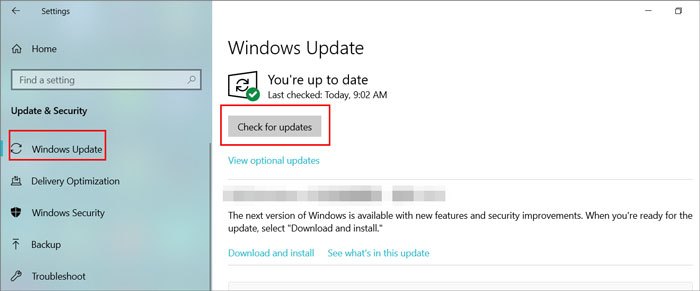
  1. 按下“ Windows + I”鍵開啟設定。
  2. 從左側邊欄選擇“ Windows更新”。 (在Windows 10 系統中,依序點選「更新與安全性」>「 Windows更新」。)
  3. 點擊“檢查更新”,等待Windows掃描可用更新。
  4. 如果有可用更新,請下載並安裝。如果提示,請重新啟動電腦。

更新 Windows 電腦

更新您的 iPhone 或 iPad

過時的iOS版本也可能導致相容性問題。以下是如何檢查更新的方法:
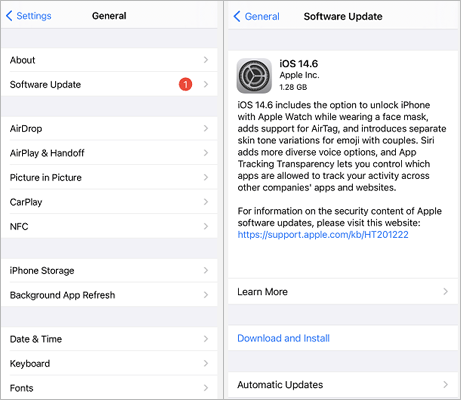
  1. 開啟 iPhone 或 iPad 上的「設定」應用程式。
  2. 點選“常規”>“軟體更新”。
  3. 請等待設備檢查是否有可用更新。
  4. 如果有更新可用,請點擊“立即更新”或“下載並安裝”,然後按照螢幕上的指示進行操作。

更新 iOS 裝置

在電腦上更新 iTunes

如果您的 iTunes 版本過舊,更新它可能有助於解決連接和識別問題。 iTunes更新過程取決於您從哪裡下載的 iTunes:
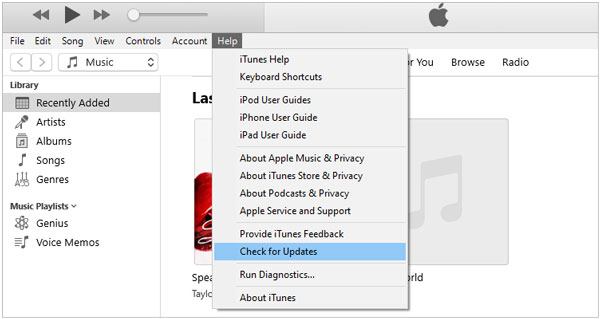
  • 微軟商店版本:開啟微軟商店,選擇“資料庫”,檢查是否有可用更新。如果有可用更新,請點擊 iTunes 旁的「更新」。
  • 蘋果官網版本:開啟 iTunes,點擊“幫助”>“檢查更新”,然後依照指示安裝最新版本。

更新 iTunes

更新完這三個程式後,將 iPhone 重新連接到電腦,開啟 iTunes,檢查錯誤 0xE8000015 是否消失。

方法四:重啟蘋果行動裝置服務並重新安裝USB驅動程式

iTunes 依賴 Apple Mobile Device Service (AMDS) 及其 USB 驅動程式與您的 iPhone 通訊。如果該服務停止工作或驅動程式損壞,您的電腦可能無法辨識您的裝置。重新啟動該服務並重新安裝驅動程式或許可以解決此問題。

1. 重新啟動 Apple 行動裝置服務

  1. 中斷 iPhone 與電腦的連線。
  2. 按下“ Windows + R”鍵,輸入“services.msc”,然後按下“Enter”鍵。
  3. 在清單中找到並右鍵單擊“Apple Mobile Device Service”。
  4. 選擇“屬性”,確保“啟動類型”設定為“自動”。
  5. 點擊“停止”,等待幾秒鐘,然後點擊“開始”。
  6. 點選「確定」儲存變更。

2. 重新安裝 Apple 行動裝置 USB 驅動程式

如果重新啟動服務後問題仍然存在,請嘗試重新安裝 Apple USB 驅動程式:
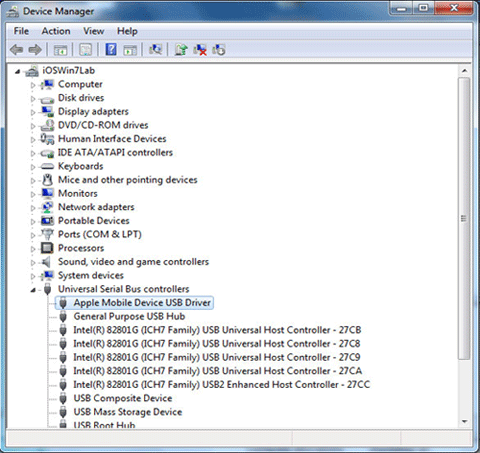
  1. 按下“ Windows + S”鍵,搜尋“裝置管理員”,然後開啟它。
  2. 展開“通用序列匯流排控制器”,尋找“Apple 行動裝置 USB 驅動程式”。
  3. 右鍵單擊驅動程序,然後選擇“卸載設備”。
  4. 如果出現提示,請確認刪除,然後重新啟動電腦。
  5. 將 iPhone 重新連接到電腦。 Windows Windows會自動偵測到裝置並重新安裝必要的驅動程式。

重新安裝 USB 驅動程式

最後,打開 iTunes 並檢查它是否可以識別您的 iPhone,而不會顯示錯誤 0xE8000015。

方法五:重置電腦上的鎖定資料夾

當您將 iPhone 連接到電腦時,iTunes 會在「鎖定」資料夾中建立配對記錄,以在兩台裝置之間建立信任連線。如果這些記錄損壞或過期, iTunes 可能無法識別您的 iPhone並顯示錯誤代碼 0xE8000015。重新命名「鎖定」資料夾可以讓 iTunes 建立新的配對記錄。
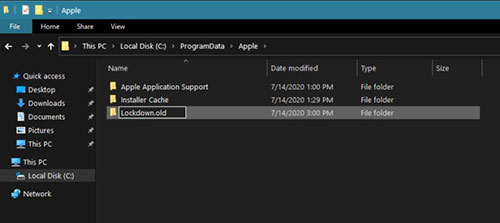
  1. 中斷 iPhone 與電腦的連接,並完全關閉 iTunes。
  2. 按下“ Windows + R”鍵開啟“執行”對話方塊。
  3. 輸入“%ProgramData%”並按“Enter”鍵開啟ProgramData資料夾。
  4. 找到並開啟“Apple”資料夾。
  5. 找到“Lockdown”資料夾,右鍵單擊它,然後選擇“重新命名”。
  6. 將資料夾重新命名為“Lockdown.old”。

重置鎖定資料夾

之後,將 iPhone 重新連接到電腦並開啟 iTunes。如果出現提示,請解鎖 iPhone 並點擊「信任」以建立新的連線。檢查 iTunes 錯誤 0xE8000015 是否已解決。如果錯誤仍然存在,請嘗試下一個方法。

方法六:檢查安全軟體並嘗試使用另一台電腦

有時,防毒軟體或防火牆設定可能會幹擾 iTunes 和 iPhone 之間的連線。若要檢查安全軟體是否導致錯誤代碼 0xE8000015,請暫時停用它,然後再次嘗試連接裝置。

  1. 中斷 iPhone 與電腦的連線。
  2. 暫時關閉電腦上執行的所有第三方防毒軟體或防火牆。如果您使用Windows安全中心,請開啟「設定」>「隱私權與安全性」>「 Windows安全中心」>「防火牆和網路保護」以檢查其設定。
  3. 重新連接你的 iPhone,打開 iTunes,看看錯誤是否消失。
  4. 如果 iTunes 仍然無法識別您的設備,請嘗試將其連接到另一台安裝了 iTunes 的電腦。
  5. 如果你的 iPhone 在其他電腦上運作正常,那麼問題很可能與你原始電腦上的軟體或設定有關。

測試結束後,請務必重新啟用您的防毒軟體和防火牆。如果多台電腦上都出現此錯誤,請嘗試下一個方法。

方法七:卸載並重新安裝 iTunes

如果以上方法都無效,則可能是您的 iTunes 安裝已損壞或缺少某些必要組件。在這種情況下,卸載 iTunes 並重新安裝可能有助於修復錯誤 0xE8000015。請依照以下步驟操作:
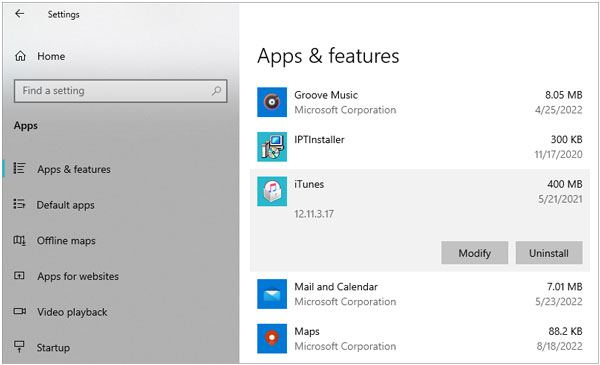
  1. 按下“ Windows + S”鍵,搜尋“控制台”,然後打開它。
  2. 在“程式”下選擇“卸載程式”。
  3. 在已安裝程式清單中找到“iTunes”,右鍵單擊它,然後選擇“卸載”。
  4. 依照螢幕上的指示完成移除操作。
  5. 重啟電腦。
  6. 從微軟商店或蘋果官方網站下載並安裝最新版本的iTunes。

重新安裝iTunes

如果您是透過 Microsoft Store 安裝的 iTunes,也可以從「設定」>「應用程式」>「已安裝的應用程式」中將其解除安裝。

安裝完成後,將 iPhone 或 iPad 重新連接到電腦並啟動 iTunes。檢查錯誤 0xE8000015 是否已解決。

第三部分:使用iOS系統恢復修復 iTunes 錯誤 0xE8000015

如果嘗試上述方法後 iTunes 錯誤 0xE8000015 仍然存在,您可以嘗試使用專門的修復工具。 iOS iOS修復旨在修復各種iOS系統問題和 iTunes 錯誤,無需複雜的故障排除步驟。它提供簡單的修復流程,並有助於解決可能導致 iPhone 或 iPad 無法與 iTunes 正常工作的軟體相關問題。

iOS系統復原的主要功能:

  • 修正了 50 多個常見的iOS系統問題和錯誤。
  • 解決 iPhone 卡在 Apple 標誌、黑屏、重複重啟等問題。
  • 提供標準模式,可在不擦除現有裝置資料的情況下修復iOS問題。
  • 提供高級模式,用於更複雜的系統修復,但可能會擦除裝置資料。
  • 支援iOS更新和降級至相容的韌體版本。
  • 適用於Windows和Mac電腦,並提供初學者友善的介面。

如何使用iOS系統恢復修復 iTunes 錯誤 0xE8000015:

01在電腦上下載並安裝iOS系統恢復程式。啟動程序,並使用 USB 連接線連接您的 iPhone 或 iPad。從主介面選擇「更多工具」>「 iOS系統恢復」。
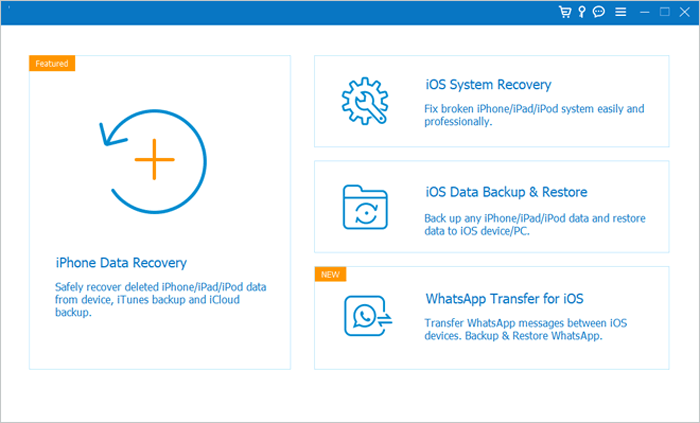
啟動 iOS 系統恢復

02點選「開始」按鈕,讓程式偵測您的裝置並識別其係統訊息,包括型號和iOS版本。
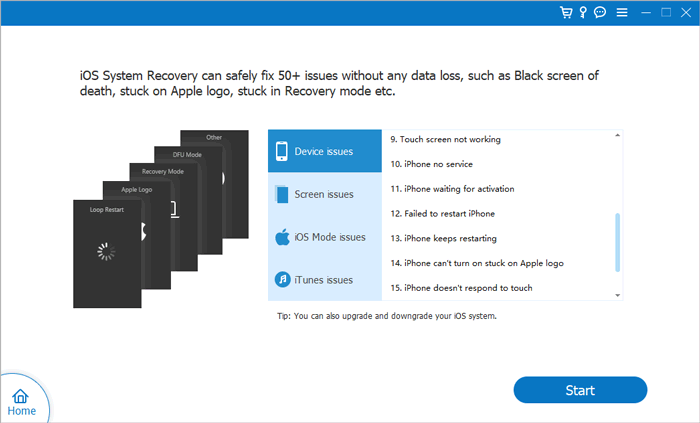
檢測iDevice上的系統問題

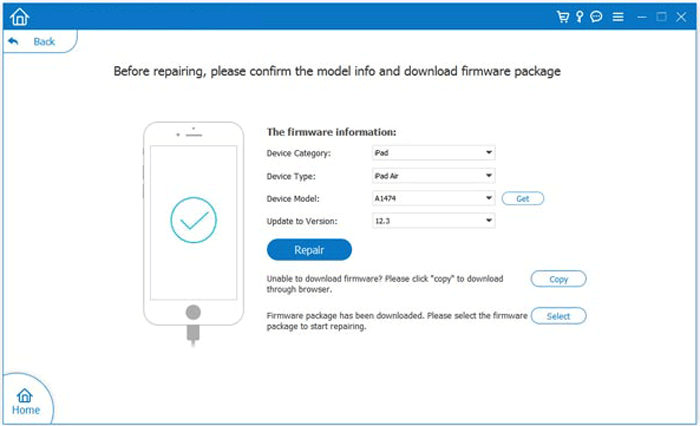
03檢查顯示的設備資訊是否正確。然後點擊“修復”繼續下載韌體。

下載韌體包

04等待韌體包下載完成。程式隨後將開始修復您的裝置。請在整個過程中保持您的 iPhone 或 iPad 與網路連線。
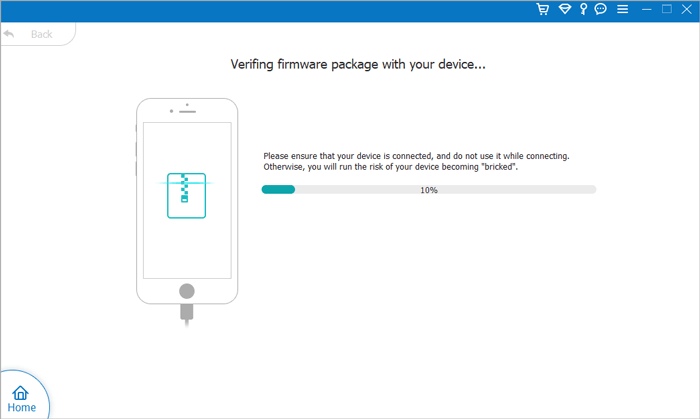
使用 iOS 系統恢復修復 iTunes 錯誤

修復完成後,將裝置重新連接到 iTunes,並檢查錯誤 0xE8000015 是否已解決。

結論

iTunes 錯誤 0xE8000015 會導致您的 iPhone 或 iPad 無法正常連線到 iTunes。幸運的是,通常可以透過檢查 USB 連接、重新啟動裝置、更新軟體或重新安裝必要的驅動程式和 iTunes 來解決此問題。如果這些方法無效, iOS系統復原功能提供了另一個排除iOS系統問題和相關 iTunes 錯誤的方案。請選擇最適合您情況的方法,讓您的裝置重新與 iTunes 連線。

相關文章:

iPad 無法復原或更新? 7 種解決方法

如何修復 iPhone 紫屏死機? 4 個簡單方法

如果我的iPhone螢幕發黃了怎麼辦?解決方法在這裡!

如何輕鬆操控螢幕碎裂的iPhone? (6種行之有效的方法)

    iPhone數據恢復     已修復:iPhone 連接電腦時出現 iTunes 錯誤 0xE8000015
條款與細則 隱私權 授權合約 解除安裝 © 2026 Coolmuster 版權所有。保留所有權利。
feedback反饋