我的iPhone螢幕壞了,什麼都看不見了。但我知道它還能用,因為插到我的Mac上,它可以和iTunes同步。有沒有什麼工具可以讓我在Mac上看到iPhone螢幕,還能控制它之類的?棘手的是,任何需要我先在iPhone上操作的方案都行不通,因為我根本沒辦法操作iPhone…
來自 Apple 支援社區
當您的 iPhone 螢幕損壞或無回應時,存取和控制裝置會變得極其困難。一位 StackExchange 社群用戶分享了上述問題。幸運的是,即使您的iPhone 螢幕無法正常工作、破裂、黑屏或完全無響應,仍然有幾種方法可以控制和存取設備。在本指南中,我們將逐步向您展示 6 種有效控制螢幕損壞 iPhone 的方法。

如果你想透過電腦控制螢幕損壞的 iPhone,並輕鬆存取 iPhone 上的數據,不妨試試Broken iPhone Controller 。這款智慧型應用程式可以輕鬆控制你的 iPhone,並安全地從 iPhone、iTunes 和 iCloud 備份中恢復資料。無需在 iPhone 上輸入密碼,即可流暢地進行控制。是不是很神奇呢?
透過將損壞的 iPhone 連接到電腦,您可以輕鬆地從 iPhone 中恢復多達 19 種不同類型的數據,例如 iMessage、聯絡人、照片、WhatsApp/Kik/Line 訊息等。
損壞的iPhone手柄的主要特點:
以下提示將向您展示如何在電腦上存取螢幕損壞的 iPhone。
01將故障的 iPhone 連接到電腦
安裝好“故障iPhone控制器”後,在電腦上運行它。然後,從左側面板選擇「從iOS裝置恢復」或其他模式,並使用USB數據線將故障iPhone連接到電腦。

02掃描損壞的 iPhone 數據
程式偵測到您的iPhone損壞後,您可以點擊「開始」按鈕掃描裝置。快速掃描後,您將在此程式中看到所有現有內容和遺失的文件。
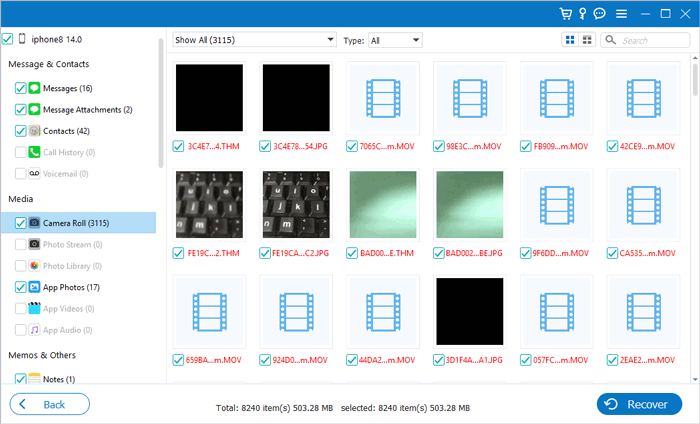
03預覽和恢復所需數據
您可以從左側面板中點選一種檔案類型,預覽項目,然後選擇要復原的檔案。之後,點擊右下角的「恢復」按鈕,即可將 iPhone 資料恢復到您的電腦。
想解決iPhone系統問題,例如卡在DFU模式、遇到白螢幕、黑屏或藍色畫面死機等?這9款iPhone修復軟體可以幫到你。
如果你有一台Mac ,就可以用Mac自帶的免費媒體播放器QuickTime Player輕鬆控制螢幕損壞的iPhone。實際上,它的功能遠不止於播放影片和音訊檔案。你可以使用螢幕錄製功能捕捉Mac螢幕,並將iPhone/iPad的螢幕鏡像到電腦上查看,無需安裝任何額外的應用程式。你只需要用USB線將損壞的iPhone連接到裝有QuickTime的電腦。聽起來很棒吧?
請依照以下步驟在Mac上存取螢幕損壞的 iPhone。
步驟 1:在您的Mac上,執行 QuickTime,並使用 USB 線將損壞的 iPhone 連接到電腦。
步驟二:如果你的 iPhone 彈出提示,你需要信任這台電腦。你可以請 Siri 來幫你完成此操作。只需說“嗨 Siri,打開旁白”。
步驟 3:連線成功後,在Mac上開啟 QuickTime,然後點選左上角的「檔案」。接下來,點擊「新影片錄製」旁邊的向下箭頭,然後從選項中點擊您的 iPhone 名稱。這樣就能自動將 iPhone 螢幕鏡像到Mac上。
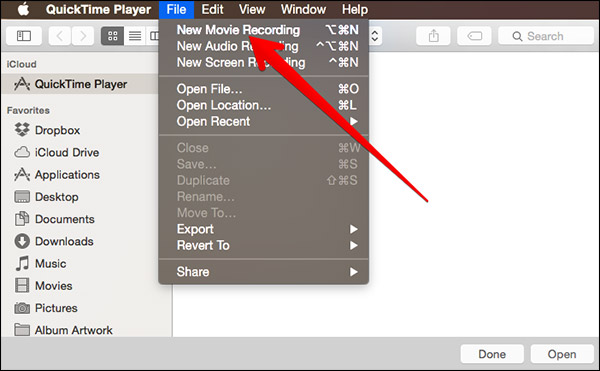
第四步:現在,您可以在電腦上預覽 iPhone 上的內容。請注意,此功能僅在 iPhone 觸控螢幕正常回應時才有效;如果 iPhone 螢幕損壞,您無法完全透過電腦上的滑鼠和鍵盤控制 iPhone。
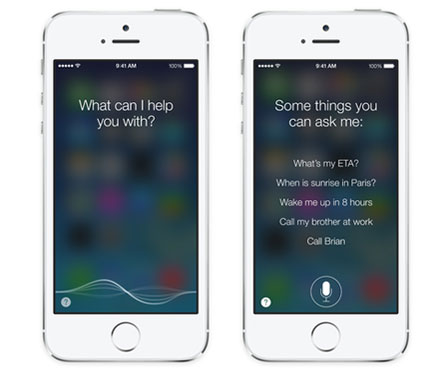
想必你平常常會用 Siri 幫你做一些事。如果你在 iPhone 螢幕損壞且還能正常回應之前,啟用了「鎖定時允許 Siri」和「聆聽『嘿 Siri』」或「按側邊按鈕喚醒 Siri」等選項,那麼即使 iPhone 螢幕損壞,你也可以方便地使用 Siri 來控制和存取它。不過,這種方法並非總是有效。無論如何,你還是可以試試看。
如何使用 Siri 控制螢幕損壞的 iPhone?
步驟一:按下側邊按鈕或說「你好 Siri」來啟動 Siri。 ( Siri 無法正常運作?)
步驟 2:請 Siri “開啟旁白”,然後點選主畫面按鈕。向左或向右滑動選擇“滑動解鎖”,雙擊密碼頁面,然後雙擊正確的數字鍵輸入密碼。
步驟三:滑動選擇“確認”或“完成”選項,然後雙擊以提交密碼。如果成功,即可解鎖您的 iPhone。
如果你的 iPhone 之前信任過你的電腦,你可以使用iTunes控制並把壞掉的 iPhone 中的檔案傳輸到電腦上。
以下是步驟:
步驟 1:將損壞的 iPhone 連接到先前已與 iPhone 同步的電腦上。
步驟 2:在電腦上開啟 iTunes。
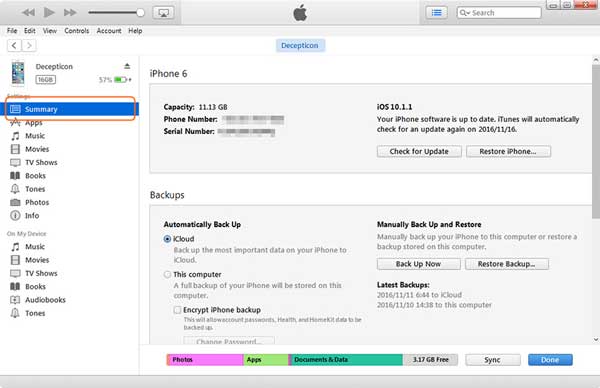
步驟 3:成功辨識出您的故障 iPhone 後,點擊左上角的 iPhone 圖標,然後點擊左側視窗中的「摘要」選項。
步驟 4:在“備份”部分勾選“此電腦”,然後點擊“立即備份”開始將 iPhone 備份到電腦。
控制和存取螢幕損壞的 iPhone 的另一種方法是使用名為 Veency 的免費應用程式。如果您的越獄 iPhone 螢幕損壞但仍然可以訪問,您可以使用此方法。要遠端控制螢幕損壞的 iPhone,首先需要在 iPhone 上下載此應用程式。然後,它將作為 VNC 伺服器運行,將 iPhone 螢幕共享到計算機,從而控制第三方設備。
重複以下步驟即可控制螢幕損壞的 iPhone。
步驟 1:在損壞的 iPhone 上安裝並執行 Cydia,導覽至搜尋欄,然後安裝 Veency。
步驟二:設定密碼。之後,在電腦上安裝 VMC 檢視器,並將 iPhone 和電腦連接到同一個 Wi-Fi 伺服器。
步驟 3:然後在 iPhone 上開啟 Veency,依序進入「設定」>「無線區域網路」> 點選你正在連線的網路 > 點選「你的 IP 位址」。之後,在電腦上,將「你的無線區域網路 IP 位址」輸入到伺服器位址欄,並將「相同的密碼」輸入到對應的密碼欄。稍等片刻,即使螢幕損壞,你也可以自由操控你的 iPhone 了。
最後,您也可以嘗試使用iCloud遠端控制您的 iPhone並抹掉上面的所有內容。但是,要使用此方法,您必須在 iPhone 損壞之前啟用「尋找我的 iPhone」功能。之後,您就可以在另一台裝置上輕鬆抹掉 iPhone 上的所有資料。
讓我們來看看如何控制螢幕損壞的iPhone。
步驟 1:透過電腦或其他智慧型手機上的網頁瀏覽器存取 iCloud.com。
步驟 2:使用您在損壞的 iPhone 上使用的相同 Apple ID 登入 iCloud,然後點擊「尋找 iPhone」。
步驟 3:點擊“所有裝置”,然後從清單中選擇您損壞的 iPhone。最後,點選“抹掉 iPhone”,並輸入密碼確認操作。

這樣做會清除您損壞的 iPhone 中的所有數據,包括密碼、設定、您的私人資訊和其他文件,並解鎖您的裝置。如果無法修復,設備上的私人資料絕不會洩漏。
以上就是如何控制螢幕損壞的iPhone的全部方法。如果你的iPhone螢幕破裂或無回應,請不要驚慌。上述方法可以幫助你在各種情況下存取和控制你的設備。
其中, Broken iPhone Controller是一個可靠的選擇,因為它允許您在電腦上控制 iPhone、存取檔案和恢復數據,限制較少。其他方法可能僅在螢幕部分功能正常或損壞發生前啟用了某些設定的情況下才有效。
選擇最適合您需求的方法,如有任何疑問,請隨時留言。
相關文章:






 免費下載PC版
 免費下載Mac版


