TL;DR:
iOS 26 在效能、個人化、安全性和 Apple Intelligence 功能方面帶來了重大改進。本指南涵蓋了您需要了解的關於iOS 26 更新的所有資訊。
隨著蘋果公司不斷改進其行動作業系統,iPhone 用戶對每一次新的iOS版本發布都翹首以盼。今年, iOS 26 憑藉其增強的 Apple Intelligence 功能、更豐富的自訂選項、更強大的隱私保護以及更流暢的整體效能,成為最受關注的更新之一。
無論您是想探索最新的iOS 26 功能,還是為升級做好準備,本指南都涵蓋了您需要了解的有關iOS 26 更新的所有信息,包括發布日期、支持的設備、如何更新到iOS 26、常見的更新問題以及在不丟失數據的情況下修復更新問題的有效解決方案。
經過數月的開發者和公眾測試,蘋果於 2025 年 9 月正式發布了iOS 26。此次重大更新為相容的 iPhone 機型帶來了許多新功能、效能提升、更強大的隱私保護以及改進的 Apple Intelligence 技術。
在正式發布之前,蘋果在 6 月的 WWDC 2025 大會上預覽了iOS 26,隨後發布了多個測試版,讓開發者和公眾測試人員可以提前體驗新功能。
自最初發布以來,蘋果不斷透過小幅更新來改進iOS 26,以修復漏洞並提高效能:
若要查看您目前的iOS版本,請在 iPhone 上前往「設定」>「一般」>「關於本機」。如果您的裝置尚未更新,您可以按照 Apple 的說明安裝最新的iOS 26.5 版本。
iOS 26 帶來了一系列令人興奮的新功能和改進,旨在提升 iPhone 裝置的易用性、效能和個人化體驗。以下是主要更新的詳細介紹:
1. 增強的 Apple 智能
iOS 26 增強了整個系統的 Apple 智慧功能,讓 Siri 建議、搜尋結果和應用程式預測更加智能,並能更好地感知上下文。智慧型文字辨識、裝置端照片 AI 和預測快捷指令等功能可協助使用者更快完成任務。
2. 鎖定螢幕和主螢幕自訂
使用者現在可以使用全新的小工具、動態桌布和互動式通知來個人化設定鎖定螢幕和主螢幕。專注模式可以與特定的鎖定螢幕設計關聯,從而更輕鬆地安排工作、個人生活和休閒時間。
3. 資訊與溝通更新
iOS 26 為「訊息」應用程式帶來了多項改進,包括更流暢的對話式訊息、表情反應和分享媒體預覽。 FaceTime 也獲得了增強的空間音訊和全新的協作工具,讓群組通話和共享體驗更加順暢。
4. 隱私和安全增強
蘋果在iOS 26 中繼續將隱私放在首位。新增的 App 隱私報告、郵件隱私保護以及改進的裝置端追蹤防護功能,讓用戶能夠更好地控制個人數據,並減少跨應用程式的惡意追蹤。
5. 性能和電池優化
iOS 26 帶來了系統級優化,讓 iPhone 更快、反應更靈敏。電池健康管理已改進,可延長電池續航時間,同時相容於裝置上的應用啟動速度和多工處理效能也得到提升。
6. 輔助功能
iOS 26 引入了更多包容性的輔助功能選項,包括改進的 VoiceOver 支援、AssistiveTouch 自訂以及音訊和視訊內容的即時字幕,確保所有用戶都能更輕鬆地與裝置互動。
安裝iOS 26 之前,請務必做好 iPhone 的準備工作,以確保更新過程順利進行。提前採取一些預防措施可以幫助您避免更新失敗、效能問題或意外資料遺失。
雖然大多數iOS更新都能成功安裝,但安裝過程中偶爾也會出現意外問題。為了保護您的照片、資訊、聯絡人和其他重要文件,強烈建議您在升級到iOS 26 之前創建 iPhone 的完整備份。
您可以使用以下方法備份您的裝置:
如果更新失敗或您的 iPhone 卡住,您可以輕鬆地從備份中恢復資料。
下載更新前,請確保您的 iPhone 機型與iOS 26 相容。以下設備支援iOS 26:
未列入名單的舊款 iPhone 機型無法升級到iOS 26。
iOS更新通常需要幾 GB 的可用儲存空間。如果您的iPhone 儲存空間幾乎已滿, iOS 26 更新可能無法下載或安裝。
檢視儲存空間:前往「設定」>「一般」>「iPhone 儲存空間」。

您可以透過以下方式釋放空間:
下載iOS 26 時,穩定的網路連線至關重要。建議使用可靠的 Wi-Fi 網路而不是行動數據,以防止更新過程中中斷。
同時,請確保您的 iPhone 電量至少剩餘 50%,或在整個安裝過程中將其連接到充電器。
升級到新的iOS版本後,部分過時的應用程式可能無法正常運作。在升級至iOS 26 之前,請開啟 App Store 並安裝應用程式的最新版本,以提高相容性並降低安裝後出現當機或錯誤的可能性。

提示:請確保您的 iPhone 已連接到穩定的 Wi-Fi 網絡,並且電量充足或已連接充電器。 ( iPhone 卡在軟體更新介面?)
適用於Mac用戶(macOS Catalina 或更高版本):
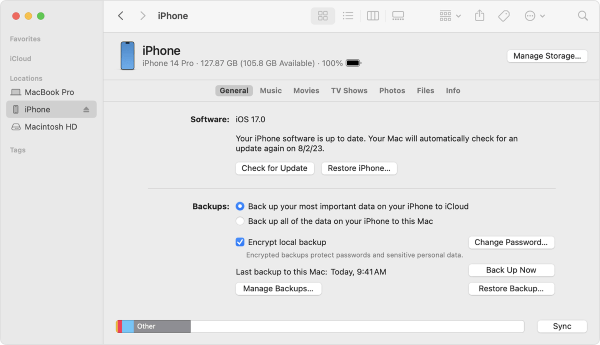
適用於Windows使用者或 macOS Mojave 及更早版本:

如果您已嘗試上述步驟下載並安裝iOS 26 更新,但仍失敗,可能是由於以下幾個常見原因導致您的 iPhone 無法成功更新至iOS 26:
1. 設備不相容
並非所有 iPhone 機型都支援iOS 26。如果您的裝置型號過舊或不在相容清單中,則不會顯示更新選項,或更新過程會失敗。請務必在更新前確認您的 iPhone 機型是否受支援。
2. 儲存空間不足
iOS 26 需要幾 GB 的可用空間才能正確下載和安裝。如果您的 iPhone 儲存空間已滿或接近滿,更新過程可能會失敗或卡住。從 iPhone 中刪除不常用的應用程式、大型影片、快取檔案或其他不需要的檔案可以幫助釋放空間。
3. 網路連線不穩定
下載iOS 26 需要穩定的 Wi-Fi 連線。如果網路訊號較弱、頻繁斷線或速度太慢,更新可能會失敗或下載過程中暫停。
4. 蘋果伺服器流量過高
iOS新版本發布之初,由於數百萬用戶同時更新,蘋果伺服器可能會面臨巨大的流量壓力。這可能導致下載速度緩慢或更新驗證失敗。在這種情況下,等待幾個小時或稍後重試通常可以解決問題。
5. 系統錯誤或軟體故障
系統臨時故障也可能導致iOS 26 無法正常安裝。如果發生這種情況,您可以嘗試透過 Finder 或 iTunes 使用電腦更新 iPhone,這種方式通常比無線更新更穩定。
6. 已安裝的測試版衝突
如果您的 iPhone 運行的是iOS測試版描述文件,則可能會幹擾正式版iOS 26 的更新。在某些情況下,您可能需要先移除測試版描述文件,才能正確安裝穩定版。
若要將其移除,請前往:設定 > 常規 > VPN 和裝置管理 > 移除 Beta 版設定檔
之後,重新啟動裝置並再次嘗試更新。
iOS系統復原是一款專業的工具,旨在修復各種iOS系統問題,包括 iPhone 無法更新、裝置卡在復原模式或 DFU 模式以及其他軟體故障。它允許用戶在安全修復設備的同時,完整保留所有個人資料。該軟體還支援便捷地升級或降級iOS版本。
iOS系統復原的主要功能:
以下是如何使用iOS系統復原功能修復iOS 26 無法更新的問題:
01在電腦上安裝對應版本的iOS系統復原軟體,然後啟動軟體。選擇iOS系統恢復模組。

02點選「開始」按鈕,開始診斷阻止 iPhone 更新的問題。

03請依照螢幕上的指示確認您的 iPhone 型號和韌體詳情。確認無誤後,點選「修復」繼續。

04軟體將下載適用於您裝置的最新相容韌體。 5-10分鐘後,您的iPhone將恢復正常,所有資料都不會遺失。

以上就是關於iOS 26 更新的全部內容。雖然iOS 26 引入了大量新功能、效能改進和安全性增強,但部分使用者在更新過程中或更新後仍可能遇到問題。
升級前做好設備準備工作,並在出現問題時採取正確的故障排除方法,可以顯著降低升級失敗或資料遺失的風險。在更複雜的情況下,專業的iOS系統修復工具(例如iOS系統恢復)可以幫助您快速修復系統問題,並將 iPhone 恢復到正常運作狀態。
只要做好充分的準備並選擇合適的解決方案,您就可以在設備上流暢地享受iOS 26 的所有優勢。
相關文章:




 免費下載PC版
 免費下載Mac版


