當您將iOS裝置連接到Coolmuster iOS Assistant和Coolmuster Mobile Transfer等程式時,程式介面會彈出視窗提醒您在 iOS 裝置上信任此計算機,如下圖所示。只有在您的 iOS 裝置上點擊「信任」選項後,您的裝置才能正常連線。如果您誤點擊了「不信任」選項,或沒有看到「信任此電腦」的彈出窗口,程式可能無法偵測到您的iOS裝置。請繼續閱讀以獲取更多資訊。
注意:如果您的 iDevice 已信任此計算機,「信任此計算機」彈出視窗將不會再次顯示。
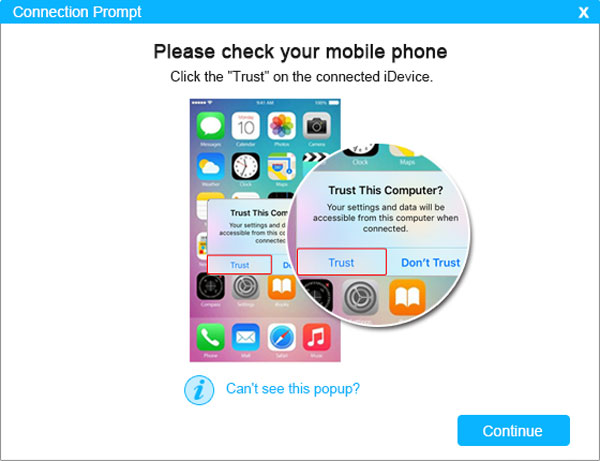
問題1:如果我看不到“信任此計算機”彈出窗口,或者我不小心點擊了“不信任”選項,該怎麼辦?
答:很簡單!只需拔下您的 iOS 設備,然後用 USB 電纜重新將 iOS 設備連接到電腦。之後,您應該會在 iOS 裝置上再次看到彈出視窗。

Q2:如果我點擊「信任」選項後仍然無法連接,該怎麼辦?
答:如果是這樣,請從「如果我的 iDevice 無法連接,我該怎麼辦?」頁面取得更多解決方案。查看此頁面後,如果您的iOS設備仍然無法連接,請透過電子郵件聯絡我們以獲取更多協助:support@coolmuster.com。

Q3:如果我在點擊「信任」選項後想要撤銷對該電腦的授權,該怎麼辦?
A:如果是這樣,你有兩種方法可以做到。
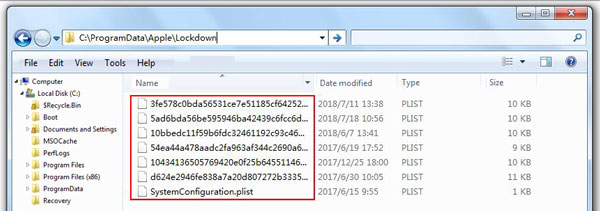
方法 1:在您的電腦上,請刪除以下資料夾下的所有資料:C:\ProgramData\Apple\Lockdown。
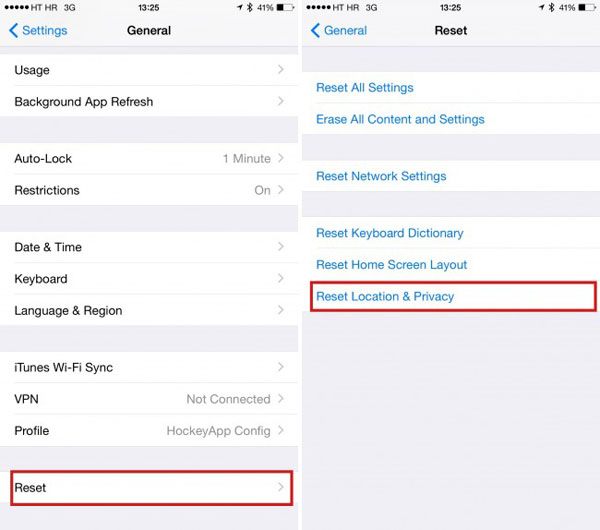
方法二:在您的iOS裝置上,請點選「設定」>「一般」>「還原」>「還原位置與隱私權」選項,輸入您的密碼,然後點選「還原設定」選項完成操作。
Q4:為什麼有時在Windows或Mac上不會彈出「信任此電腦」視窗?
答:有時「信任此電腦」彈出視窗無法顯示,這是由於一些常見問題造成的,例如裝置鎖定或處於睡眠狀態、USB 電纜或連接埠故障、iTunes 或電腦驅動程式過時,或安全軟體的干擾。
您可以嘗試以下解決方案:
對於Coolmuster iOS Assistant 和Coolmuster Mobile Transfer的軟體安裝、連接和使用方面的其他問題,您可以從iOS Assistant FAQ和Mobile Transfer FAQ中找到解決方案。






