AirPlay 是「連續互通」功能的實用功能,可讓您在 Apple 裝置之間無縫分享內容。例如,您可以輕鬆地將 iPhone 上的音樂串流到Mac ,反之亦然。 AirPlay 的另一個實用用途是在裝置之間串流或鏡像螢幕。
您可以在 iPhone 或 iPad 上觀看影片並將其發送到Mac ,或將Mac的螢幕鏡像到 Apple TV 以擴展其顯示範圍。無論您是想串流媒體還是鏡像螢幕,我們都會一步步引導您如何有效地使用 AirPlay。
第一部分:什麼是 AirPlay?
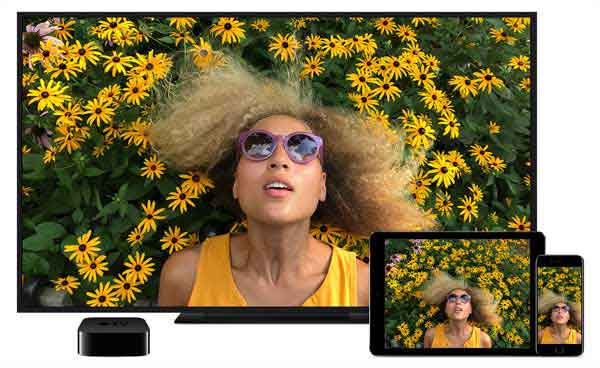
AirPlay 是蘋果公司的無線串流技術,可讓您將 iPhone、iPad 或Mac上的內容傳送到其他相容設備,例如 Apple TV、智慧電視,甚至安裝了相應軟體的電腦。它的設計旨在讓影片、音樂、照片,甚至是裝置螢幕的分享變得快速、無縫且完全無線。
使用 AirPlay,無需線纜、轉接器或複雜的設定。您的裝置可以透過 Wi-Fi 進行通信,讓您以高清畫質串流或鏡像內容。
AirPlay 的主要特色:
- 串流影片:直接在 Apple TV 或支援 AirPlay 的智慧電視等大螢幕上觀看 iPhone、iPad 或Mac上的電影、電視節目或線上影片。 (如何將 iPhone 內容串流到Windows PC )
- 串流音樂:將 Apple Music、Spotify 或裝置本地音樂庫中的歌曲播放到支援 AirPlay 的揚聲器,以獲得更好的音質。
- 分享照片和幻燈片:在大螢幕上展示您最喜歡的照片或建立幻燈片,與親朋好友分享。
- 螢幕鏡像:將裝置上的內容(包括應用程式、遊戲或簡報)即時顯示在另一個螢幕上。
AirPlay 需求
要在蘋果設備之間使用 AirPlay,需要滿足以下幾個關鍵要求:
- 相容裝置:請確保您使用的是支援「連續互通」功能的 iPhone、iPad 或Mac 。
- 軟體更新:請檢查您的iOS 、iPadOS 或 macOS 是否為最新版本,並相容於 AirPlay。
- 同一網路:確保所有要連線的裝置都在同一個 Wi-Fi 網路上。
第二部分:如何使用 AirPlay?
1. 使用 AirPlay 從 iPhone 或 iPad 串流播放
如果您正在 iPhone 或 iPad 上觀看視頻,並想在大螢幕上欣賞,AirPlay 可以幫助您快速輕鬆地實現。請注意,具體步驟可能會因您使用的應用而略有不同。
步驟 1:從「照片」應用程式串流
- 在「照片」應用程式中開啟要分享的影片。
- 點擊底部的「分享」按鈕,然後選擇「AirPlay」。
- 從清單中選擇要串流的裝置。
- 要停止串流,請點擊右上角的 AirPlay 圖標,然後選擇「關閉 AirPlay」。
步驟 2:透過 Apple TV 應用程式串流播放
- 在電視應用程式中播放節目或影片時,點擊控制列左側的 AirPlay 按鈕。
- 選擇要串流播放的設備。
- 若要停止播放,請再次點選 AirPlay 按鈕,然後選擇目前裝置以恢復播放。 (將 iPhone/iPad 螢幕鏡像到電視)
步驟 3:透過 YouTube 應用程式觀看影片
- 在 YouTube 上播放視頻,然後點擊視頻頂部的“投影”圖標。
- 從清單中選擇您的設備。如果您的裝置未顯示,請點擊「AirPlay 和藍牙裝置」尋找它。
- 若要停止播放,請再次點擊「投影螢幕」圖標,然後選擇您目前使用的裝置以返回影片。
2. 使用 AirPlay 從 iPhone 或 iPad 鏡像螢幕
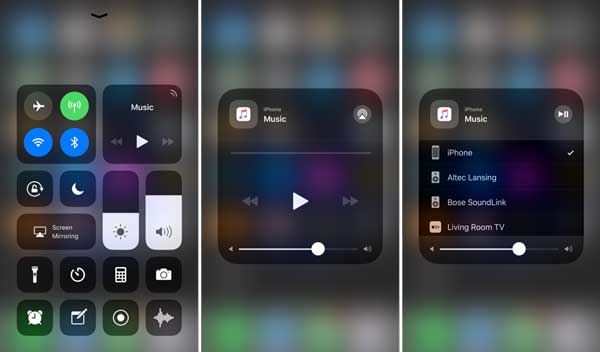
AirPlay 還可讓您將iPhone 或 iPad 螢幕鏡像到Mac 、Apple TV 或相容於 AirPlay 的智慧電視上。這非常適合進行演示、玩遊戲或在大螢幕上共享應用程式。
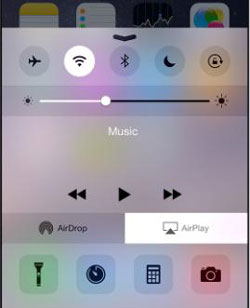
- 從 iPhone 或 iPad 的右上角向下滑動(或在舊款機型上向上滑動)即可開啟控制中心。
- 點選「螢幕鏡像」圖示。
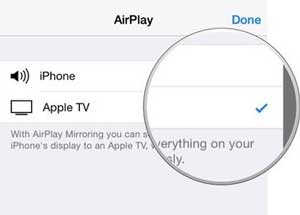
- 從可用裝置清單中,選擇要將螢幕鏡像到的Mac 、Apple TV 或智慧電視。
- 如果您的Mac或電視上出現密碼,請在您的 iPhone 或 iPad 上輸入該密碼以確認連線。
- 完成後,再次打開控制中心。點選螢幕鏡像圖示(啟動時會高亮顯示),然後選擇「停止鏡像」。
3. 使用 AirPlay 從Mac鏡像螢幕
透過 AirPlay,您可以將Mac的螢幕鏡像到 Apple TV 或相容的智慧電視上。這非常適合工作、學校演示,或只是想在大螢幕上欣賞內容。
- 點選Mac選單列中的控制中心圖示。
- 從選項中選擇“螢幕鏡像”。
- 從可用裝置清單中,選擇要將Mac鏡像到的 Apple TV 或智慧電視。
- 返回控制中心的螢幕鏡像選單。
- 您可以選擇「鏡像顯示」來複製您的Mac螢幕,或選擇「用作獨立顯示器」來擴展您的工作空間。
- 如果連接了多個顯示器,請選擇要鏡像到電視上的螢幕。
- 若要結束會話,請點擊控制中心中的螢幕鏡像圖標,然後取消選擇您的電視。
第三部分:如何將 iPhone/iPad 螢幕鏡像到 PC 或Mac
有時,您可能需要將 iPhone 或 iPad 螢幕投射到 PC 或Mac上,用於工作演示、線上課程、遊戲或視訊串流。與鏡像到 Apple TV 不同,將螢幕投射到Windows PC 或Mac通常需要第三方工具。 iPhone Screen Mirror是一款可靠的解決方案,可使此過程簡單、流暢且高品質。
iPhone螢幕鏡像的主要功能:
- 在PC和Mac電腦上鏡像和控制iPhone/iPad螢幕。
- 在電腦上暢玩手機遊戲或應用,不受任何限制。
- 在電腦上流暢觀看 iPhone 中的影片或聆聽音樂,延遲極低。
- 相容於 Zoom、Skype、Microsoft Teams 和 Webex,可用於螢幕分享。
- 提供 4K 畫質和流暢可靠的性能。
- 適用於所有運行iOS 7 至iOS 26 的 iPhone 和 iPad,包括 iPhone 17/16/15/14/13/12/11/X/8/7/6、iPad 11/10/9/8/Pro/Air/mini 等。
如何將 iPhone/iPad 螢幕鏡像到 PC 和Mac :
01在電腦上啟動螢幕鏡像,從主介面選擇「 iOS 」開始鏡像過程。

02透過 USB 連接線或 Wi-Fi 將 iPhone 或 iPad 連接到電腦。首次設定時,建議使用 USB 連接線以獲得更穩定的連接。如果裝置提示,請點選「信任此電腦」。

03從可用裝置清單中選擇您的 iPhone 或 iPad。如果是首次連接,只需按照螢幕上的指示完成設定即可。

04連線成功後,您的裝置螢幕將即時顯示在電腦上。現在,您可以錄製螢幕、截圖、直播遊戲、進行演示,或在會議和線上課程期間共享螢幕。
結論
AirPlay 是一種強大且方便的方式,可將影片、音樂和照片串流到其他設備,例如 Apple TV、智慧電視或Mac ,或將 iPhone、iPad 或Mac螢幕鏡像到其他設備。無論您是觀看電影、共享簡報還是玩遊戲,AirPlay 都能讓您享受無縫無線體驗。如果您想將 iPhone 或 iPad 的螢幕鏡像到 PC 或Mac , iPhone Screen Mirror等工具可以擴展您的選擇,提供高品質、穩定且互動的螢幕鏡像功能。透過這些方法,您可以隨時隨地在大螢幕上欣賞所有 Apple 內容。
相關文章:
將 iPhone 螢幕鏡像到三星電視的 4 種最佳方法
將 iPhone 鏡像到 iPad:7 種方式將 iPhone 內容串流到 iPad
5款可將iPhone/iPad變成AirPlay接收器的應用程式
Apeaksoft 手機鏡像評測:值得購買嗎?




 免費下載PC版
 免費下載Mac版


