TL;DR:
將SIM卡轉移到新iPhone比您想像的要容易,但了解正確的步驟可以幫助您避免相容性問題和資料遺失。本指南涵蓋您需要了解的所有內容:
大多數人在將SIM卡轉移到新iPhone時都會遇到問題。由於SIM卡是裝置網路連線的關鍵,因此在更換手機時,您應該將SIM卡轉移到新iPhone。這個過程非常簡單,您也可以同時轉移SIM卡中的聯絡人。要了解如何將SIM卡轉移到新iPhone,請閱讀本文至結尾。
在將SIM卡插入新iPhone之前,請檢查以下幾個重要事項,以避免相容性問題或啟動問題。以下是需要了解的關鍵點:
更換 SIM 卡前,請確保您的 iPhone 已解鎖。運營商鎖定的 iPhone只能使用原始運營商的網絡,這意味著它可能無法識別其他運營商的 SIM 卡。若要查看電信業者鎖定狀態:
步驟一:開啟 iPhone 上的“設定”,然後點選“通用”。之後,選擇「關於本機」。
步驟 2. 向下捲動“關於”頁面,直到找到“網路供應商鎖定”,並檢查裝置的運營商網路鎖定狀態。
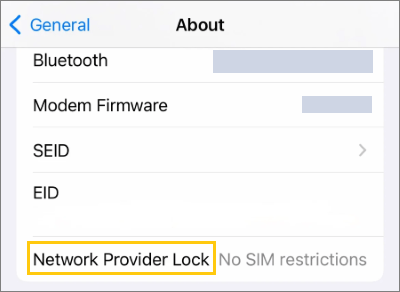
步驟三:檢查狀態。如果顯示“無SIM卡限制”,則表示您的iPhone已解鎖。
如果您的 iPhone 已鎖定,請先聯絡您的電信業者申請解鎖,然後再使用其他 SIM 卡。
您可以使用任何尺寸的 SIM 卡並將其插入您的裝置。但請確保它與您的設備型號相符。此外,還有轉接器可以幫助您將 nano SIM 卡插入 micro SIM 卡槽或標準 SIM 卡槽中。
可用的SIM卡類型有:micro SIM卡、Nano SIM卡和eSIM卡。
iOS裝置僅相容於 nano SIM 卡。因此,如果您需要的 SIM 卡不是 nano SIM 卡,則無法在您的新 iPhone 上使用。購買 SIM 卡前,請務必確認其類型。
雖然更換 SIM 卡不會刪除 iPhone 數據,但建議您在更換設備前建立備份。備份有助於在發生意外情況時保護您的聯絡人、照片、簡訊、應用程式和設定。
您可以透過以下方式備份您的 iPhone:
將實體 SIM 卡轉移到新 iPhone 的過程很簡單。開始之前,請關閉兩台設備,並準備一個 SIM 卡彈出工具(或一根細針)來取出 SIM 卡托。請依照以下步驟轉移您的 SIM 卡:
步驟一:先關閉舊款 iPhone。找到裝置側面的 SIM 卡托,然後用取卡針插入小孔打開卡托。取出 SIM 卡,如有需要,可用乾淨的乾布輕輕擦拭。
步驟 2. 在新 iPhone 上找到 SIM 卡托,並使用取卡針開啟。將 SIM 卡正確放入卡託中,確保卡託的缺口與卡托形狀吻合。

步驟 3. 將 SIM 卡托重新插入 iPhone,等待裝置偵測到 SIM 卡。啟動後,運營商名稱和信號格資訊應顯示在螢幕頂部。
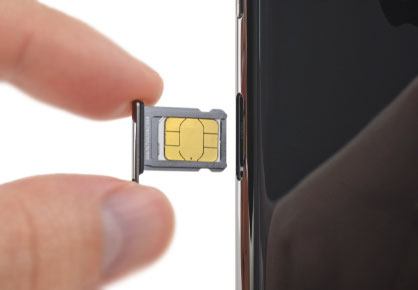
如前所述,將 SIM 卡插入新 iPhone時,請確保 SIM 卡與新裝置相容。如果 SIM 卡無法識別,請重新啟動 iPhone,檢查 SIM 卡是否相容,或聯絡您的電信業者尋求啟用協助。
注意:大多數支援實體 SIM 卡的 iPhone 都使用 Nano SIM 卡。如果您的舊 SIM 卡與新 iPhone 不相容,為了安全起見,最好向運營商申請更換 SIM 卡,而不是自行剪卡。
許多新款 iPhone 機型支援 eSIM 而非實體 SIM 卡,尤其是在美國銷售的 iPhone 機型。如果您的新 iPhone 沒有 SIM 卡托,您可以使用 Apple 的 eSIM 轉移功能將舊 iPhone 上的現有套餐轉移到新 iPhone。
方法一:在 iPhone 設定過程中轉移 eSIM
如果您是首次設定新 iPhone,請依照以下步驟操作:
步驟 1. 將舊 iPhone 和新 iPhone 靠近放置,然後依照螢幕上的指示開始設定新裝置。當您看到「設定 eSIM」畫面時,請選擇「從另一部 iPhone 傳輸」。
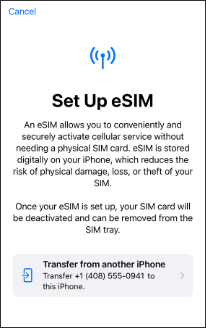
步驟二:舊 iPhone 上會顯示一則通知。點選「轉移 SIM 卡」。如果出現提示,請輸入新 iPhone 上顯示的驗證碼。
步驟 3. 雙擊舊 iPhone 上的側邊按鈕以確認傳輸。等待 eSIM 啟動完成,然後繼續設定新 iPhone。
方法二:設定新 iPhone 後轉移 eSIM
如果您已經完成新 iPhone 的設置,您可以透過「設定」轉移 eSIM:
步驟 1. 在新 iPhone 上開啟“設定”,然後前往“蜂窩網路”>“新增 eSIM”。
步驟 2. 選擇「從附近的 iPhone 傳輸」或選擇您現有的手機套餐。
步驟 3. 依照兩部 iPhone 上的說明進行操作,並在舊裝置上確認傳輸。
步驟 4. 等待蜂窩網路套餐在您的新 iPhone 上啟用。
步驟 5. 如果出現提示,請點擊“完成運營商蜂窩網路套餐的設定”,然後按照運營商的說明完成啟動。
注意:如果 eSIM 轉移不可用,您可能需要聯絡業者尋求協助。部分運營商需要二維碼、運營商應用程式或在線激活流程才能將您的手機號碼轉移到新的 iPhone。
將SIM卡轉移到新iPhone並不能保證所有聯絡人都會被轉移。在這種情況下, Coolmuster Mobile Transfer可以幫到您。這款軟體是目前最好的行動通訊錄轉移軟體,可以輕鬆地在不同平台的裝置之間轉移聯絡人。
在不同裝置間共享聯絡人既簡單又快捷,是手機間傳輸的最佳解決方案。即使您的舊手機是Android ,您也可以輕鬆地將各種類型的檔案從安卓手機傳輸到 iPhone。
手機傳輸的主要功能:
以下是將聯絡人轉移到新 iPhone 的步驟:
01在電腦上安裝該程式。運行它,您將看到其主介面。

02使用 USB 連接線將裝置連接到電腦。在 iPhone 上點擊“信任”,並在Android上啟用 USB 偵錯。之後,工具會偵測到兩台裝置並顯示在螢幕上。確保新 iPhone 位於「目標」位置。如果不是,請點選「翻轉」按鈕切換裝置。

03從螢幕上的檔案清單中選擇「通訊錄」選項,然後點擊「開始複製」標籤,開始將通訊錄檔案傳輸到新的 iPhone 裝置。等待傳輸過程完成;根據檔案大小,可能需要幾分鐘才能完成。

影片教學:
將聯絡人清單傳輸到新 iPhone 的另一種方法是使用 SIM 卡。根據 SIM 卡的類型和容量,一張 SIM 卡最多可以儲存 250 個聯絡人。這種方便的方法讓您可以輕鬆地將重要聯絡人從一部 iPhone 遷移到另一部,從而節省時間和精力。
操作方法如下:
步驟 1. 從舊 iPhone 取出 SIM 卡,然後將其插入新 iPhone。
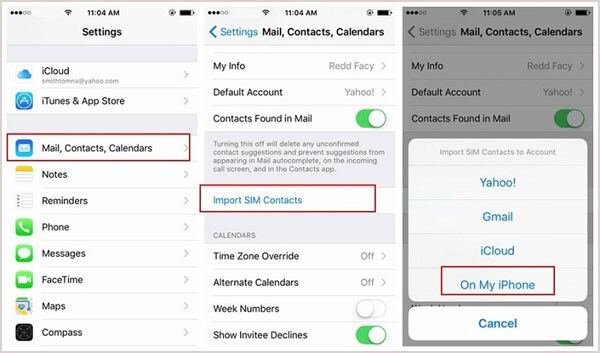
步驟 2. 前往“設定”>“郵件、通訊錄、行事曆”,然後點選“匯入 SIM 卡聯絡人”。
步驟 3. 從彈出視窗清單中選擇「在我的 iPhone 上」。
Q1. 我可以把我的SIM卡轉移到新的iPhone上嗎?
是的,通常情況下,只要兩台裝置支援相同類型的SIM卡,並且新iPhone已解鎖,您就可以將舊iPhone中的實體SIM卡轉移到新iPhone中。插入SIM卡後,請等待裝置識別網路並啟動蜂窩網路服務。
對於使用 eSIM 的 iPhone,您需要透過 eSIM 轉移功能以數位方式轉移您的蜂窩網路套餐,或聯絡您的電信業者進行啟用。
Q2. 更換SIM卡是否會將所有資料轉移到新的iPhone上?
不。 SIM卡轉移只會轉移您的手機連線和電話號碼,不會轉移照片、影片、應用程式、簡訊或大多數個人資料。
要將資料轉移到新的 iPhone,您需要使用 iCloud 備份、快速啟動、Finder/iTunes 備份或像Coolmuster Mobile Transfer工具等方法。
Q3. 為什麼我的SIM卡在我的新iPhone上無法使用?
如果將 SIM 卡轉移到新 iPhone 後無法正常運作,請嘗試以下解決方法:
如果SIM卡損壞或不相容,您可能需要向操作員申請更換。
Q4. 我可以在沒有SIM卡的情況下將我的手機號碼轉移到新的iPhone嗎?
是的。您可以使用 eSIM 卡轉移您的手機號碼,而無需實體 SIM 卡。大多數新 iPhone 都支援 eSIM 轉移,您可以在設定過程中或在「蜂窩網路」設定中將舊 iPhone 的蜂窩網路套餐轉移到新 iPhone。
如果您的電信業者不支援 eSIM 轉移,您可能需要聯絡他們以在新裝置上啟動您的號碼。
Q5. 更換SIM卡時,我的聯絡人會遺失嗎?
這取決於您的聯絡人儲存位置。如果您的聯絡人儲存在 SIM 卡上,您可以使用「匯入 SIM 卡聯絡人」選項將其匯入至新 iPhone。但是,大多數新款 iPhone 將聯絡人儲存在 iCloud 或裝置記憶體中,因此更換 SIM 卡通常不會影響聯絡人。
為避免遺失聯絡人,請確保在更換裝置前已將聯絡人同步至 iCloud 或進行備份。
以上就是將舊 SIM 卡裝入新 iPhone 的全部步驟。只要你知道舊 SIM 卡的尺寸,這個過程並不複雜。如果是標準 SIM 卡,請將其裁切成 nano 尺寸以適應新 iPhone。
將聯絡人遷移到新 iPhone 的最佳方法是使用Coolmuster Mobile Transfer 。您可以放心,所有聯絡人都會安全無誤地移轉到新 iPhone。整個過程流暢、安全、快速且可靠。
相關文章:
如何輕鬆更換 iPhone 上的 SIM 卡? 【逐步指南】




 免費下載PC版
 免費下載Mac版