螢幕鏡像功能可讓您將 iPhone 螢幕即時投射到更大的電視上,更輕鬆地欣賞影片、照片、遊戲和簡報,並享受更佳的觀賞體驗和分享功能。這項功能尤其適用於家庭娛樂、會議或課堂演示,更大的螢幕能夠顯著提升整體體驗。目前,Apple 支援透過 AirPlay 將 iPhone 或 iPad 的螢幕無線鏡像到電視,部分電視和裝置還提供其他螢幕鏡像方式或有線連接。
在本指南中,您將學習將 iPhone 鏡像到電視的主要方法,以及逐步說明、常見問題和實用技巧,以確保連接流暢且穩定。
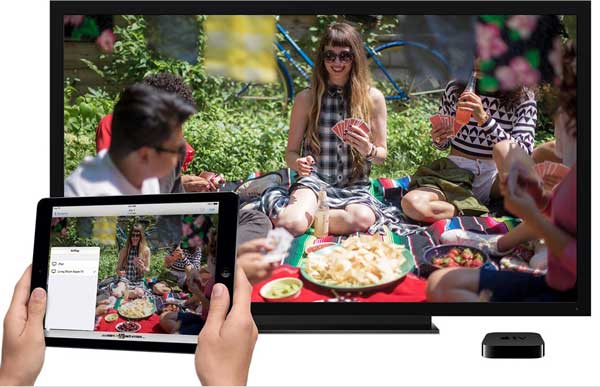
在使用 AirPlay 將 iPhone 螢幕鏡像到電視之前,請確保滿足以下條件:
使用 AirPlay 將 iPhone 螢幕鏡像到電視的步驟:
步驟 1:將 iPhone 和電視連接到同一個 Wi-Fi 網絡,以確保它們可以互相識別。

步驟 2:打開電視,如果 AirPlay 尚未激活,請在設定中啟用它。
步驟 3:在 iPhone 上開啟控制中心,方法是從右上角向下滑動(Face ID 機型)或從底部向上滑動(Touch ID 機型)。
步驟 4:點選「螢幕鏡像」選項,查看附近可用裝置的清單。
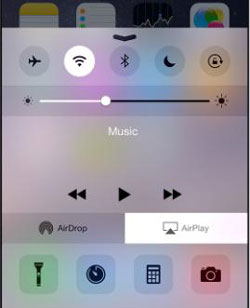
步驟 5:從裝置清單中選擇您的電視以啟動連線。
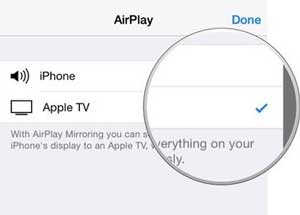
步驟 6:如果提示完成配對過程,請在 iPhone 中輸入電視螢幕上顯示的密碼。
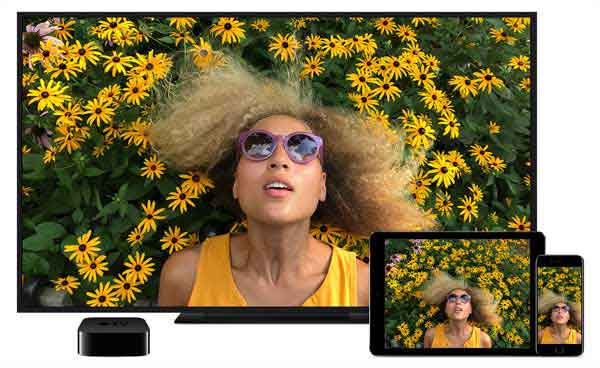
連接成功後,您的 iPhone 螢幕將即時鏡像到電視上。 ( 5 種方法讓螢幕鏡像在電視/PC/ Mac上全螢幕顯示)
如果您的電視不支援 AirPlay,或者您喜歡其他方法,除了 AirPlay 之外,還有幾種實用的方法可以將 iPhone 螢幕鏡像到電視上。這些方法包括有線連接和第三方投影機工具,它們可以相容於更多種類的設備和設定。
這是最可靠的有線解決方案之一,尤其是在 Wi-Fi 不穩定或無法使用時。
有些智慧電視即使沒有 AirPlay,也支援透過專用應用程式或內建投影機功能進行螢幕鏡像。
許多智慧電視(例如Android TV 或類似平台)都包含自己的螢幕鏡像協定。
想知道如何將iOS設備變成AirPlay接收器嗎?請閱讀本文,了解五款可以輕鬆將你的iPhone或iPad變成AirPlay接收器/揚聲器的應用程式。
1. 為什麼我在控制中心找不到「AirPlay」或「AirPlay鏡像」功能?
請檢查您的 iPhone/iPad 是否支援「AirPlay」或「AirPlay 鏡像」功能。支援的 iOS 裝置包括 iPhone 17/16/15/14/13/12/11/X/8 Plus/8/7/6、iPad 11/10/9/8/Pro/Air/4/mini/2、iPod touch 8/7/6/5/4/3/2,請將您的iOS裝置更新至最新版本。 ( iPhone 上不顯示 AirPlay 圖示?)
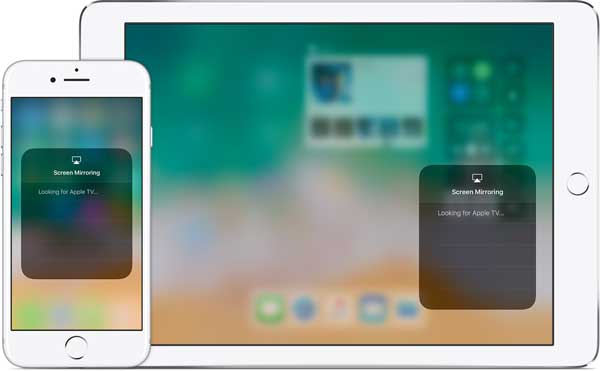
2. 我之前可以透過 AirPlay 鏡像功能連接到我的 Apple TV,但現在我看不到「AirPlay」選項,只看到一條訊息提示「正在尋找 Apple TV」。這是怎麼回事?
如果發生這種情況,請檢查並確保您的 Apple TV 和iOS裝置連接到同一個 Wi-Fi 網路。或者,您可以嘗試重新啟動這兩個裝置和路由器。
3. 我可以使用不同的 Wi-Fi 網路將 iPhone 上的內容串流到 Apple TV 嗎?
是的。當您的 iPhone/iPad 連接到與 Apple TV 不同的 Wi-Fi 網路時,Apple TV 螢幕上會彈出一個代碼。您需要在iOS裝置上輸入程式碼,才能成功將iOS裝置上的內容鏡像到 Apple TV。
除了將 iPhone螢幕鏡像到電視上,您還可以使用專門的螢幕鏡像工具——iPhone Screen Mirror——將 iPhone 螢幕投射到Windows PC 或Mac 。與電視鏡像相比,使用電腦通常能提供更大的靈活性、更多功能和更穩定的環境,尤其是當您需要捕捉或管理螢幕內容時。有了這樣可靠的螢幕鏡像工具,您可以輕鬆地將 iPhone 連接到電腦,並以最少的設定享受即時鏡像功能。
iPhone螢幕鏡像的主要功能:
如何使用 iPhone 螢幕鏡像將 iPhone 螢幕鏡像到Windows PC 或Mac :
01在電腦上啟動螢幕鏡像軟體,選擇「 iOS 」模式開始鏡像過程。

02使用 USB 連接線或 Wi-Fi 將 iPhone 或 iPad 連接到電腦。首次連接時,建議使用 USB 連接線以獲得更穩定的連接。如果出現提示,請在 iPhone 或 iPad 上輕點「信任此電腦」。

03從軟體介面上的可用裝置清單中選擇您的 iPhone 或 iPad,如果這是您第一次連接,請按照螢幕上的指示完成設定。
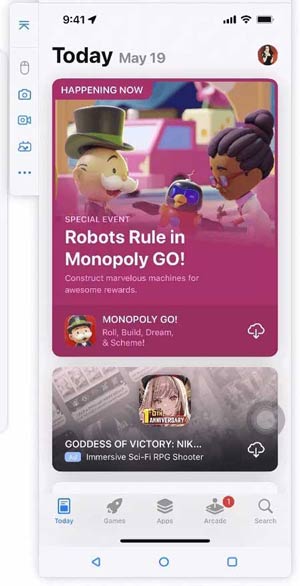
04連線成功後,您的 iPhone 螢幕將即時顯示在您的電腦上,您可以錄製螢幕、截圖、玩遊戲、進行演示,或在會議和線上課程期間共享螢幕。
將 iPhone 螢幕鏡像到電視上非常簡單,可以使用 AirPlay、有線連接或第三方投影機工具,具體取決於您的裝置相容性和個人偏好。對於支援的電視,AirPlay 仍然是最便捷的無線選項,而 HDMI 轉接器則提供了一種無需 Wi-Fi 的穩定替代方案。如果 AirPlay 不可用,其他投影機方法也能實現所需功能。
對於需要更高靈活性的用戶, Windows和Mac上的iPhone Screen Mirror等螢幕鏡像工具提供了更多功能,可用於工作、演示和內容共享。選擇合適的方法可確保流暢且有效率的鏡像體驗。
相關文章:
將 iPhone 鏡像到 iPad:7 種方式將 iPhone 內容串流到 iPad
將 iPhone 螢幕鏡像到Mac | 在Mac上查看 iPhone 螢幕 [3 種方法]




 免費下載PC版
 免費下載Mac版


