TL;DR:
這篇評測涵蓋了您在決定 Apeaksoft Phone Mirror 是否適合您之前需要了解的所有資訊。
螢幕鏡像功能已成為演示、手機遊戲、線上教學和內容創作的必備工具。 Apeaksoft Phone Mirror 是一款旨在將iPhone和Android螢幕鏡像到電腦上的工具,延遲極低。但它在實際使用上的表現究竟如何呢?
在這篇 Apeaksoft Phone Mirror 評測中,我們將仔細研究它的功能、工作原理、定價、真實用戶回饋,以及是否有值得考慮的更好替代方案。
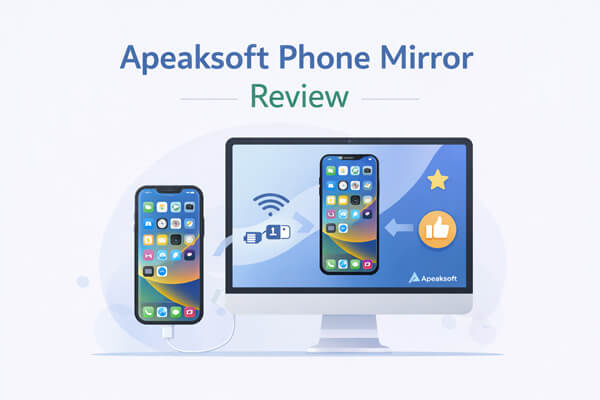
Apeaksoft Phone Mirror 是一款桌面螢幕鏡像軟體,使用者可以將 iPhone 或Android手機螢幕投射到Windows或Mac電腦上。除了螢幕鏡像,它還支援音訊鏡像、螢幕錄製、螢幕截圖以及直接從電腦控制滑鼠等功能。
它常用於現場演示、線上會議、行動應用測試、遊戲直播和教育用途。
Apeaksoft Phone Mirror 提供兩種主要的訂閱方案:
兩種方案均可解鎖螢幕錄影、音訊鏡像和裝置控制等完整功能。但是,沒有終身授權選項,這對於希望一次性購買的用戶來說可能是一個缺點。

以下是使用 Apeaksoft Phone Mirror 將 iPhone 或Android裝置鏡像到電腦的逐步指南。
步驟一:下載並安裝 Apeaksoft 手機鏡像
造訪 Apeaksoft Phone Mirror 官方網站,點擊「免費下載」按鈕下載安裝包。下載完成後,打開安裝程序,按照螢幕上的指示將軟體安裝到您的電腦上。
步驟 2. 啟動程式並選擇鏡像模式
安裝完成後,在電腦上啟動 Apeaksoft Phone Mirror。在主介面,如果您使用的是 iPhone,請選擇「 iOS Mirror」;如果您使用的是Android設備,請選擇「 Android Mirror」。
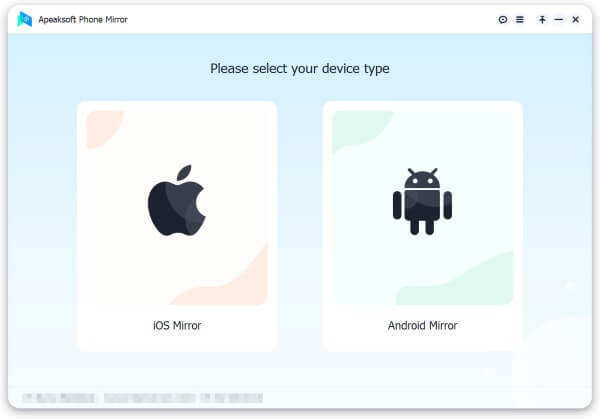
步驟三:將裝置連接到電腦
適用於iOS設備
適用於Android設備
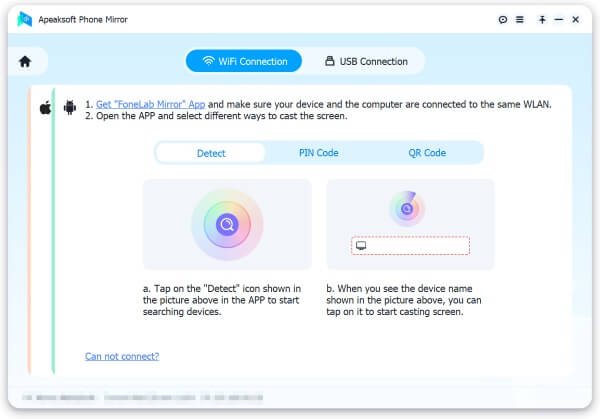
步驟 4. 開始鏡像並使用內建工具
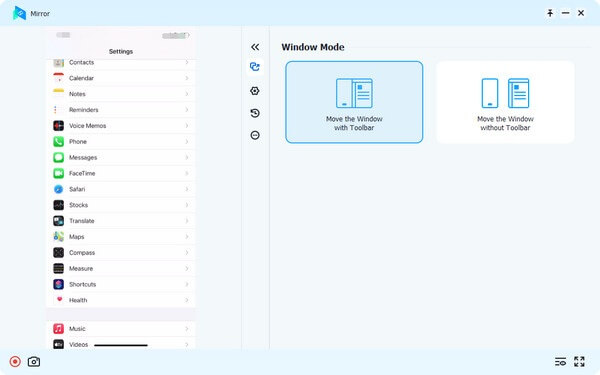
連線建立後,您的手機螢幕將即時顯示在電腦上。然後,您可以截圖、錄屏,或直接使用電腦上的滑鼠和鍵盤控製手機。
在各大軟體評測平台上,許多使用者分享了使用 Apeaksoft Phone Mirror 的真實體驗。這些評測為我們深入了解該軟體的整體穩定性、性能以及技術支援品質提供了寶貴的參考。
“多虧了 Apeaksoft Phone Mirror,我可以在電腦上透過更大的介面觀看我的 iPhone 螢幕。”
“Apeaksoft Phone Mirror 對我來說是一款很棒的投影機工具,因為它易於使用,而且上手很快。”
“如果你因為Apeaksoft的30天‘無風險’保證而考慮購買他們的產品,那就別想了。他們對‘無風險’的理解很可能與你的不同,而且他們不會退款,會以各種千篇一律的理由堅持說‘這不是他們的錯’。”
如果您正在尋找比 Apeaksoft Phone Mirror 更高級的替代方案,那麼Mobile Screen Control值得考慮。這款工具旨在直接從電腦鏡像和控制Android和iOS設備,提供流暢的螢幕串流和更佳的行動內容互動體驗。
與基本的螢幕鏡像軟體相比,行動螢幕控制更著重於裝置控制、高品質錄製和直播場景,使其更適合遊戲玩家、內容創作者、教育工作者和專業人士。
移動螢幕控制的主要功能
如何使用 Apeaksoft Phone Mirror 的替代方案透過電腦存取手機?
01首先,在您的電腦上下載並安裝手機螢幕控制軟體。安裝完成後,啟動程序,並在主介面選擇“ Android ”或“ iOS ”模式。

02接下來,請依照螢幕上的指示將您的裝置連接到電腦。 Android用戶可依個人喜好和網路狀況,透過 USB 線或 Wi-Fi 連線。

03連線成功後,您的裝置螢幕將顯示在電腦上。若要啟用裝置完全控制功能,請點選側邊欄中的「滑鼠」圖示。然後,您就可以使用電腦的鍵盤和滑鼠直接控製手機了。

Apeaksoft Phone Mirror 是一款可靠的螢幕鏡像軟體,適用於基本的螢幕鏡像任務,使用者可以透過多種連接方式在電腦上顯示和錄製 iPhone 或Android手機螢幕。它非常適合演示、線上會議和日常螢幕分享,尤其適合喜歡簡單設定和簡潔介面的用戶。
然而,對於需要更高階控制功能、長時間使用穩定性或直播、遊戲支援等附加功能的使用者來說,功能更強大的替代方案,例如Mobile Screen Control,可能更合適。最終,最佳選擇取決於您的特定使用場景以及您對螢幕鏡像工具的靈活性要求。
相關文章:
將Android投影到Windows 10 的 5 種方法【逐步指南】
2026 年將Android螢幕鏡像到電腦的 6 種最佳方法




 PC版免費下載
 Mac版免費下載


