AirPlay 讓在 Apple 裝置之間輕鬆傳輸音訊和鏡像螢幕。但是,iPhone 和 iPad 主要設計為 AirPlay 傳送設備,而非接收設備。這表示預設情況下,您無法在 iPhone 上直接接收來自其他裝置的音樂或螢幕鏡像。
好消息是,許多第三方應用程式可以幫助你將iOS裝置甚至 PC 變成 AirPlay 接收器。無論你是想將 iPhone 用作無線揚聲器、鏡像其他iOS設備的螢幕,還是將 iPhone 的畫面投射到電腦上,合適的工具都能幫你實現。
在本指南中,我們將探討不同 AirPlay 接收器需求和場景的最佳應用程式。
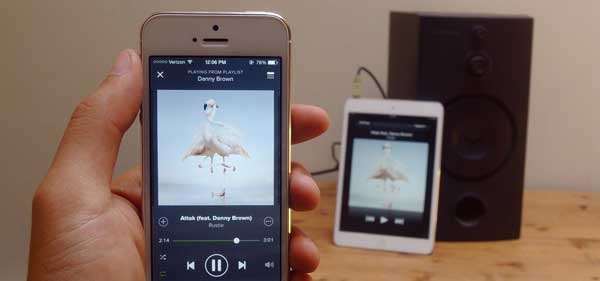
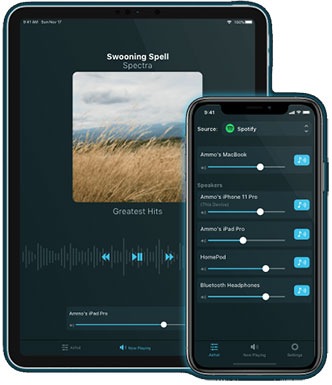
由 Rogue Amoeba 開發的 Airfoil Satellite 旨在將您的 iPhone 或 iPad 變成無線音訊接收器。它與安裝在Mac或Windows PC 上的 Airfoil 搭配使用,讓您可以直接將系統音訊、音樂或線上內容串流傳輸到您的iOS裝置。
兩台裝置連接到同一 Wi-Fi 網路後,你的 iPhone 就可以充當便攜式 AirPlay 揚聲器。該應用程式還支援同步播放,有助於同時向多個裝置串流音訊時保持音訊同步。
主要特點:
優點:
缺點:
想將 iPhone 螢幕鏡像到 iPad,以便在大螢幕上觀看電影、玩遊戲或進行會議嗎?以下七種簡單方法可讓您在幾秒鐘內將 iPhone 螢幕分享到 iPad。
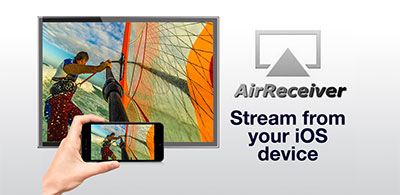
AirReceiver 是一款輕量級應用,可讓裝置透過 AirPlay 接收音訊串流。除了支援 AirPlay 之外,它還相容於 DLNA 和 Google Cast,對於從不同平台串流的用戶來說,這是一個靈活的選擇。
安裝並連接至相同 Wi-Fi 網路後,您的裝置即可顯示為可用的 AirPlay 揚聲器。設定過程非常簡單,該應用程式主要專注於穩定的音訊傳輸,而非高級功能。
主要特點:
優點:
缺點:
iPhone Screen Mirror是一款專業的螢幕鏡像工具,可將您的Windows PC 或Mac變成 AirPlay 接收器。它允許您將 iPhone 或 iPad 螢幕即時投射到更大的螢幕上,無需複雜的設置,即可透過 PC 控制 iPhone 。無論您是想錄製遊戲影片、製作教學、主持線上會議還是進行課堂演示,這款工具都能提供穩定流暢的鏡像體驗,延遲極低。
iPhone螢幕鏡像的主要功能:
如何使用 iPhone 螢幕鏡像功能將 iPhone 螢幕鏡像到 PC/ Mac :
01在電腦上開啟 iPhone 螢幕鏡像,並在主介面選擇「 iOS 」開始鏡像過程。

02使用 USB 連接線或 Wi-Fi 連線將 iPhone 或 iPad 連接到電腦。首次設定時,建議使用 USB 連接線以獲得更穩定的連接。如果出現提示,請在 iPhone 上輕點「信任此電腦」。

03從可用設備清單中選擇您的設備。如果是首次連接,只需按照螢幕上的指示完成設定即可。
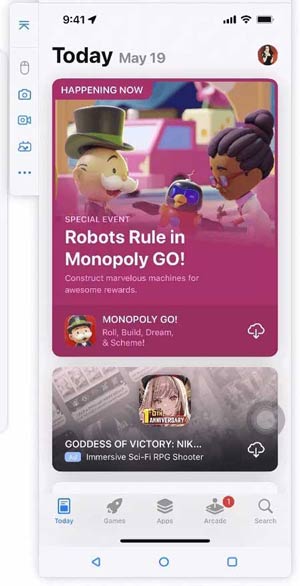
連線成功後,即可在大螢幕上享受即時螢幕鏡像功能。您可以錄製螢幕、螢幕截圖、直播遊戲、進行演示,或在會議和線上課程中共享螢幕。 (如何將 iPhone 螢幕鏡像到Mac ?)
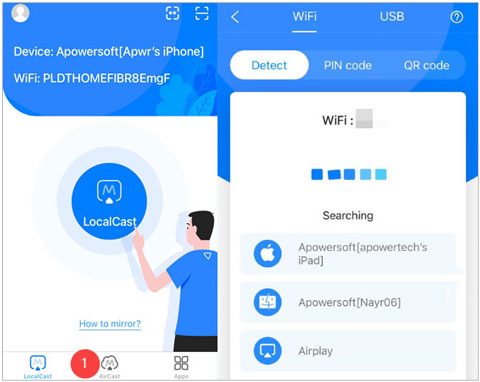
ApowerMirror 是一款功能全面的螢幕鏡像工具,可讓您將 iPhone 或 iPad 螢幕投射到 PC、 Mac或其他iOS裝置上。它支援無線和 USB 連接,可為演示、教程或遊戲提供即時鏡像功能。
連接到相同 Wi-Fi 網路後,您的 iPhone 螢幕即可立即鏡像。該應用程式還支援螢幕錄製和全螢幕模式,因此適合專業或個人使用。
主要特點:
優點:
缺點:
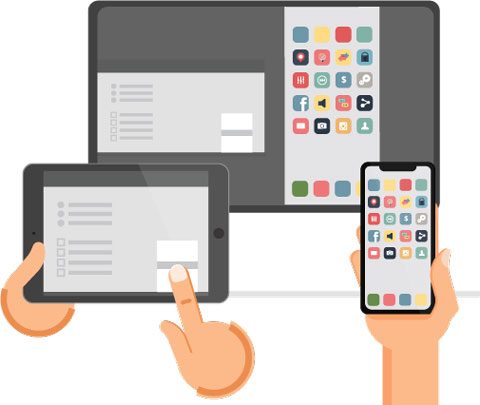
AirServer Connect 是一款專業的 AirPlay 接收器解決方案,可將 iPhone 和 iPad 螢幕鏡像到 PC、 Mac或相容的顯示器上。它提供穩定、高品質的鏡像體驗,非常適合教室、辦公室和其他專業場所使用。
透過相同 Wi-Fi 網路連線後,AirServer Connect 讓您的iOS裝置顯示為 AirPlay 目標。它支援音訊和視訊串流傳輸,確保演示、講座或協作工作時的流暢播放。
主要特點:
優點:
缺點:
|
應用程式
|
AirPlay音訊接收器
|
螢幕鏡像 |
需要電腦 |
最佳用例 |
|
翼型衛星
|
是的
|
不
|
是的(桌面伴侶)
|
將 iPhone 變成無線揚聲器
|
|
空氣接收器
|
是的
|
有限的
|
不
|
多協定音訊串流
|
|
iPhone螢幕鏡像
|
透過電腦
|
是的
|
是的
|
將iOS螢幕鏡像到 PC/ Mac
|
|
電動鏡
|
有限的
|
是的
|
選修的
|
iPhone螢幕鏡像錄製
|
|
AirServer Connect
|
是的
|
是的
|
常
|
專業教室/辦公室鏡像
|
雖然 iPhone 和 iPad 本身無法作為 AirPlay 接收器,但這些第三方應用提供了可靠的替代方案。對於音訊流,Airfoil Satellite 和 AirReceiver 可讓您的iOS裝置充當無線揚聲器。對於螢幕鏡像, iPhone Screen Mirror 、ApowerMirror 和 AirServer Connect 可提供穩定、高品質的螢幕鏡像,將螢幕投射到 PC、 Mac或其他裝置上。您可以根據自身需求進行選擇:例如,用於日常音訊串流、演示、遊戲或專業課堂教學。透過選擇合適的應用,您可以充分發揮iOS裝置上 AirPlay 的全部潛力,隨時隨地輕鬆分享音樂、影片和螢幕。
相關文章:




 免費下載PC版
 免費下載Mac版


