將 iPhone 螢幕投射到Windows電腦上,可以讓你享受更大的螢幕,觀看影片、玩遊戲、觀看簡報,甚至進行螢幕錄製。然而,與蘋果設備不同, Windows本身並不支援透過 AirPlay 進行 iPhone 螢幕鏡像,這可能會讓新手用戶感到有些困惑。
好消息是,將iPhone 連接到電腦有多種簡單有效的方法,包括無線連接、USB 連接和第三方軟體。本指南將逐步介紹將 iPhone 內容串流到Windows電腦的最佳方法。
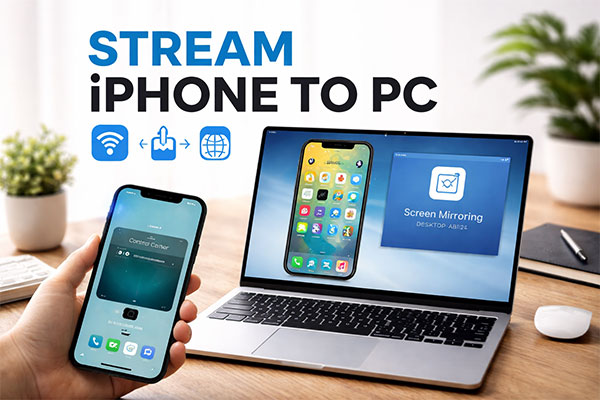
是的,你可以將 iPhone 上的畫面串流到Windows電腦上,但不能直接串流。
與Mac或 Apple TV 等蘋果設備不同, Windows PC 預設不支援 AirPlay(如何在Windows上使用 AirPlay ?)。 AirPlay 是蘋果內建的無線串流功能,可在蘋果生態系統中無縫運作。但是,在Windows中,您需要一些額外的設定來建立連線。
那麼,該如何做到呢?有幾種切實可行的解決方案:
每種方法都有其自身的優缺點,具體取決於您的需求,例如螢幕品質、連接穩定性以及易用性。在接下來的章節中,我們將詳細探討這些方法,以協助您選擇最佳方案。
如果您想以簡單穩定的方式將 iPhone 螢幕鏡像到Windows電腦, iPhone Screen Mirror等螢幕鏡像軟體是最佳選擇。與僅限於蘋果裝置的 AirPlay 不同,這款工具可讓您的電腦充當接收器,從而直接鏡像 iPhone 螢幕。更重要的是,它具有更好的兼容性、更流暢的性能以及錄製或截圖等額外功能。無論您是觀看影片、玩遊戲還是進行演示,這種方法都可靠且易於上手。
iPhone螢幕鏡像的主要功能:
如何使用 iPhone 螢幕鏡像將 iPhone 螢幕鏡像到Windows電腦:
01在電腦上啟動螢幕鏡像軟體,選擇「 iOS 」模式。

02使用 USB 連接線或 Wi-Fi 將 iPhone 或 iPad 連接到電腦。首次連接時,建議使用 USB 連接線以獲得更穩定的連接。如果出現提示,請在裝置上點選「信任此電腦」。

03從可用裝置清單中選擇您的 iPhone 或 iPad。如果是首次連接,請按照螢幕上的指示完成設定。

04連線成功後,您的裝置螢幕將即時顯示在電腦上。然後,您可以錄製螢幕、截圖、玩遊戲、製作演示文稿,或在會議和線上課程期間共享螢幕。
如果您喜歡無線方式串流 iPhone 螢幕,在Windows上使用 AirPlay 接收器是個不錯的選擇。它可以讓您的電腦模擬蘋果設備,從而透過內建的螢幕鏡像功能將 iPhone 螢幕鏡像到電腦上。此方法簡單易用,無需 USB 線,但效果取決於您的 Wi-Fi 連線。
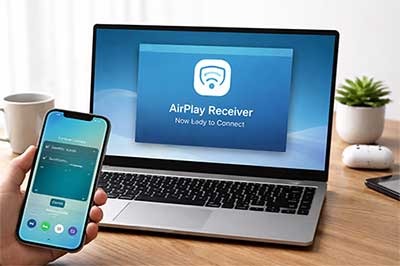
對於快速臨時的螢幕鏡像,您可以使用基於瀏覽器的工具。這種方法無需在電腦上安裝任何軟體,因此非常適合一次性使用或在公共/共享電腦上使用。但是,與專業的螢幕鏡像軟體相比,它可能存在一些延遲和功能限制。請按照以下指南,無需軟體即可將 iPhone 螢幕鏡像到電腦:

Q1:我可以將 iPhone 的聲音鏡像到我的電腦上嗎?
是的,iPhone 螢幕鏡像和 AirPlay 接收器可以同時傳輸螢幕內容和音訊。部分瀏覽器工具可能不支援音頻,因此請事先查看工具的功能。
Q2:所有 iPhone 都相容於這些方法嗎?
大多數運行iOS 7 或更高版本的 iPhone 都相容。最新的 iPhone 機型,包括 iPhone 16 和 17,都完全受主流螢幕鏡像軟體的支援。
Q3:我可以使用鏡像 iPhone 螢幕進行會議嗎?
是的,您可以將鏡像的 iPhone 螢幕分享到 Zoom、Microsoft Teams、Skype 或 Webex 中,方便進行簡報、線上課程或協作。
現在,將 iPhone 螢幕投影到Windows PC 比以往任何時候都更加便捷,多種投影方式可供選擇。無論您選擇專用的螢幕鏡像軟體、AirPlay 接收器、USB 連線還是基於瀏覽器的工具,每種方式都有其優勢,具體取決於您的需求。為了獲得流暢的效能和低延遲,我們建議使用 USB 連接或專業的投影軟體。無線方式則方便日常使用或快速示範。選擇適合您情況的方式,即可輕鬆開始投影您的 iPhone 螢幕。
相關文章:
將 iPhone 鏡像到 iPad:7 種方式將 iPhone 內容串流到 iPad




 免費下載PC版
 免費下載Mac版


