TL;DR:
無論您是想鏡像 iPhone 螢幕,還是想透過Windows電腦管理設備,合適的解決方案取決於您的特定需求。本指南涵蓋以下內容:
「我希望能夠查看 iPhone 螢幕,使用滑鼠和鍵盤進行控制,或許還能傳輸檔案或錄製螢幕。我知道 QuickTime 可以用來查看螢幕,但它無法提供完全的控制。請問有什麼工具可以推薦,讓我無需越獄,就能透過 USB 或 Wi-Fi 從Windows電腦控制 iPhone?使用過程中有哪些限制需要注意?」
- 來自 Microsoft 社群中心
許多用戶希望透過電腦控制 iPhone,以便在大螢幕上顯示應用程式、錄製遊戲影片或更方便地管理通話和資訊。然而,與Android設備不同,由於蘋果的安全限制,iPhone 無法透過Windows電腦完全控制。
雖然Windows無法完全控制 iPhone,但仍有一些實用的方法可以將這兩個裝置連接起來,用於不同的用途。以下方法將協助您選擇最適合您需求的解決方案。
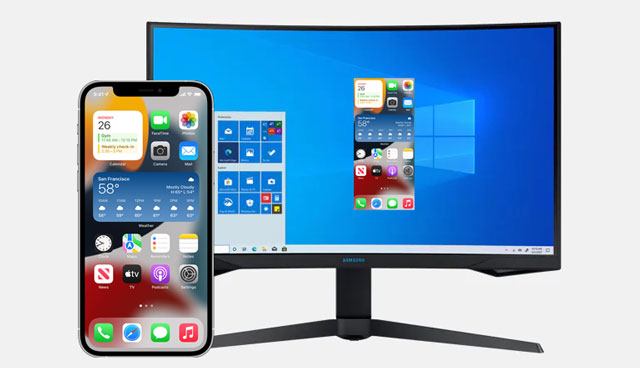
是的,但控製程度取決於你使用的工具以及蘋果的系統限制。與Android不同, iOS不允許第三方軟體完全控制 iPhone 的所有功能。出於安全和隱私考慮,某些系統操作和應用在未越獄的情況下無法透過Windows電腦存取。
也就是說,現代工具讓透過電腦與 iPhone 互動變得更方便。根據您選擇的解決方案,您或許能夠使用滑鼠和鍵盤遠端存取 iPhone 支援的功能、鏡像螢幕、錄製螢幕活動、傳輸文件,或管理通話、簡訊和通知。
在接下來的章節中,我們將介紹兩種將 iPhone 連接到Windows PC 的實用方法,並協助您選擇最適合您需求的方法。
如果您正在尋找一種透過Windows電腦輕鬆控制 iPhone 的方法, Phone Mirror是目前最佳解決方案之一。它允許您使用電腦的滑鼠和鍵盤遠端存取 iPhone 或 iPad,或直接將裝置螢幕鏡像到更大的顯示器上。無論您是主持 Zoom 會議、在 Twitch 或 TikTok 上直播、製作 YouTube 內容,還是演示應用程序,Phone Mirror 都能讓您的體驗更加便捷。
手機鏡像的主要功能:
如何使用手機鏡像功能從電腦控制 iPhone?
01在您的Windows電腦上下載並安裝Phone Mirror。安裝完成後開啟軟體。
02在主畫面上,選擇「 iOS 」作為要連接的設備,然後根據您的喜好選擇 USB 連接或無線連接。

03將 iPhone 連接到電腦,並依照 MirrorTo 中的指示完成設定。如果 iPhone 上出現權限請求,請點選對應的選項繼續。
04連線建立後,您可以從電腦遠端存取您的 iPhone,使用滑鼠和鍵盤控制支援的功能,即時鏡像螢幕,錄製您的顯示內容,截取螢幕截圖,或在直播和線上會議期間共享螢幕。

如果您不需要鏡像或遠端存取 iPhone 螢幕,Microsoft Phone Link 是一個值得嘗試的免費替代方案。它可以透過藍牙將您的 iPhone 無線連接到Windows PC,讓您無需頻繁拿起手機即可處理日常任務。配對成功後,您可以直接在電腦上撥打和接聽電話、收發簡訊(但有一些限制)、查看通知以及訪問聯絡人。
如何設定 Microsoft Phone Link?
第一步:在Windows電腦上開啟Phone Link應用程式。如果該應用程式尚未安裝,請從Microsoft Store下載。
步驟二:啟動 Phone Link,選擇 iPhone 作為要連接的裝置。然後,使用 iPhone 掃描電腦上顯示的二維碼。
步驟 3. 依照螢幕上的說明,透過藍牙將兩台裝置配對。請確保在整個設定過程中,您的電腦和 iPhone 上的藍牙功能均已啟用。
步驟 4. 出現提示時,請在您的 iPhone 上授予必要的權限,包括存取通知、聯絡人和藍牙。這樣,Phone Link 才能與您的電腦同步支援的資訊。
步驟 5. 設定完成後,您可以透過 PC 管理受支援的 iPhone 功能,例如接聽電話、查看通知、查看聯絡人以及發送或接收訊息,而無需切換裝置。
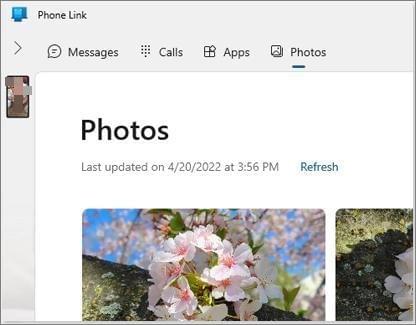
Microsoft Phone Link 不支援螢幕鏡像或完全遠端控制 iPhone。如果您希望在大螢幕上操作 iPhone、錄製螢幕內容,或使用滑鼠和鍵盤遠端存取 iPhone 的某些功能,那麼 Phone Mirror 是更好的選擇。
從電腦控制 iPhone 不像控制Android設備那麼直接,但這並不意味著不可能。合適的方法取決於你的需求。如果你需要遠端存取 iPhone 支援的功能、鏡像螢幕、錄製影片或在會議和直播期間共享螢幕,那麼功能更豐富的Phone Mirror是更好的選擇。如果你只是想透過Windows電腦管理通話、簡訊和通知來保持聯繫,那麼 Microsoft Phone Link 是一個方便的免費替代方案。
我們希望本指南能幫助您找到連接 iPhone 和 PC 的最佳方式。選擇適合您工作流程的解決方案,按照上述設定步驟操作,您就能更有效率地工作,無需頻繁切換設備。
相關文章:




 PC版免費下載
 Mac版免費下載


