TL;DR:
想將 iPhone 螢幕鏡像到三星電視上嗎?本指南涵蓋了將 iPhone 螢幕投射到電視上的不同方法,包括 AirPlay 2、HDMI 連接、第三方應用程式和 Roku,以及將 iPhone 螢幕鏡像到 PC 的另一種方法。
iPhone 內建的鏡像功能非常實用,可與三星智慧電視搭配使用,將螢幕鏡像到大螢幕上。螢幕投射功能有助於提高輔助功能和工作效率,使用戶更容易看清小字和控制。
三星智慧電視配備應用程式和網路連線功能,進一步拓展了其功能。此外,智慧電視還能與智慧型手機流暢連接,這是其他品牌鮮少的功能。閱讀本文,了解如何輕鬆地將 iPhone 螢幕鏡像到三星電視上。
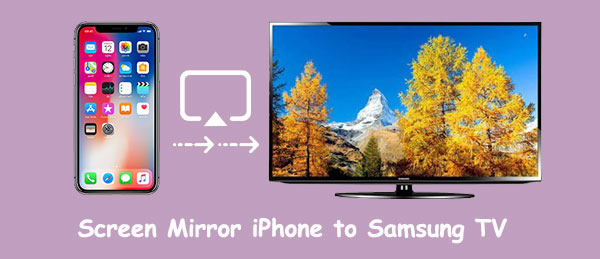
您是否好奇將 iPhone 螢幕鏡像到三星電視有哪些好處?這樣做有很多好處,以下列舉其中一些。
iPhone 以其高解析度相機帶來的高品質影片拍攝能力而聞名。某些型號甚至擁有足夠的儲存空間,無需刪除其他檔案即可儲存影片。 iPhone 唯一的缺點是螢幕較小,可能無法直接在大螢幕上顯示影片、影像或文件。因此,您可能需要將 iPhone 螢幕鏡像到智慧電視的大螢幕上。
三星電視擁有出色的顯示效果,克服了螢幕尺寸的限制。此外,如果您沒有 Apple TV,那麼三星電視可能是您的最佳選擇。雖然通常需要透過 Apple TV 來鏡像 iPhone 設備,但三星電視也支援此功能。
如果您想將 iPhone 的螢幕投射到三星電視上,不妨試試以下這些強大的解決方案:
如果您的三星智慧電視支援 AirPlay 2,您無需安裝任何額外應用程式即可無線鏡像 iPhone 螢幕。 AirPlay 2 讓您將 iPhone 中的照片、影片、簡報和其他內容直接分享到電視上。在開始之前,請確保您的 iPhone 和三星電視連接到同一 Wi-Fi 網絡,並且電視已啟用 AirPlay 功能。
以下是如何使用 iPhone 在三星電視上進行螢幕鏡像:
步驟 1. 在三星電視上啟用 AirPlay
首先,在您的三星電視上啟用 AirPlay。開啟“設定”,導航至“一般”或“連接”,找到 Apple AirPlay 設置,然後開啟 AirPlay 功能。
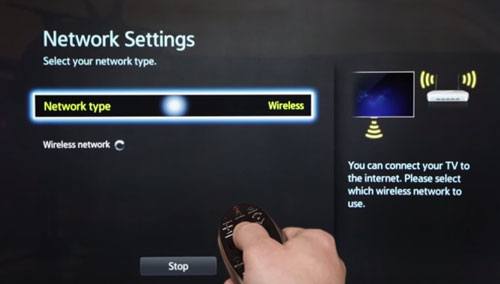
步驟 2. 將 iPhone 和電視連接到 Wi-Fi 網絡
為確保 AirPlay 有效運作,必須使用 Wi-Fi;因此,電視和 iPhone 需要共享同一個無線網路。
步驟 3. 開啟 iPhone 上的控制中心
根據您的 iPhone 型號,進入控制中心的步驟可能會有所不同。
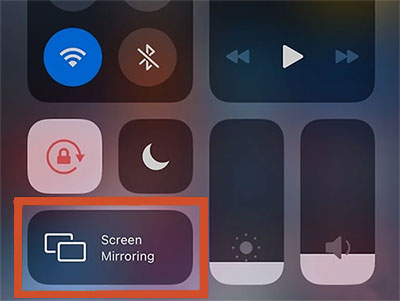
步驟 4. 在裝置的控制中心點選「螢幕鏡像」。
螢幕鏡像功能是一個由重疊方塊組成的圖示。點擊後,裝置將開始搜尋所有相容的 AirPlay 裝置。 (螢幕鏡像功能無法使用?)
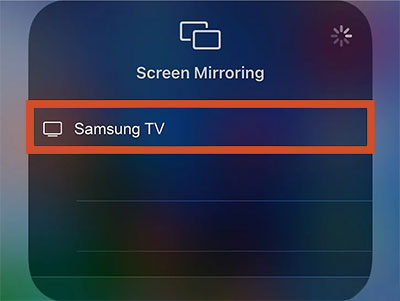
步驟 5. 點選您的智慧電視進行連接
現在,您的手機螢幕將顯示在電視螢幕上。根據電視型號的不同,您可能會在螢幕上找到一個號碼,請將該號碼輸入到您的手機中。當提示建立連線時,請在手機中輸入該號碼。
高畫質多媒體介面 (HDMI) 讓您透過線纜將高畫質視訊和音訊從一個螢幕傳輸到另一個螢幕。 HDMI 是螢幕鏡像的理想選擇,因為它既經濟實惠又容易取得。此外,您無需連接網路即可使用 HDMI 進行螢幕鏡像;因此,即使在偏遠地區,這項技術也切實可行。其主要缺點是 iPhone 必須始終與顯示器保持連接,從而限制了移動性。
儘管如此,使用 HDMI 連接線將 iPhone 螢幕鏡像到三星電視上仍然非常簡單。請按照以下步驟操作,即可將螢幕鏡像到三星電視,並在大螢幕上享受觀看電影或玩遊戲的樂趣:
步驟 1. 使用 Lightning 連接器將 HDMI 轉接器插入 iPhone,以便輕鬆插入充電埠。
步驟二:將電視機連接到HDMI線纜,並將另一端插入轉接器。 HDMI介面通常位於電視機的背面或側面。如果有多個接口,每個接口都會標有數字,例如HDMI 1、2、3等。
每個連接埠中的這個數字將與 HDMI 來源相匹配,您需要使用電視遙控器進行切換。

步驟 3:選擇連接 iPhone 的「HDMI」端口,即可在電視上查看 iPhone 的螢幕。如果有多個 HDMI 端口,請確保選擇與連接 iPhone 所使用端口編號相同的端口。選擇後,即可在電視上查看 iPhone 的螢幕。
遺憾的是,AirPlay 並非總是有效,並非所有三星電視都支援此功能。不過,如果您使用的是其他品牌的電視,則可以使用 Smart View 等第三方應用程式來鏡像 iPhone 螢幕。沒錯,您可以輕鬆地在 iPhone 上下載 Smart View 應用程序,然後將其連接到您的智慧電視。在嘗試之前,請先確認您的 iPhone 和電視是否與 Smart View 相容。以下是如何將 iPhone 螢幕鏡像到三星電視的方法:
第一步:打開蘋果應用程式商店,搜尋「Smart View」應用,然後將其安裝到你的iPhone上。
步驟 2. 將 iPhone 和電視連接到同一個 WiFi 網路。
步驟 3. 開啟應用程序,在電視上搜尋已連接的類似 WiFi 網路。
第四步:在電視上啟用連線。現在您可以透過電視開啟裝置上的影片或圖片。
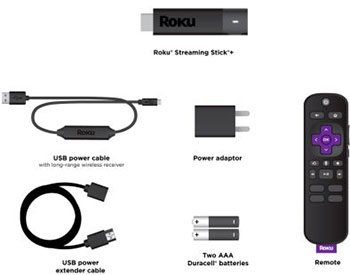
Roku Stick 是一款非常便攜的設備,插入電視的 HDMI 介面即可播放網路內容。此外,它還能將手機螢幕鏡像到三星電視上。即使您的電視不支援 AirPlay,您仍然可以使用 Roku Stick 將 iPhone 螢幕投射到電視上。
步驟 1. 取出 Roku Stick 並將其連接到三星電視。
步驟 2. 使用遙控器進入裝置的主頁,然後按下「設定」。
步驟 3. 進入“系統”,然後檢查是否需要係統更新。返回系統設置,然後點擊「螢幕鏡像」。
步驟 4:在 iPhone 上下載 Roku 應用程式並開啟。要開始鏡像 iPhone 螢幕,請找到底部的螢幕鏡像按鈕並點擊連接。然後等待電腦上的 Roku 裝置出現。將手機連接到選定的 Roku 設備,並將螢幕鏡像到三星電視上。
除了將 iPhone 螢幕鏡像到三星電視上,您還可以將iPhone 螢幕顯示在更大的電腦螢幕上並進行控制。將 iPhone 螢幕鏡像到電腦的最佳方式是透過Phone Mirror 。無論您使用的是Android設備還是iOS設備,這款軟體都能讓您輕鬆地在電腦上存取手機。現在,您可以舒適地在電腦上觀看電影和收發短信,並截取螢幕截圖,輕鬆與朋友分享。此外,它還支援將檔案從電腦傳輸到Android裝置。
Phone Mirror 的主要功能:
以下是使用手機鏡像功能將 iPhone 螢幕鏡像到電腦的步驟:
01首先,在您的電腦上下載、安裝並開啟該應用程序,然後選擇「 iOS 」。

02然後,使用類似的 Wi-Fi 網路或 USB 連接線將 iPhone 連接到 PC。
03現在,您可以輕鬆地透過任何電腦控制 iPhone 的所有功能。您不僅可以將手機內容顯示在更大的螢幕上,還可以透過電腦控製手機並玩手機遊戲。

我可以將 iPhone 螢幕鏡像到三星電視上嗎?正如您從本文中看到的,將 iPhone 螢幕鏡像到三星電視上是可行的。根據您的電視型號和預算,您可以使用 HDMI 或 Smart View 來鏡像 iPhone 的螢幕。這兩種方法都相對簡單,設定時間也很短。
雖然使用 HDMI 線的靈活性有限,但它仍然是與親朋好友輕鬆分享內容的絕佳方式。另一方面,Smart View 可以輕鬆地將 iPhone 螢幕鏡像到其他品牌的電視上。無論您選擇哪種方式,都一定能在大螢幕上享受電影和遊戲的樂趣!
此外,您還可以使用手機鏡像輕鬆地將 iPhone 螢幕投射到電腦上。它可以讓您將 iPhone 連接到電腦,並在大螢幕上控製手機。
相關文章:
如何使用或不使用 AirPlay 將 iPhone/iPad 螢幕鏡像到電視?
5 種行之有效的方法教你如何實現螢幕鏡像全螢幕顯示 [ Android /蘋果]




 PC版免費下載
 Mac版免費下載


