TL;DR:
你的iPhone螢幕是否出現異常閃爍或閃屏現象?本指南將解釋可能的原因,並提供有效的解決方案,幫助你快速解決問題。
iPhone 以其流暢的性能和高品質的顯示器而聞名。然而,部分用戶可能會遇到 iPhone 螢幕閃爍的問題,例如螢幕忽明忽暗、亮度隨機變化或顯示不穩定。這個問題可能由多種原因引起,包括iOS系統故障、設定錯誤、儲存空間不足、應用程式問題或硬體損壞。
如果您的 iPhone 螢幕持續閃爍,請不要擔心。本指南將解釋此問題發生的原因,並提供有效的解決方案,幫助您快速輕鬆地解決 iPhone 螢幕閃爍問題。
iPhone螢幕閃爍問題並非無緣無故發生。它可能是由軟體錯誤、顯示設定、儲存問題或硬體損壞引起的。以下是iPhone螢幕持續閃爍的常見原因:
如果您的 iPhone 畫面因iOS系統故障、更新失敗、軟體衝突或未知系統錯誤而開始閃爍,使用專業的iOS修復工具可以有效解決問題。 iOS iOS復原工具旨在診斷和修復各種 iPhone 系統問題,而不會刪除您現有的資料。
與恢復出廠設定不同,這款工具可以在修復系統問題的同時,確保您的照片、聯絡人、資訊和其他個人文件安全無虞。即使您不熟悉技術操作,也可以透過簡單的螢幕提示完成修復過程。
iOS系統復原的主要功能:
如何透過iOS系統恢復修復iPhone螢幕閃爍問題?
01在電腦上安裝並開啟iOS系統復原軟體,然後使用 USB 線將 iPhone 連接到電腦。從主介面選擇“ iOS系統恢復”。

02點選「開始」按鈕,並依照螢幕上的指示將 iPhone 置於恢復模式或 DFU 模式。這樣程式才能正確偵測並修復iOS系統。

03裝置偵測到後,請確認 iPhone 資訊並下載相符的韌體包。然後點選「修復」開始修復系統。修復完成後,您的 iPhone 應該會正常重啟,螢幕閃爍問題也應該得到解決。

為什麼你的iPhone螢幕上會出現綠線?如何修復iPhone螢幕上的綠線?你可以閱讀本文找到答案。
如果你的 iPhone 螢幕一直閃爍,請嘗試強制重新啟動。這可能有助於解決問題,使手機恢復正常運作。以下是具體步驟:
iPhone 8/SE 第二代及更新機型:
第一步:快速按下並放開「音量增大」鍵。對“音量減小”鍵重複此操作。
步驟 2. 按下「側邊」鍵,看到 Apple 標誌時放開。
iPhone 7/7 Plus:
步驟 1. 同時長按「音量減少」鍵和「側邊」鍵。
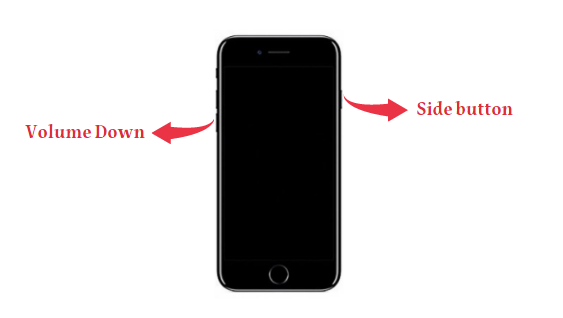
第二步:當您在手機上看到蘋果標誌時,請放開它們。
iPhone 6s/SE 第一代:
步驟 1. 同時長按「側鍵」和「首頁鍵」。
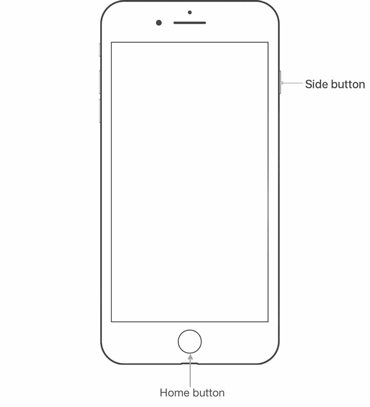
步驟 2. 當螢幕上出現 Apple 標誌時,放開它們。
另請參閱:您的 iPhone 進水了嗎?別擔心,您可以查看 如何從進水的 iPhone 恢復資料(無論是否有備份) 。
如果發現螢幕閃爍綠光,這可能是 iPhone 記憶體相關的效能問題。對於新 iPhone,用戶可能會說儲存空間充足。這意味著某個下載的應用程式佔用了大量儲存空間,導致了這個問題。請務必檢查 iPhone 的記憶體和儲存空間。以下是具體步驟:
步驟 1. 開啟 iPhone 上的「設定」應用,然後點選「一般」>「iPhone 儲存空間」。
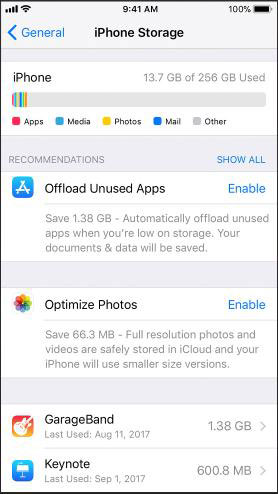
步驟二:點選查看更多關於應用程式佔用儲存空間和可用記憶體的資訊。如果儲存空間不足,您可以刪除不使用的應用程式。
解決 iPhone 螢幕閃爍問題的另一個方法是停用自動亮度調節功能。這種方法已被證明對大多數用戶有效,因此不妨一試。以下是具體步驟:
步驟 1. 開啟 iPhone 的「設定」選單,然後前往「一般」>「輔助使用」>「顯示調節」。
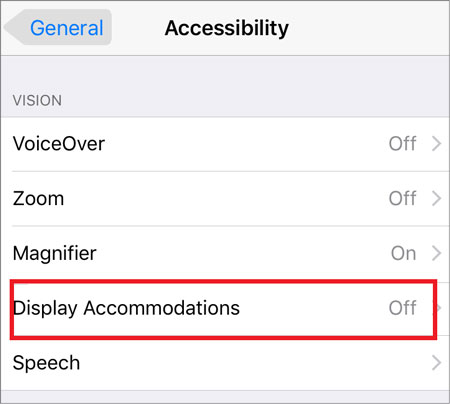
步驟二:滑動滑桿關閉「自動亮度調整」選項。您也可以在控制中心拖曳此滑桿來增加/降低螢幕亮度。
延伸閱讀: iPhone螢幕碎了?你可能需要學習如何輕鬆操控螢幕碎了的iPhone 。
有時,手機背景可能會導致螢幕出現問題,例如 iPhone 螢幕抖動。您可以嘗試在裝置設定中啟用「降低透明度」功能來解決此問題。以下是具體步驟:
步驟 1. 進入“設定”,然後點選“輔助使用”選項。
步驟 2. 從那裡,轉到「顯示和文字大小」。
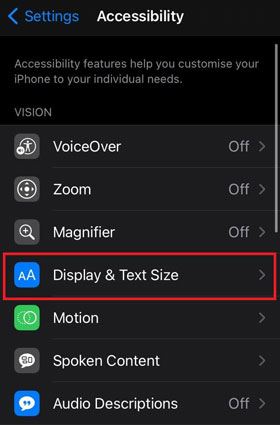
步驟 3. 點選「降低透明度」選項。
iOS版本過舊也是 iPhone 螢幕抖動的原因之一。請確保在有更新可用時及時更新手機軟體。以下是更新方法:
步驟 1. 進入「設定」選單,然後點選「常規」。
步驟 2. 點選“軟體更新”,然後點選“自動更新”。啟用“下載iOS更新”。

步驟 3. 點擊“安裝iOS更新”,您的手機將自動更新到最新的iOS版本。
有時,某個應用程式可能會與iOS衝突,導致 iPhone 螢幕閃爍、卡頓或出現異常。這種情況通常發生在過時、不相容或最近安裝的應用程式上。您可以先嘗試更新該應用程式。如果問題仍然存在,卸載該應用程式或許可以解決螢幕閃爍問題。
步驟 1. 在主畫面上找到該應用程式。
步驟 2. 觸碰並按住應用程式圖示。
步驟 3. 從彈出式選單中點選「移除應用程式」。
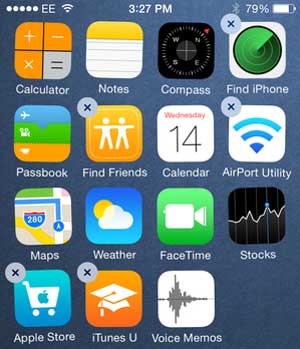
步驟 4. 選擇「刪除應用程式」並確認刪除。
DFU模式,也稱為裝置韌體更新模式,是一種可以將iPhone置於故障排除狀態以解決紫屏、白屏、藍屏、黑屏、灰屏等問題的狀態。它還可以將韌體升級/降級到最新版本。
它能讓 iPhone 直接與iTunes連接,從而方便您輕鬆存取修復功能。此模式雖然設計為技術專家功能,但使用起來仍然非常簡單。請依照以下步驟將 iPhone 置於 DFU 模式:
步驟 1. 在電腦上啟動 iTunes 應用程序,然後關閉 iPhone。
步驟二:若要將 iPhone 置於 DFU 模式,請同時按住「音量加」鍵和「音量減」鍵。然後,按下“側邊”按鈕。按住這三個按鈕約 10 秒鐘,直到手機螢幕變黑。

步驟 3. 現在按住「側鍵」5 秒鐘,同時只按「音量減少」鍵。
步驟 4. 放開「側邊」按鈕,然後繼續按住「音量減少」鍵 10 秒鐘。
iPhone X螢幕閃爍和無回應的問題也可能是硬體故障導致的。雖然新設備使用一段時間後出現硬體問題並不罕見,但這種情況仍然很少見。
蘋果始終致力於打造高品質手機。但是,如果您在使用 iPhone 時遇到螢幕閃爍或故障等問題,並且確定不是軟體問題,那麼問題可能出在裝置的硬體上。您可以聯絡蘋果客服或您購買設備的零售店。他們會幫您維修 iPhone。
iPhone螢幕閃爍可能由多種問題引起,包括軟體故障、設定錯誤、儲存問題或硬體損壞。幸運的是,上述解決方案可以幫助您有效排除並修復此問題。如果問題與iOS系統錯誤有關, iOS系統復原功能提供了一種簡單可靠的方法來修復您的iPhone,無需複雜的操作。請根據您的具體情況嘗試合適的方法,讓您的iPhone螢幕恢復正常。
相關文章:




 免費下載PC版
 免費下載Mac版


