TL;DR:
了解如何使用適用於不同裝置的簡單方法在 Apple Music 上尋找、檢視和管理您喜愛的歌曲。
在 Apple Music 上按讚歌曲是一種便捷的方式,可以告訴 Apple Music 你喜歡哪種類型的音樂。透過將歌曲標記為“收藏”,Apple Music 可以更好地了解你的收聽偏好,並幫助你發現更多可能喜歡的曲目。然而,找到你收藏的所有歌曲清單並不總是那麼容易,尤其是在 Apple 更改了之前的「喜歡」功能之後。如果你想在 iPhone、 Mac或 iTunes 上查看、整理或備份你收藏的歌曲,本指南將向你展示尋找和管理它們的最佳方法。
如果您在 Apple Music 中將許多歌曲標記為“收藏”,您可能希望再次找到它們以便播放或整理。但是,Apple 已隨著時間推移更改了「收藏」的處理方式。在較新版本的 Apple Music 中,先前的「讚」選項已被「收藏」取代,因此您可能需要根據您的iOS版本在不同的位置查找。
在 Apple Music 上找到心儀歌曲的步驟:
注意:Apple Music 不會建立名為「喜愛的歌曲」的預設播放清單。您喜歡的歌曲通常會保存在您的音樂庫中的「收藏歌曲」清單中。
在 iPhone 上找到所有你喜愛的歌曲有時可能很困難,尤其是在蘋果更改了收藏歌曲的處理方式之後。不過,如果你有一台安裝了 Apple Music 應用程式的Mac ,只要你已將先前標記為「喜愛」或「收藏」的歌曲添加到 Apple Music 資料庫中,就可以輕鬆查看這些歌曲。
根據您的 macOS 版本,舊版「喜愛」功能可能顯示為心形圖標,而新版本可能使用「收藏」選項。請依照以下步驟,使用Mac在 Apple Music 上尋找您喜愛的歌曲:
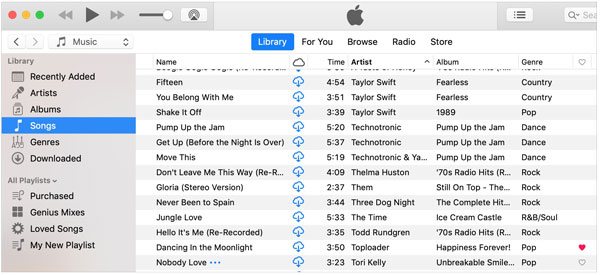
如果你還在電腦上使用 iTunes,建立智慧播放清單是一種便捷的方式,可以將你喜愛的歌曲集中到一個地方。與一般播放清單不同,智慧型播放清單會根據你設定的規則自動更新。這意味著任何被標記為「喜歡」或「收藏」的歌曲都會自動添加到播放清單中。
請依照以下步驟在 iTunes 中建立喜愛歌曲的智慧播放清單:
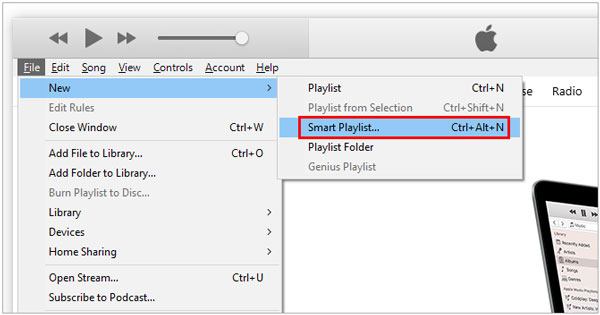
如果您喜愛的歌曲沒有出現在智慧型播放清單中,請確保它們已新增至您的 iTunes 資料庫。僅透過 Apple Music 串流播放但未儲存到資料庫的歌曲可能不會出現在播放清單中。 (另請閱讀:如何僅從 iPhone 傳輸您喜歡的照片?)
在 Apple Music 上找到心儀的歌曲後,您可能想要更好地整理它們、追蹤喜愛的曲目,或保存音樂收藏以備將來使用。無論您是想建立播放清單、查看 Apple Music 歷史記錄,還是備份 iPhone 音樂,以下方法都能幫助您更有效率地管理喜愛的歌曲。
建立專屬歌單是整理你最愛歌曲最簡單的方法之一。你無需每次都費力搜尋喜歡的歌曲,只需將它們全部放在一起,即可隨時快速存取。
在 Apple Music 上建立播放清單:
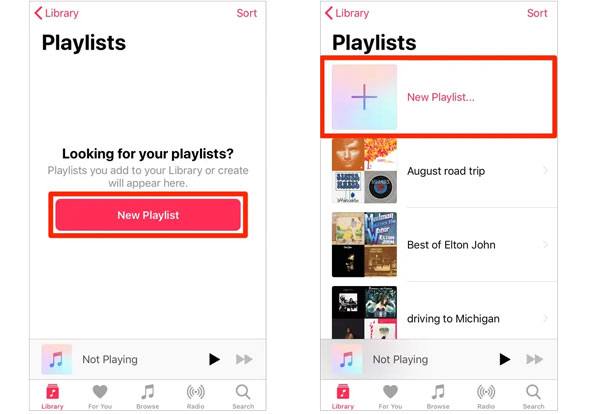
建立播放清單後,您可以輕鬆找到並播放自己喜歡的歌曲,而無需搜尋整個音樂庫。 ( 如何在不使用 iTunes 的情況下將音樂從Mac傳輸到 iPhone ?)
如果您找不到之前喜歡的歌曲,可以向 Apple 申請恢復您的 Apple Music 資料。 Apple 允許用戶下載其帳戶資訊的副本,包括 Apple 媒體服務數據,其中可能包含您喜歡和不喜歡的歌曲記錄。
請依照以下步驟操作:
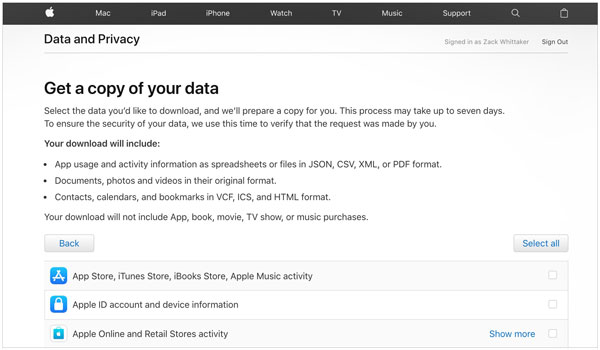
如果您想回顧之前的喜好,尤其是當一些歌曲在您的 Apple Music 資料庫中不再顯示時,此方法非常有用。
如果您在多個裝置上使用 Apple Music,啟用「同步資料庫」功能可以幫助您在 iPhone、iPad 和Mac上保持您喜愛的歌曲、播放清單和音樂庫的更新。
啟用同步程式庫:
啟用此功能後,只要您使用同一個 Apple ID 登錄,您的 Apple Music 資料庫就會保持同步。
如果您想在本地保留 iPhone 音樂副本或更靈活地管理歌曲,專業的iOS資料管理工具會很有幫助。 Coolmuster Coolmuster iOS可讓您將 iPhone 中的音樂傳輸到電腦,備份重要的iOS數據,並在無需依賴 iTunes 的情況下管理檔案。
使用Coolmuster iOS助手,您可以:
使用Coolmuster iOS助理備份和管理您的 iPhone 音樂:
01在電腦上下載並安裝Coolmuster iOS助手,然後用 USB 連接線連接 iPhone。如果出現提示,請在 iPhone 上點選「信任」。

02啟動程序,然後從左側邊欄選擇“音樂”,即可查看儲存在 iPhone 上的歌曲。

03選擇要備份或管理的歌曲,然後按一下「匯出」將其傳輸到您的電腦。
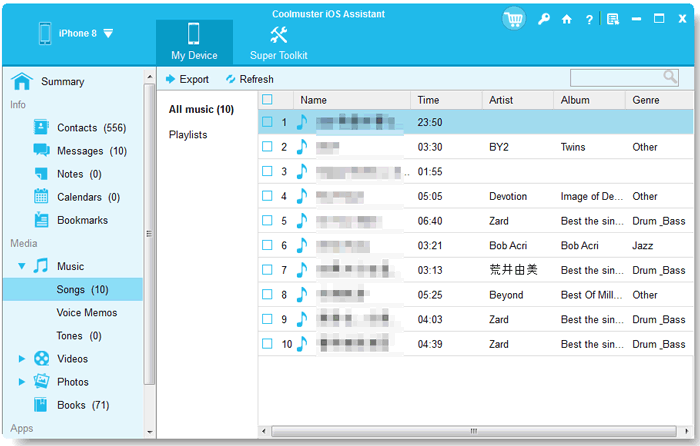
傳輸完成後,您可以直接透過電腦存取和管理 iPhone 上的音樂檔案。透過整理播放清單、查看 Apple Music 歷史記錄、同步音樂庫以及建立備份,您可以安全保存心愛的歌曲,並隨時輕鬆存取。
影片教學:
問題1:為什麼我在 Apple Music 上找不到我喜歡的歌曲?
如果您在 Apple Music 上找不到您喜歡的歌曲,可能是因為 Apple 更改了管理「喜歡」歌曲的方式。舊版的「讚」功能在新版 Apple Music 中已被「收藏」功能取代。請確保您已登入正確的 Apple ID,啟用“同步資料庫”,並檢查您的資料庫,而不是尋找名為“喜歡的歌曲”的播放清單。
Q2. Apple Music 是否有「喜愛的歌曲」播放清單?
不,Apple Music 不會自動建立名為「喜愛的歌曲」的播放清單。您標記為喜愛或收藏的歌曲通常會以「收藏歌曲」的形式儲存在您的音樂庫中。如果您想更方便地存取這些歌曲,可以手動建立播放清單並將您喜愛的歌曲新增至其中。
Q3. 我在 Apple Music 上收藏的歌曲存放在哪裡?
您喜愛的歌曲儲存在 Apple Music 資料庫中,並與您的 Apple ID 關聯。在 iPhone 或 iPad 上,您可以從「資料庫」部分查看; Mac用戶則可以在「音樂」應用程式中使用「喜愛/收藏」列查看。如果您想在多個裝置上存取相同的歌曲,請確保已啟用「同步資料庫」。
Q4. 我可以查看我的 Apple Music 讚歷史記錄嗎?
是的。您可以透過 Apple 的資料與隱私權網站申請取得您的 Apple 帳戶資料副本。下載 Apple 媒體服務資訊後,您可能會找到與 Apple Music 喜歡和不喜歡的歌曲相關的記錄。如果您想查看以前喜歡但已從當前音樂庫中移除的歌曲,這將非常有用。
Q5. 我可以在 Apple Music 上恢復已刪除的喜愛的歌曲嗎?
這取決於歌曲的具體情況。如果您只是從音樂庫中移除了歌曲,可以在 Apple Music 中重新搜尋並新增至「收藏」。但是,如果歌曲已從 Apple Music 下架或已從您的帳戶中移除,則可能無法恢復。使用Coolmuster iOS Assistant 等工具備份 iPhone 音樂庫可以幫助您保存重要的音樂資料以備將來使用。
在 Apple Music 上找到你喜愛的歌曲可能會讓人感到困惑,尤其是在 Apple 更改了收藏歌曲的處理方式之後。不過,只要方法得當,你就能在 iPhone、 Mac或 iTunes 上輕鬆找到你最喜歡的歌曲。無論你是想建立播放清單、查看 Apple Music 歷史記錄,還是備份音樂收藏,本指南中的技巧都能幫助你更有效率地管理你喜愛的歌曲。
相關文章:
如何在不使用 iTunes 的情況下將影片從電腦傳輸到 iPhone
無需 iTunes 將 iPhone 音樂傳輸到電腦的 3 種方法




 免費下載PC版
 免費下載Mac版


