TL;DR:
想知道如何最輕鬆地將 iPhone 螢幕鏡像到Windows電腦上嗎?本指南將為您介紹幾種有效的方法,以幫助您選擇最適合您需求的方法。
我剛入手了第一部 iPhone 17 Pro,想把 iPhone 螢幕鏡像到我的電腦上。我看到我老婆的Mac Pro 上有 iPhone 鏡像應用程式。可惜的是, Windows 11 系統並沒有提供任何相關的工具。請問有沒有什麼簡單好用的方法可以讓我把 iPhone 螢幕鏡像到電腦上?
來自 Apple 社群
許多用戶希望將 iPhone 螢幕鏡像到Windows電腦上,用於演示、玩遊戲、線上課程、錄製教程,或只是在大螢幕上欣賞內容。與Mac電腦不同, Windows本身並不支援蘋果的 AirPlay 協議,因此您需要一款相容的螢幕鏡像應用程式。
幸運的是,許多可靠的工具讓這個過程變得簡單。在本指南中,我們將介紹四種將 iPhone 螢幕鏡像到Windows 10 或Windows 11 的有效方法。無論您是喜歡延遲更低的有線連接,還是更方便的無線鏡像,都能找到滿足您需求的解決方案。
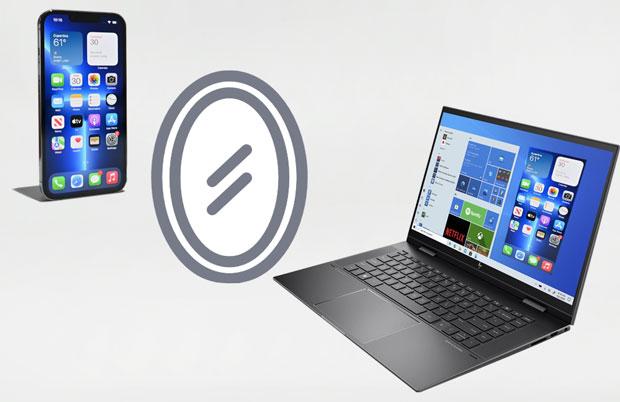
如果您正在尋找一種簡單易用且功能豐富的方案,將 iPhone 螢幕鏡像到Windows電腦上, Phone Mirror是目前最佳選擇之一。與許多僅顯示螢幕的免費 AirPlay 接收器不同,Phone Mirror 還提供螢幕錄製、螢幕截圖、即時串流,甚至裝置控制(適用於支援的裝置)等額外功能。
它支援 USB 和無線連接,因此適用於演示、手機遊戲、線上會議、內容創作和日常螢幕共享。憑藉其穩定的性能、直覺的介面和豐富的功能,對於希望在Windows上獲得可靠的 iPhone 螢幕鏡像體驗的用戶來說,它是一個絕佳的選擇。
手機鏡像的主要功能:
如何使用手機鏡像將 iPhone 螢幕鏡像到Windows 10/11?
01在Windows電腦上安裝手機鏡像軟體。安裝完成後,啟動軟體進入主頁介面。
02在歡迎畫面上,選擇「 iOS 」作為要鏡像的裝置。然後,選擇最適合您需求的連接方式,例如 USB 連接線或其他支援的連接方式。

03將 iPhone 連接到電腦,並按照 Phone Mirror 中顯示的說明完成配對。如果 iPhone 提示,請授予建立連線所需的權限。
04設定完成後,您的 iPhone 螢幕將顯示在電腦上。現在,您可以隨時在大螢幕上查看手機螢幕、錄製螢幕內容、截取螢幕截圖或開始螢幕串流。

除了使用功能齊全的鏡像應用程式外,您還可以在Windows電腦上使用 AirPlay 接收器。由於 iPhone 本身就支援 AirPlay,因此 AirPlay 接收器可以讓您的電腦顯示為相容的顯示器,而無需在手機上安裝其他應用程式。
LonelyScreen是目前最受歡迎的無線螢幕鏡像工具之一。它輕巧易用,設定簡單,對於只需要基本無線螢幕鏡像功能的用戶來說是一個不錯的選擇。雖然免費版的功能足以滿足日常使用,但其介面略顯過時,連線穩定性也可能因網路狀況而異。
如何使用 LonelyScreen 將 iPhone 鏡像到Windows ?
步驟 1. 在您的Windows電腦上下載並安裝 LonelyScreen。安裝完成後啟動程序,如果Windows防火牆提示您允許網路訪問,請按一下「允許存取」。
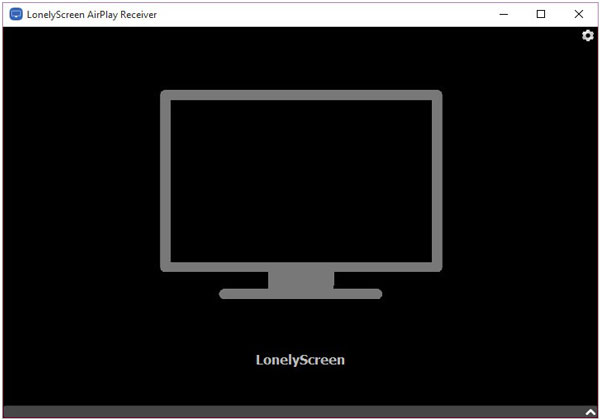
步驟 2. 如果您想重新命名您的電腦,以便更容易從您的 iPhone 上識別它,請在 LonelyScreen 中點擊預設接收器名稱。
步驟 3. 確保您的 iPhone 和Windows電腦連接到同一個 Wi-Fi 網路。
步驟 4. 在 iPhone 上開啟“控制中心”,然後點選“螢幕鏡像”。
步驟 5. 從可用裝置清單中選擇您的Windows PC(或 LonelyScreen 中顯示的接收器名稱)。
步驟 6. 幾秒鐘後,您的 iPhone 螢幕將顯示在您的Windows電腦上。
如果您正在尋找一款集螢幕鏡像和媒體播放於一體的解決方案,5KPlayer 值得考慮。除了作為多媒體播放器之外,它還內建 AirPlay 接收器,可讓您將 iPhone 螢幕無線投射到Windows電腦上。
由於 5KPlayer 功能多樣,除了可以鏡像 iPhone 螢幕外,對於經常觀看影片或管理本地媒體檔案的用戶來說,它是一個實用的選擇。然而,它較大的安裝包和相對較高的系統資源佔用可能不太適合配置較低的電腦。
透過 5KPlayer 將 iPhone 鏡像到 PC:
步驟 1. 在您的Windows PC 上安裝並開啟 5KPlayer,然後確保「AirPlay 接收器」功能已啟用。
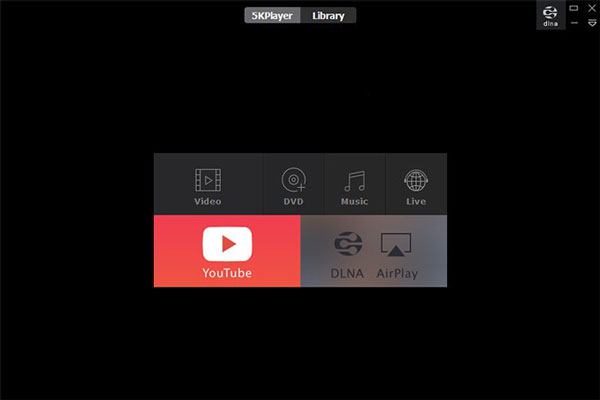
步驟 2. 將你的 iPhone 和電腦連接到同一個 Wi-Fi 網路。
步驟 3. 在 iPhone 上開啟“控制中心”,點擊“螢幕鏡像”,然後從可用裝置中選擇“5KPlayer”。
步驟 4. 等待片刻,直到您的 iPhone 螢幕鏡像到您的Windows電腦上。
LetsView 是另一個跨平台螢幕鏡像解決方案,無需連接線即可將 iPhone 螢幕投射到Windows PC 上。除了螢幕鏡像功能外,它還提供錄製、即時註釋和遠端協作等實用功能,使其成為工作、教育和娛樂的理想選擇。然而,由於它依賴無線連接,穩定的 Wi-Fi 網路對於獲得最佳體驗至關重要,且部分高級功能在免費版本中不可用。
請依照以下步驟操作:
第一步:在您的Windows電腦和iPhone上安裝並開啟LetsView。確保兩台裝置連接到同一個Wi-Fi網路。
步驟 2. 在Windows版 LetsView 中,顯示用於配對的二維碼或 PIN 碼。
步驟 3. 使用 iPhone 上的 LetsView 應用掃描二維碼或輸入 PIN 碼以建立連線。
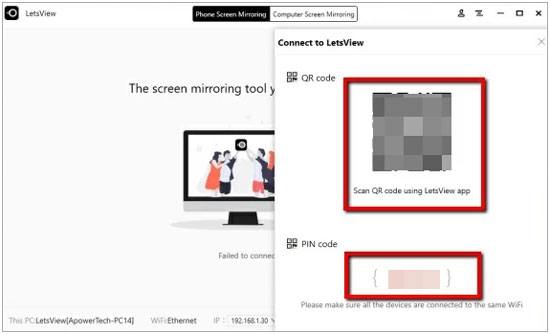
步驟 4. 如果出現提示,請在 iPhone 上開啟“控制中心”,輕點“螢幕鏡像”,然後選擇 LetsView 接收器。
步驟 5. 等待片刻,直到您的 iPhone 螢幕出現在Windows電腦上。
1. 能否使用隔空投送(AirDrop)從 iPhone 傳輸檔案到 PC ?
AirDrop 非常適合在蘋果設備之間同步文件,快速、方便、無縫。但是, Windows PC 和Android裝置目前尚不支援 AirDrop。因此,您無法從 iPhone 使用 AirDrop 向Windows PC 傳輸檔案。
2. 為什麼我的 iPhone 找不到我的Windows PC 進行螢幕鏡像?
如果您的Windows電腦未出現在螢幕鏡像清單中,請檢查以下各項:
3. 螢幕鏡像會降低視訊品質嗎?
螢幕鏡像品質取決於軟體、網路速度和連線類型。穩定的 Wi-Fi 網路可提供流暢的高清鏡像,滿足日常使用需求;而 USB 連接通常能提供更好的影像品質和更低的延遲,尤其適用於遊戲、直播或演示。
現在您已經了解了幾種將 iPhone 螢幕鏡像到Windows 10 或Windows 11 電腦的有效方法。如果您只需要基本的無線螢幕鏡像功能,LonelyScreen、5KPlayer 和 LetsView 都值得一試。但是,如果您正在尋找更穩定、功能更全面的解決方案,並希望獲得螢幕錄製和即時串流等附加功能,那麼Phone Mirror是一個絕佳的選擇。選擇最符合您需求的方法,即可在大螢幕Windows顯示器上盡情享受 iPhone 的樂趣。
相關文章:
如何在不使用軟體的情況下將 iPhone 螢幕鏡像到電腦?已解答
將 iPad 螢幕鏡像到 PC 的 4 種最佳方法 [2026 年更新]




 PC版免費下載
 Mac版免費下載


