TL;DR:
雖然Windows 10/11 沒有內建 AirPlay 支持,但仍然有幾種方法可以串流內容或鏡像 iPhone 螢幕。本指南將介紹如何操作:
蘋果公司推出 AirPlay 時,在科技界掀起了一場革命。 AirPlay 允許用戶在相容裝置之間串流音訊、照片、影片以及螢幕鏡像。雖然 AirPlay 主要面向蘋果生態系統,但許多用戶想知道是否可以在Windows 10/11 電腦上使用 AirPlay。答案是肯定的,但Windows電腦需要藉助 AirPlay 接收器或螢幕鏡像工具才能接收來自 iPhone 和其他蘋果裝置的內容。
如何在Windows 10/11 上設定並使用 AirPlay?繼續閱讀本文,了解如何在Windows PC 上串流音訊、鏡像 iPhone 螢幕以及享受 AirPlay 功能的不同方法。
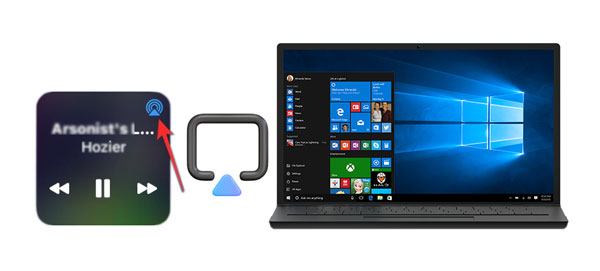
簡而言之,答案是肯定的,但並非原生支援。與 macOS 不同, Windows 10/11 沒有內建 AirPlay 接收器支持,其內建的無線顯示功能使用的是 Miracast 協議,而非蘋果的 AirPlay 協議。
要在Windows PC 上使用 AirPlay,您需要一個 AirPlay 接收器工具、支援有限音訊串流傳輸的 Apple 軟體,或一個螢幕鏡像解決方案。具體選擇哪種方法取決於您是想傳輸音訊還是鏡像 iPhone 螢幕。
本節介紹如何在Windows 10/11 上使用 AirPlay 進行螢幕鏡像和音訊串流傳輸,包括 AirPlay 接收器工具和基於 iTunes 的音訊播放。
AirServer 是一款 AirPlay 接收器應用程序,它允許Windows電腦接收來自 iPhone、iPad 或Mac AirPlay 訊號。安裝後,您的Windows電腦即可像 AirPlay 相容顯示器一樣運作。
在開始之前,請確保您的 iPhone 和Windows PC 已連接到同一個 Wi-Fi 網路。
使用 AirServer 將 iPhone 投影到Windows 10/11 的步驟:
步驟 1. 在Windows電腦上安裝並啟動 AirServer
下載並安裝 AirServer,然後開啟程式。啟動後,AirServer 將在背景運行並等待傳入的 AirPlay 連線。
步驟 2. 在 iPhone 上啟用螢幕鏡像功能
解鎖你的 iPhone,從右上角向下滑動打開控制中心。然後點選「螢幕鏡像」。

步驟 3. 從可用裝置中選擇您的Windows電腦
您的Windows電腦應該會出現在裝置清單中。點選已啟用 AirServer 的電腦名稱即可開始連線。
步驟 4. 開始鏡像你的 iPhone 螢幕
連線建立後,您的 iPhone 螢幕將透過 AirServer 顯示在您的Windows 10/11 電腦上。
iTunes 提供了一種在Windows上管理和播放 Apple 媒體的簡單方法。對於希望透過 AirPlay 串流相容音訊內容的用戶,iTunes 可以與支援 AirPlay 的裝置搭配使用。但是,此方法僅限於音訊串流,不支援將 iPhone 螢幕鏡像到Windows電腦。 (如何解決iTunes 無法辨識 iPhone 的問題? )
只需按照以下步驟操作即可:
步驟 1. 在Windows上安裝並啟動 iTunes
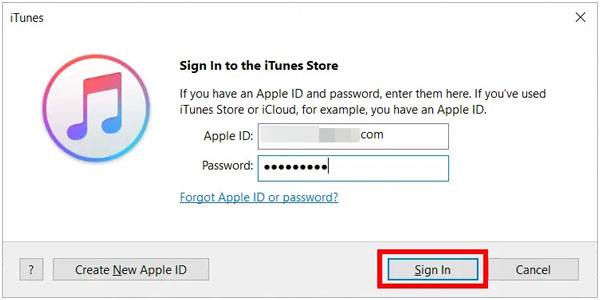
在您的Windows 10/11 電腦上下載並安裝最新版本的 iTunes 。開啟 iTunes 並使用您在 Apple 裝置上使用的相同 Apple ID 登入。
點擊“帳戶”>“登入”,然後輸入您的 Apple ID 和密碼。
步驟 2. 將裝置連接到同一個 Wi-Fi 網路
請確保您的Windows電腦、iPhone 和支援 AirPlay 的音訊裝置連接到同一個 Wi-Fi 網路。
步驟 3. 啟用 AirPlay 音訊串流
開啟 iTunes,點擊播放控製附近的 AirPlay 圖示。選擇可用的 AirPlay 相容設備,然後透過連接的設備開始播放音樂。
雖然 AirPlay 提供了一種便捷的方式,可以將 iPhone 螢幕鏡像到相容設備上,但對於Windows用戶來說, Windows並非總是最靈活的選擇。 Windows PC 本身並不支援 AirPlay,而且 AirPlay 接收器應用程式主要專注於接收內容,而非提供額外的控製或共享功能。
對於想要更靈活地將iPhone 螢幕鏡像到Windows 10/11 的使用者來說, Phone Mirror提供了一種替代方案。它允許您透過穩定的連接將 iPhone 螢幕顯示在電腦上,同時還提供螢幕錄製、螢幕截圖和行動裝置控制等額外功能。
手機鏡像的主要功能
如何使用手機鏡像將 iPhone 螢幕鏡像到Windows 10/11?
01在您的Windows電腦上下載並安裝 Phone Mirror。安裝完成後,打開程式即可存取主介面。
02在歡迎畫面上,選擇「 iOS 」作為要鏡像的裝置類型。然後根據您的需求選擇合適的連接方式。

03將 iPhone 連接到Windows電腦,並依照螢幕上的指示完成配對程序。如果出現提示,請允許 iPhone 上所需的權限。
04設定完成後,您的 iPhone 螢幕將顯示在您的Windows 10/11 電腦上。現在,您可以在更大的螢幕上查看手機螢幕,錄製螢幕活動,截取螢幕截圖,或在需要時共享螢幕。

1. Windows中有什麼功能可以取代 AirPlay?
Windows本身沒有與 AirPlay 直接對應的內建功能。不過,您可以使用 AirServer、Phone Mirror 等螢幕鏡像解決方案以及其他投影機工具,將行動裝置的螢幕鏡像到Windows電腦上。
2. 我可以在沒有 Wi-Fi 的 PC 上使用 AirPlay 嗎?
大多數情況下不行。 AirPlay 需要裝置連接到相同 Wi-Fi 網路才能進行發現和通訊。一些螢幕鏡像工具支援 USB 連接,無需無線網路即可運作。
3. 我可以在不使用軟體的情況下,透過 AirPlay 將 iPhone 上的內容傳輸到Windows嗎?
不Windows 10/11 本身不支援接收 AirPlay 內容,因此您需要 AirPlay 接收器應用程式或其他螢幕鏡像解決方案才能將 iPhone 連接到Windows PC。
雖然Windows 10/11 本身並不內建 AirPlay 支持,但您仍然可以透過使用 AirServer 等工具接收 AirPlay 串流來享受 AirPlay 的各項功能。不過,如果您需要更靈活的方式來鏡像 iPhone 螢幕,尤其是在進行演示、娛樂或玩遊戲時,專業的螢幕鏡像工具或許是更好的選擇。
Phone Mirror提供了一種便捷的 AirPlay 替代方案,無需依賴 AirPlay 相容性即可將 iPhone 螢幕鏡像到Windows PC。憑藉其簡單的設定和豐富的鏡像功能,它可以幫助您輕鬆地在大螢幕上查看手機內容。
相關文章:
【已解決】如何修復 iPhone/iPad/ Mac /Apple TV 上 AirPlay 圖示不顯示的問題
【指南】如何在 iPhone/iPad/ Mac上使用 AirPlay 和螢幕鏡像?




 PC版免費下載
 Mac版免費下載


