TL;DR:
要將 iPad 備份到Mac ,您可以根據備份需求使用Coolmuster iOS Assistant、Finder、iTunes 或 iCloud。
iPad 可以儲存數年的照片、資訊、備忘錄、文件和其他重要文件。無論您是準備升級到新設備、騰出更多儲存空間,還是僅僅為了確保資料安全,可靠的備份都至關重要。如果您擁有Mac ,則可以透過多種方式保存 iPad 數據,包括 Finder、iTunes、iCloud 和第三方軟體。但您應該選擇哪一種方法呢?本指南將為您介紹四種將 iPad 備份到Mac的實用方法,以便您找到最適合您需求的方法。

將 iPad 備份到Mac的最簡單方法之一是使用Coolmuster iOS Assistant 。這款第三方工具提供了一種便捷的方式來備份和管理iOS數據,無需依賴 Finder 或 iTunes。其內建的「iTunes 備份與復原」功能可讓您一次將 iPad 上的資料(包括聯絡人、資訊、備忘錄、影片、音樂和照片)備份到Mac 。您也可以使用它在 iPad 和Mac之間傳輸單一檔案。
Coolmuster iOS助理亮點:
請依照以下步驟,使用iOS助理將 iPad 備份到Mac :
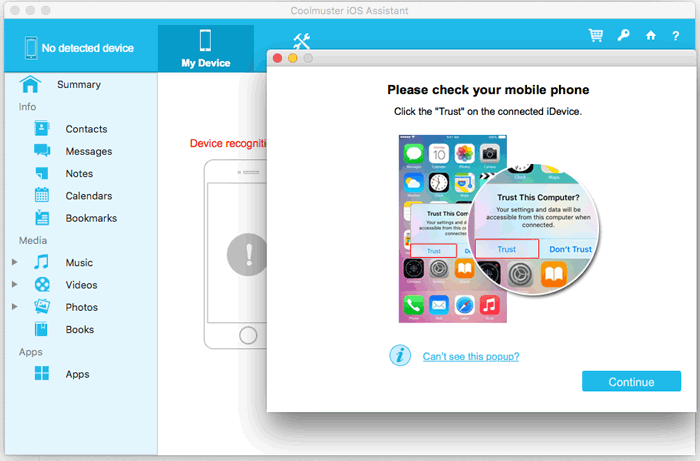
01在Mac上安裝並啟動軟體,然後使用 USB 連接線將 iPad 連接到Mac 。出現提示時,在 iPad 上輕點“信任”,然後在Mac上點擊“繼續”繼續操作。
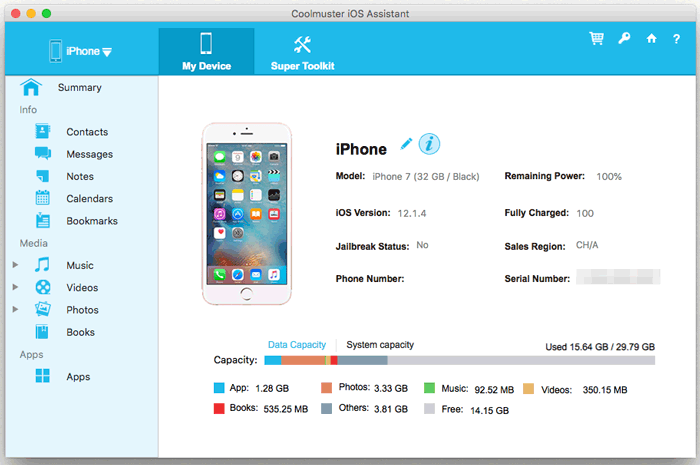
02軟體成功偵測到您的 iPad 後,其主介面將出現在您的Mac螢幕上。
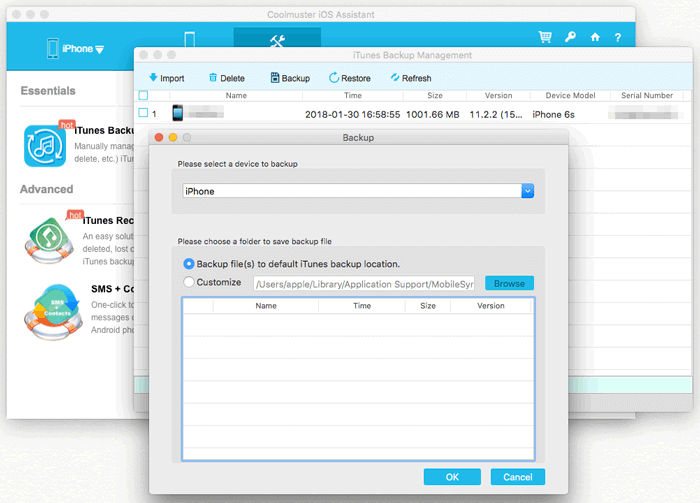
03前往“超級工具箱”,選擇“iTunes 備份與恢復”。點擊“備份”,從下拉式選單中選擇您的 iPad,然後選擇Mac上的一個資料夾來儲存備份。最後,點選「確定」開始備份過程。
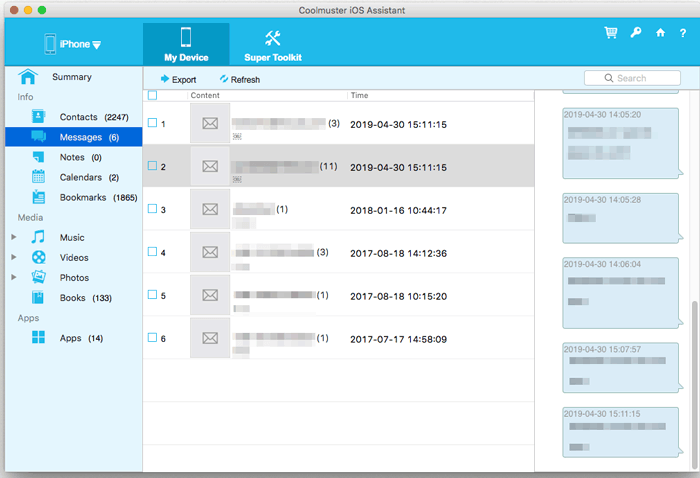
如果您只想備份特定類型的數據,請前往「我的裝置」部分,然後選擇所需的檔案類別。預覽並選擇要儲存的項目,然後按一下「匯出」將其傳輸到您的Mac 。
影片教學:
如果您的Mac運行的是 macOS Catalina 或更高版本,您可能會發現 iTunes 已不再可用。不過,您可以使用 Finder 將 iPad 直接備份到Mac允許您建立 iPad 的本機備份,並選擇是否對其進行加密以加強資料保護。操作方法如下:
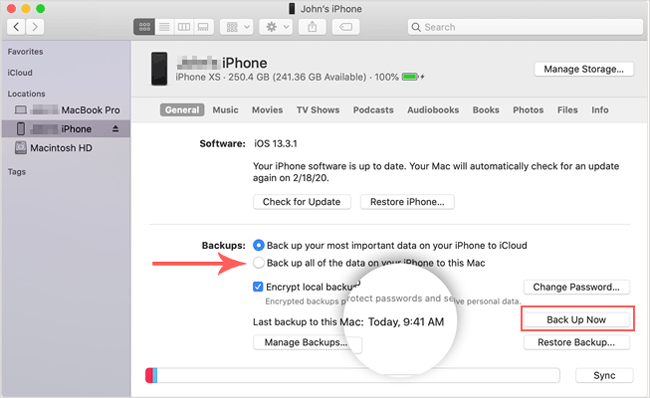
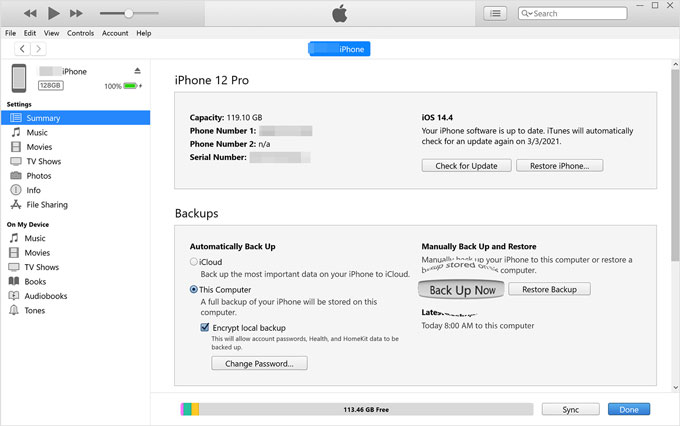
如果您的Mac運行的是 macOS Mojave 10.14 或更早版本,您仍然可以使用 iTunes 備份您的 iPad。在繼續操作之前,請確保您已安裝與您的Mac相容的最新版 iTunes 。請依照以下步驟將 iPad 備份到您的Mac :
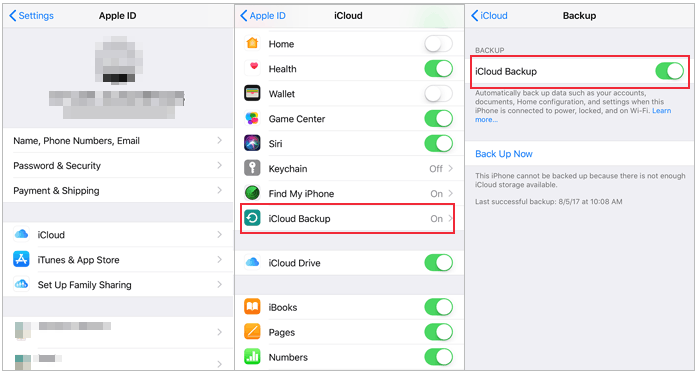
如果您偏好無線備份方式,iCloud 是便捷的選擇,無需將 iPad 連接到電腦即可備份。備份資料儲存在 Apple 的雲端,而非Mac的硬碟上,從而節省本地儲存空間。但是,Apple 僅提供 5GB 的免費 iCloud 儲存空間,這可能不足以完整備份 iPad。您可能需要升級 iCloud 儲存方案以獲得更多空間。 ( iCloud 儲存空間已滿?)
請依照以下步驟使用 iCloud 備份您的 iPad,並將可用檔案下載到您的Mac :
Q1. 將 iPad 備份到Mac需要多久時間?
所需時間取決於 iPad 的資料量、備份方式和連線速度。小型備份可能只需幾分鐘,而包含照片、影片和應用程式資料的大型備份可能需要更長時間。使用穩定的 USB 連接並關閉不必要的背景應用程式有助於避免延遲。
Q2. iPad備份在Mac上的儲存位置在哪裡?
預設情況下,Finder 和 iTunes 會將 iPad 備份儲存在Mac上的一個隱藏資料夾中。您可以透過開啟 Finder,按下“Command + Shift + G”,然後輸入以下路徑來存取該資料夾:
~/Library/Application Support/MobileSync/Backup/
然後您可以查看可用的備份資料夾。請勿手動移動或修改其內容,因為這可能會影響備份的完整性。
Q3. 我可以將多個 iPad 備份到同一台Mac嗎?
是的。您可以使用 Finder 或 iTunes 將多台 iPad 備份到同一台Mac 。每台設備都有自己的備份,因此您可以分別管理和還原它們。請務必在開始備份或還原之前選擇正確的 iPad,以免選擇錯誤的裝置資料。
Q4. 如何檢查我的 iPad 是否已成功備份到我的Mac ?
打開 Finder,選擇您的 iPad,然後前往「通用」標籤頁。在「備份」部分,查看最近一次備份的日期和時間。如果您使用 iTunes,請開啟裝置摘要頁面並查看最近一次備份的資訊。您也可以開啟備份管理視窗來查看可用的備份。
Q5. 我能否在不遺失現有資料的情況下,從Mac備份還原我的 iPad?
從 Finder 或 iTunes 備份還原 iPad 通常會將現有裝置資料替換為所選備份的內容。備份之後創建的任何新資料都可能會遺失。因此,在恢復舊備份之前,請務必備份您目前的 iPad 資料。如果您只需要幾個文件,可以考慮使用Coolmuster iOS Assistant 逐一提取它們,而不是恢復整個備份。
將 iPad 備份到Mac並不複雜。無論您是喜歡使用 Finder 或 iTunes 進行本地設備備份,還是使用 iCloud 進行無線存儲,合適的備份方式都取決於您的需求和可用存儲空間。但是,如果您想要更好地控制 iPad 數據,不妨考慮Coolmuster iOS Assistant 。它不僅可以備份和還原設備,還能讓您在Mac上預覽、傳輸和管理單一檔案。不妨試用一下,讓您的 iPad 資料管理更輕鬆、更靈活。
相關文章:






 免費下載Mac版
 免費下載PC版


