TL;DR:
如何快速將聯絡人從 Excel 傳輸到 iPhone:
要將Excel 中的聯絡人匯入 iPhone ,您需要先將 Excel 表格另存為 CSV 文件,因為iOS無法直接讀取 .xlsx 檔案。之後,您可以使用 iCloud(透過 vCard)、Google 通訊錄、iTunes/Finder 或第三方傳輸軟體同步聯絡人。在新手機上手動輸入聯絡人資訊可能會很麻煩。
本指南將介紹將聯絡人清單從 Excel 無縫傳輸到iOS最有效、最新的方法。
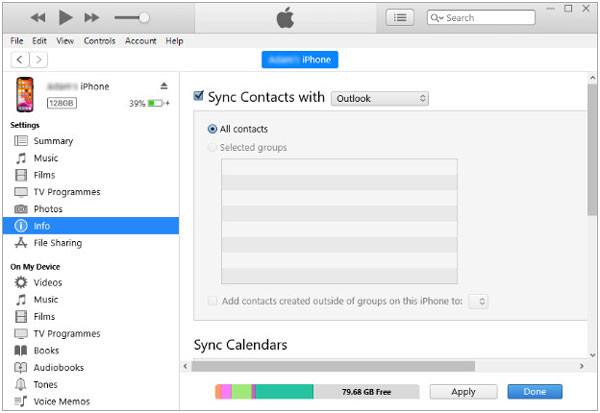
如果您使用Windows電腦或較舊的 macOS 版本, iTunes仍然是連接電腦和 iPhone 的可靠聯絡人同步工具。請注意,在 macOS Catalina 或更高版本中,iTunes 已被 Finder 取代,但操作步驟類似。
步驟 1. 準備文件:先將 Excel 工作簿 (.xlsx) 儲存為 CSV (逗號分隔值) 文件,然後將其匯入 Outlook 或Windows聯絡人。
步驟 2. 使用 USB 連接線將 iPhone 連接到電腦。啟動 iTunes(或在 macOS 上開啟 Finder)。
步驟 3. 在 iTunes 中,點選左上角的裝置圖示。在左側邊欄中,點選「資訊」標籤。
步驟 4. 勾選“同步聯絡人”,然後選擇儲存 Excel 聯絡人的Outlook或Windows聯絡人。
步驟 5. 選擇所有聯絡人或選擇特定群組,然後按一下右下角的「套用」開始同步。
如果您希望透過雲端傳輸而非安裝額外軟體,可以使用 iCloud 或 Google Contacts 將聯絡人從 Excel 匯入到 iPhone。
由於 iCloud 只接受 vCard (.vcf) 格式,因此您必須先將 Excel CSV 檔案轉換為 .vcf 文件,然後才能匯入 iCloud。請依照以下更新後的步驟操作:(如何將 iPhone 聯絡人備份到 iCloud ?)
步驟 1. 開啟 Excel 文件,點選「文件」>「另存為」>「CSV(逗號分隔)(.csv)」 。使用免費的線上轉換器或Windows聯絡人應用將 CSV 檔案轉換為vCard (.vcf) 格式。
步驟 2. 在電腦上啟動網頁瀏覽器,造訪icloud.com 。使用您的 Apple ID 憑證登入。
步驟 3. 點選「通訊錄」圖標,開啟 iCloud 通訊錄控制面板。
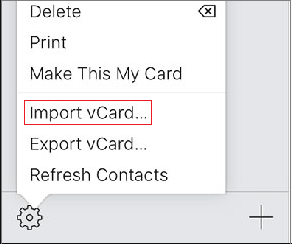
步驟 4. 點選介面中的「+」圖標或齒輪圖標,然後選擇「匯入 vCard」 。
第五步:選擇您從 Excel 轉換的.vcf 檔案。 iCloud 將立即上傳聯絡人並將其處理到您的帳戶中。
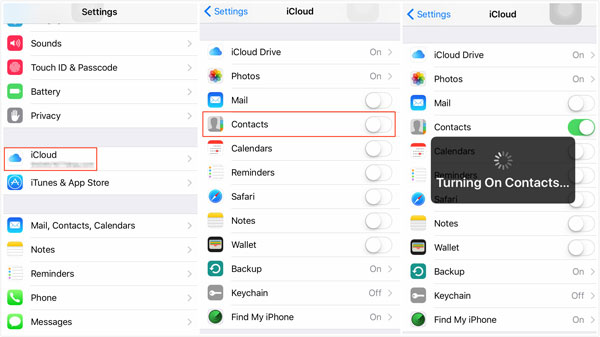
步驟 6. 在 iPhone 上,開啟「設定」>「[您的姓名]」>「iCloud」>「顯示全部」(或「儲存到 iCloud」) ,並確保「通訊錄」已開啟。您的 Excel 聯絡人將自動同步到 iPhone 的「通訊錄」應用程式。
匯入 Excel 聯絡人而不轉換為 vCard 的最快方法是透過 Google 聯絡人,它直接支援 CSV 檔案上傳。
步驟 1. 開啟 Excel 表格,選擇檔案 > 另存為 > CSV(逗號分隔) 。
步驟二:開啟瀏覽器,存取Google 通訊錄。使用您的 Google 帳戶登入。
步驟 3. 在左側選單中,按一下「匯入」 。按一下「選擇檔案」 ,選擇您已儲存的 Excel CSV 文件,然後按一下「匯入」 。
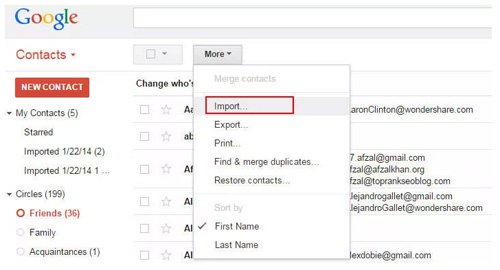
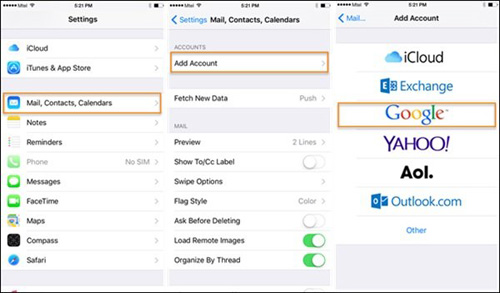
第四步:在 iPhone 上,依序點擊“設定”>“通訊錄”>“帳戶”>“新增帳戶” (或“設定”>“郵件”>“帳戶”,取決於iOS版本)。輕按Google並登入。
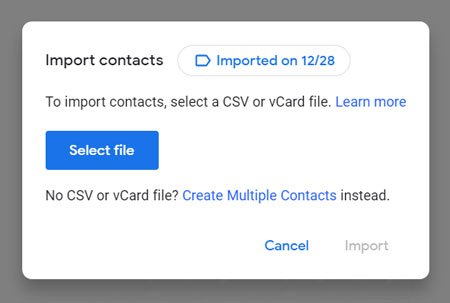
步驟五:開啟「通訊錄」開關,然後點選「儲存」 。所有匯入的 Excel 聯絡人將立即出現在 iPhone 的「通訊錄」應用程式中。
了解更多有關如何從 Google 恢復聯絡人(如有需要)的資訊。
如果您需要在電腦上備份或編輯iOS聯絡人, Coolmuster iOS Assistant提供了一個簡單的解決方案。它允許您將 iPhone 聯絡人直接匯出為 Excel 相容的 CSV 格式、vCard 或 XML 文件,不受 iTunes 的限制。您也可以直接在 PC/ Mac上編輯聯絡人的姓名、電話號碼和電子郵件地址。
01在您的 PC 或Mac上下載並啟動Coolmuster iOS助理。透過 USB 連接您的 iPhone,並在出現提示時在 iPhone 螢幕上點擊「信任」 。

02一旦偵測到設備,主面板左側將顯示您的 iPhone 詳細資料和分類資料類別。

03點選左側面板中的「聯絡人」 ,預覽聯絡人列表,選擇所需的項目,點擊頂部的「匯出」 ,然後選擇「匯出到 CSV」直接儲存到 Excel。

影片教學:
問題1:為什麼我無法將CSV檔案直接匯入iPhone自帶的「通訊錄」應用程式?
iOS原生支援 vCard (.vcf) 格式,而非原始的 Excel (.xlsx) 或 CSV 檔案。因此,您必須使用 Google Contacts 等雲端同步工具(支援 CSV 格式),或將 CSV 檔案轉換為 vCard 格式才能匯入 iCloud。
Q2:在 Excel 中,為了清楚繪製聯絡人關係圖,我應該使用哪些標準列標題?
為防止匯入過程中缺少字段,請確保您的 Excel 標題行包含標準字段標題:名字、姓氏、電話號碼(或手機號碼)、電子郵件地址、組織和職位。
Q3:如何解決 iCloud「無法匯入 vCard」錯誤?
如果 iCloud 在匯入過程中顯示錯誤,請檢查 vCard 版本是否為 3.0 或 4.0。如果您是從 CSV 檔案轉換而來,請確保檔案編碼為 UTF-8,以防止字元遺失或格式不相容。
Q4:匯入 Excel 聯絡人會覆蓋我現有的 iPhone 聯絡人嗎?
透過 Google 通訊錄或 iCloud vCard 匯入聯絡人時,新新增的聯絡人會與現有聯絡人合併,不會覆蓋它們。但是,如果透過 iTunes/Finder 同步時設定為覆蓋,則可能會取代聯絡人。因此,請務必先備份您的聯絡人。
將 Excel 檔案轉換為 CSV 或 vCard 格式後,即可快速將聯絡人從 Excel 匯入 iPhone。使用 Google 聯絡人是速度最快的直接 CSV 同步方式,而 iCloud 則最適合 vCard 上傳。
如果您需要管理、編輯 iPhone 聯絡人或將聯絡人匯出回 Excel CSV, Coolmuster iOS Assistant提供了一個功能齊全的桌面管理解決方案。
相關文章:
如何輕鬆幾步將 Google 聯絡人匯入 iPhone(4 種實用方法)






 免費下載(電腦版)
 Mac版免費下載


