您的 iPhone 備份通常包含個人敏感資訊。如果這些備份儲存在您的本機電腦上,任何能夠存取該裝置的人都可能瀏覽或提取這些資料。為了更好地保護您的隱私,強烈建議您對 iPhone 備份進行加密,並增加一層額外的安全性保護。您可能想知道如何啟用備份加密,或者如果忘記了備份密碼該怎麼辦。別擔心—本文將引導您完成加密過程,並提供密碼遺失後恢復存取權限的解決方案。
想想看,你的 iPhone 備份在 iCloud 或 iTunes 儲存了多少個人資料。如果這些備份被未經授權的人訪問,他們就可以查看、還原甚至刪除你的資料。光是這種風險就足以說明加密 iPhone 備份為何如此重要——它增加了一層安全保障,確保你的隱私資訊安全無虞,並且始終由你掌控。
iTunes 可讓您加密 iPhone 備份,以更好地保護您的資料。加密備份比標準備份存儲更多信息,包括:
iTunes 預設不會加密備份。您需要在首次使用時啟用「加密 iPhone 備份」並設定密碼。之後,該裝置的所有後續備份都將自動加密。
注意:如果您忘記了 iPhone 備份密碼,這裡提到的方法可以幫助您將其刪除。
iTunes 預設不會啟用備份加密。首次加密 iPhone、iPad 或 iPod touch 備份時,您必須手動啟用此功能並設定備份密碼。啟用加密後,iTunes 將在以後自動建立加密備份。
步驟 1:在您的電腦上下載並開啟最新版本的 iTunes。
步驟二:使用 USB 連接線將iOS裝置連接到電腦。 iTunes 偵測到裝置後(如果iTunes 無法辨識您的 iPhone怎麼辦?),點擊左上角的裝置圖示即可造訪「摘要」頁面。
步驟 3:在摘要畫面上,找到標記為「加密 iPhone/iPad/iPod 備份」的選項。
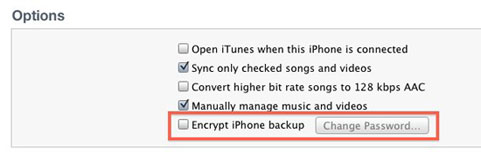
第四步:出現提示時,設定備份密碼。選擇一個容易記住的密碼,因為遺失密碼將導致您無法恢復或存取加密備份。
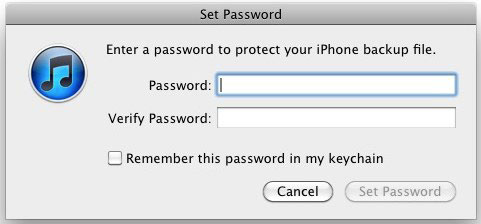
第五步:重新輸入密碼確認。 iTunes 將取代所有現有備份,並從現在開始自動建立加密備份。
如果您需要確認電腦上的 iPhone 備份是否已加密,請依照下列步驟操作:
如何輕鬆查看 iTunes 備份內容?本文介紹兩種簡單的方法,可以查看 iTunes 備份文件,無論是否從 iTunes 恢復資料。
如果 iPhone 備份密碼失效或您忘記了密碼,可以使用 iTunes 關閉備份加密。只要您的電腦上安裝了 iTunes,操作步驟就非常快速簡單。請按照以下說明操作。
步驟 1. 在電腦上啟動 iTunes,並使用 USB 連接線連接 iPhone。
步驟 2. 在 iTunes 中選擇您的 iPhone 圖標,然後前往「摘要」部分。
步驟 3. 向下捲動至「備份」區域,取消勾選「加密 iPhone 備份」選項。
步驟 4. 出現提示時,輸入您先前建立的備份密碼以確認變更。
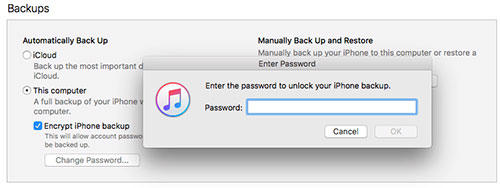
完成後,iPhone備份加密將成功停用。
iCloud 是 Apple 的雲端備份解決方案,所有儲存在 iCloud 中的 iPhone 備份預設都經過加密。與 iTunes 備份不同,將 iPhone 備份到 iCloud時,您無需手動設定加密選項或建立單獨的備份密碼。 Apple 使用傳輸中加密和靜態加密來保護您的數據,只要您的 Apple ID 和密碼受到保護,您的個人資訊將始終安全無虞。
使用 iCloud 加密 iPhone 備份的步驟:
步驟 1. 開啟 iPhone 上的「設定」應用程式,然後點選頂部的 Apple ID 名稱。
步驟 2. 選擇“iCloud”,然後點選“iCloud 備份”。
步驟 3. 如果尚未啟用“iCloud 備份”,請啟用它。

步驟 4. 點擊“立即備份”,並保持 iPhone 連接到 WiFi,直到備份過程完成。
啟用後,所有未來的 iCloud 備份都將自動加密,無需任何額外設定。
如果您覺得加密 iTunes 備份既複雜又不方便,不妨試試更靈活的替代方案。 Coolmuster iOS Coolmuster是一款免費且有效率的工具,旨在讓您輕鬆管理 iPhone 資料。
它具有簡潔直覺的介面,支援完整備份和選擇性備份,讓您可以根據自身需求備份 iPhone 或 iPad。當資料遺失或更換新設備時,只需單擊即可快速從備份中恢復資料。
iOS助手的主要功能:
在以下部分,您可以下載工具並學習如何建立完整備份和選擇性備份。只需選擇最適合您的備份方法即可。
如何選擇性地備份 iPhone 資料:
01在電腦上下載並啟動Coolmuster iOS Assistant。使用 USB 連接線將 iPhone 連接到電腦。如果 iPhone 上出現提示訊息,請點選「信任」繼續。程式將自動識別您的裝置。

02所有 iPhone 資料類型都會以類別顯示在介面左側。選擇要備份的數據,例如“聯絡人”,所選項目將顯示在螢幕上。

03預覽文件並勾選要儲存的文件。點擊「匯出」按鈕將它們傳輸到您的電腦。您也可以選擇電腦上的特定資料夾來儲存備份資料。

如何一鍵備份整個 iPhone:
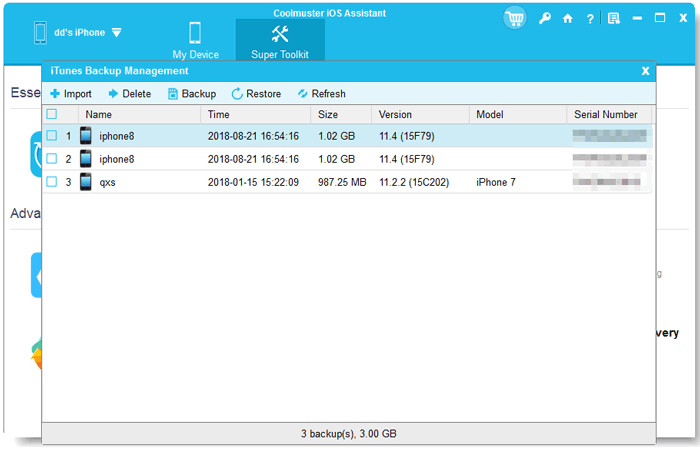
01 iPhone 連線成功後,開啟程式中的「超級工具包」部分。選擇“iTunes 備份和還原”,此時將出現一個新窗口,顯示可用的iOS裝置。

02點選“備份”,選擇裝置和備份檔案的儲存位置。開始備份過程,並保持 iPhone 連線至備份完成。

03如果以後想要恢復數據,請點擊頂部選單中的“恢復”,選擇一個 iTunes 備份文件,然後將其恢復到您的 iPhone。
影片教學:
為 iPhone 備份設定密碼是保護個人資料安全的有效方法。不過,有時您可能需要關閉備份加密。本指南將逐步介紹如何啟用和停用 iPhone 備份加密,並介紹一種更簡單、更安全的備份解決方案Coolmuster iOS Assistant 。這款工具讓您更輕鬆、更有效地備份 iPhone 資料。如有任何疑問,請在下方留言。
相關文章:
如何在不使用 iCloud 的情況下備份 iPhone?四種最佳方法




 免費下載PC版
 免費下載Mac版


