TL;DR:
iPad到SD卡照片傳輸快速指南:
iPad 儲存空間不足?將照片傳輸到 SD 卡是快速釋放空間、儲存新資料並備份珍貴回憶的好方法。雖然 iPad 沒有內建 SD 卡插槽,但您可以使用簡單的讀卡機轉接器或電腦輕鬆傳輸照片。
可以將 iPad 上的照片傳輸到 SD 卡嗎?當然可以。無論您使用的是 USB-C 介面的 iPad 還是較舊的 Lightning 介面機型,只需按照以下逐步指南操作,即可在幾分鐘內將照片從 iPad 傳輸到 SD 卡,無需電腦。
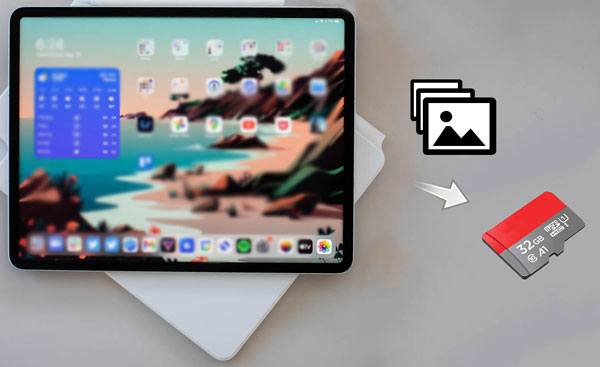
透過電腦傳輸照片可以提供更高的穩定性和更快的傳輸速度,尤其是在傳輸大型照片庫或 4K 影片檔案時。以下是三種使用 PC 或Mac將 iPad 中的照片傳輸到 SD 卡的有效方法。
將照片從 iPad 傳輸到 SD 卡的最佳方法是什麼?在管理成千上萬張照片時,原生工具經常崩潰或打亂相簿順序。
如果您想預覽所有圖片、按類別整理圖片,並批量傳輸選定的圖片且不損失畫質, Coolmuster iOS Assistant是您的最佳選擇。它可以讓您將 iPad 上的所有內容直接傳輸到電腦上安裝的 SD 卡。
01在電腦上安裝並開啟程式後,透過 SD 卡讀卡機將 SD 卡插入電腦,然後使用 USB 連接線連接 iPad。
02通常情況下,軟體會自動偵測到您的 iPad。當 iPad 上彈出視窗時,請點擊「信任」選項,然後點擊「繼續」按鈕。連接成功後,您將看到主介面。

03從左側面板選擇“照片”,預覽縮圖,並勾選要傳輸的特定項目。接下來,點擊頂部的「匯出」按鈕,並將插入的 SD 卡驅動器選為目標輸出位置。

影片教學:
您也可以透過 iCloud 將 iPad 上的照片傳輸到 SD 卡,前提是您已在 iPad 上啟用 iCloud 照片功能。您可以先將iCloud 照片下載到電腦,然後再傳輸到 SD 卡。
然而,蘋果只提供 5GB 的免費 iCloud 儲存空間,如果您需要更大的媒體庫,可能需要升級到 iCloud+。下載速度也取決於您的網路狀況。 (如何釋放 iCloud 空間?)
步驟 1. 在 iPad 上,前往「設定」> [您的姓名] >「 iCloud 」> 輕按「照片」> 啟用「同步此 iPad 」(或「 iCloud 照片」)。

步驟 2. 在電腦上,開啟iCloud for Windows並使用您的 Apple ID 登入。 (或者,打開任何現代網絡瀏覽器,訪問iCloud.com ,登錄,然後點擊“照片”。)
步驟 3. 選擇要匯出的照片,點擊右上角的「下載」圖標,然後選擇您喜歡的文件下載選項(未修改的原始文件或最相容的文件)。
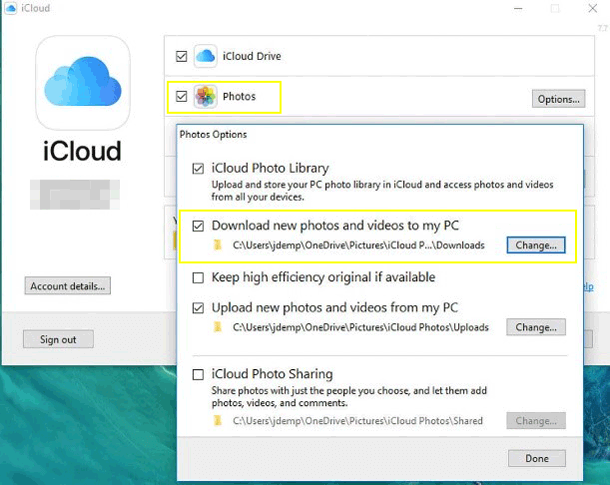
第四步:使用讀卡機將SD卡插入電腦。打開電腦的「下載」資料夾,然後將下載的照片拖放到SD卡上,或複製並貼上到該資料夾內。
如果您是Windows用戶,檔案總管(也稱為Windows資源管理器)是一個快速的硬體直接選項,無需安裝第三方軟體。
步驟 1. 使用官方 Apple USB 連接線將 iPad 連接到Windows PC,並將 SD 卡插入 PC 的 SD 卡槽或讀卡機。
步驟 2. 解鎖您的 iPad,如果出現提示,請點選「信任」。在Windows檔案總管中,找到「此電腦」下的「 Apple iPad 」。
步驟 3. 開啟「內部儲存」 > 導覽至「 DCIM 」資料夾(其中包含 100APPLE、101APPLE 等子資料夾)。
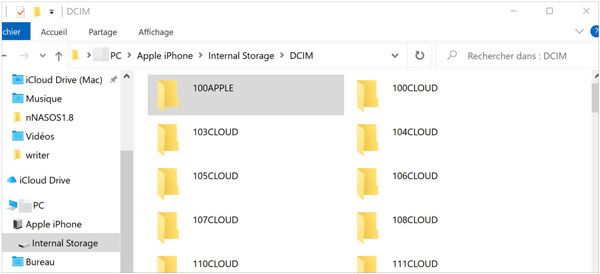
步驟 4. 選擇要備份的照片或視頻,右鍵單擊,然後選擇“複製”。
步驟 5. 在檔案總管中開啟 SD 卡驅動器,貼上複製的文件,然後等待傳輸進度條完成。
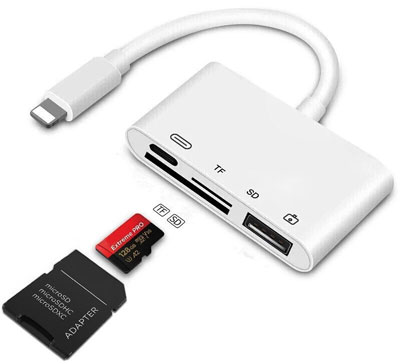
您可以使用 iPadOS 隨附的「檔案」應用程式和合適的硬體轉接器,無需電腦即可將照片直接從 iPad 傳輸到 SD 卡。
步驟 1. 將 SD 卡插入 SD 卡讀卡器,然後將讀卡機插入 iPad 的 USB-C 或 Lightning 充電埠。
步驟 2. 開啟 iPad 上的「照片」應用程式> 輕按「選擇」以選擇要傳輸的照片和影片(或輕按「全選」)。
步驟 3. 點擊分享按鈕(帶有向上箭頭的方形圖示)> 向下捲動並點擊「儲存到檔案」 。
步驟 4. 在「檔案」的「位置」側邊欄下,點選您的 SD 卡的名稱(例如,無名稱、未命名或 SD_CARD)。
步驟 5. 選擇目標目錄或建立新資料夾,然後點選右上角的「儲存」。
如果您的 iPad 無法偵測到 SD 卡或無法匯出照片,請檢查以下常見原因和解決方法:
1. 檔案系統不相容(NTFS 格式)
iPadOS 支援對 exFAT、FAT32、APFS 和 macOS Extended 格式的 SD 卡進行讀寫操作。如果您的 SD 卡格式為 NTFS,iPadOS 會將其標記為唯讀,或不會在「檔案」應用程式中顯示它。
解決方法:在電腦上將SD卡重新格式化為exFAT格式。
2. 電量不足(Lightning接口iPad)
高容量 SDXC 卡或多功能讀卡機所需的功率比老式 Lightning 介面所能提供的功率更大。
解決方法:使用直通充電埠的官方 Apple Lightning 轉接器,然後插入電源線。
3. 資料夾結構損壞
如果您要將照片匯入 SD 卡以供相機播放,則檔案必須遵循嚴格的標準目錄結構: DCIM/100TITLE/ 。
4. 讀卡機故障或接點髒污
連接埠內的灰塵或損壞的卡針會導致批量傳輸過程中連接中斷。
問題1:哪種SD卡格式最適合iPad?
exFAT 是容量大於 32GB 的 SD 卡(SDXC)的最佳格式,因為它支援大於 4GB 的單一文件,並且可以在 iPadOS、 Windows和 macOS 上無縫相容。對於容量為 32GB 或更小的 SD 卡(SDHC),FAT32 是標準格式。
Q2:我可以將 iPad 上的 RAW 照片和 4K ProRes 影片傳輸到 SD 卡嗎?
是的。 iPadOS 檔案應用程式和Coolmuster iOS助理可以完整保留未壓縮的 RAW 檔案(例如 DNG、CR2、NEF)和高位元率視訊格式,而不會進行壓縮。
Q3:為什麼我的 SD 卡沒有出現在 iPad 的「檔案」應用程式中?
請確保記憶卡已牢固插入轉接器,解鎖 iPad,開啟「檔案」應用,然後查看左側邊欄的「位置」選單。如果仍然沒有顯示,請檢查記憶卡是否使用 NTFS 格式,或轉接器是否需要外接電源。
遵循以下操作最佳實踐,以防止SD卡損壞和資料遺失:
使用本指南中詳細介紹的實用解決方案,無論您使用電腦還是直接適配器,將照片從 iPad 傳輸到 SD 卡都非常簡單。
對於大量傳輸和無縫照片預覽, Coolmuster iOS Assistant提供最快速、最穩定的桌面管理解決方案。如果您喜歡無需電纜或電腦的方案,iPadOS 隨附的「文件」應用程式搭配 USB-C/Lightning SD 卡讀卡器,即可隨時隨地靈活管理照片。
如果您在轉帳過程中遇到任何問題,請在評論區告訴我們!
相關文章:







 免費下載(電腦版)
 Mac版免費下載


