“電腦上沒有足夠的可用空間來備份 iPhone。這怎麼可能呢?我的電腦明明有 194 GB 的可用空間,而我的 iPhone 也只用了 118 GB!”
來自 Apple 社群
您是否也遇到同樣的問題?如果是,那麼這篇文章正是為您準備的。本文將為您提供一些有效的解決方案,幫助您解決 iPhone 備份空間不足的問題。請繼續閱讀並按照我們的指南操作,即可在幾分鐘內解決問題。
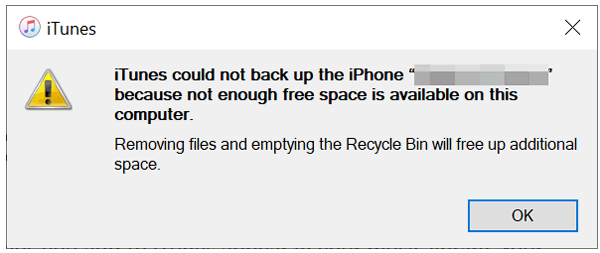
這取決於你的 iPhone 上有多少數據。如果你的 iPhone 已使用了 128GB 的儲存空間,通常需要超過 128GB 的 iCloud 或電腦儲存空間才能備份 iPhone 上的所有內容。一般來說,完整的 iPhone 備份至少需要 7GB 的儲存空間;因此,在使用 iTunes 備份大量 iPhone 資料之前,iTunes 的預設備份位置 C 碟必須至少有 10GB 的剩餘空間。你可以查看 iCloud 備份檔案的大小來估算 iTunes 備份的大小,因為 iCloud 備份和 iTunes 備份的大小幾乎相同。
出現問題時,您可以先檢查電腦儲存空間。如果您的電腦儲存空間充足,但在備份過程中仍彈出「iTunes 無法備份 iPhone,因為此電腦上沒有足夠的可用空間」的通知,您可以嘗試以下方法解決此問題。
您可以嘗試的第一個方法是重新啟動電腦和 iPhone。如果運氣好的話,這可以解決Mac /PC 上備份 iPhone 空間不足的問題。若要重新啟動它們,請按照以下步驟操作:
重啟 iPhone:
步驟 1. 按住 iPhone 側邊或頂部的電源按鈕,直到出現「滑動來關機」提示。

步驟 2. 滑動螢幕上的滑桿關閉 iPhone 電源。
步驟 3. 接下來,再次按住電源按鈕,直到螢幕上出現 Apple 標誌。然後,放開按鈕,等待 iPhone 重新啟動。
重新啟動Windows電腦:
步驟 1. 按下「 Windows 」鍵開啟電腦上的「開始」功能表。
步驟 2. 點選「電源」按鈕進入電源選項選單。
步驟 3. 選擇「重新啟動」以啟動電腦的重新啟動程序。

步驟 4. 等待計算機完成重啟過程。
重新啟動Mac :
步驟 1. 點選位於電腦螢幕左上角的「蘋果」按鈕。
步驟 2. 點選下拉選單,選擇「重新啟動」選項。

步驟 3. 如果出現提示,請確認重新啟動操作。
步驟 4. 等待 macOS 電腦完成重新啟動程序。
如果您的 iPhone 備份因電腦空間不足而無法儲存,請確保您的Mac或 PC 系統已更新至最新版本。如果您使用 iTunes 備份 iPhone,請確保您使用的是最新版本的 iTunes 。如果不是,您可以將 iTunes 更新到最新版本。以下是具體步驟:
步驟 1. 在電腦上開啟 iTunes。
步驟 2. 前往 iTunes 視窗的頂部功能表欄,然後按一下「說明」。
步驟 3. 從下拉式選單中選擇「檢查更新」。

步驟 4. 如果偵測到更新,請依照指示安裝最新版本。
由於此電腦空間不足,iTunes 無法復原。您可以檢查 iPhone 儲存空間,刪除不常用的檔案和應用程式以釋放空間並減少備份檔案大小。若要檢查 iPhone 的儲存空間,請依照以下步驟操作:
步驟 1. 開啟 iPhone 上的「設定」應用程式。
步驟 2. 進入“通用”,然後點擊“iPhone 儲存空間”。

步驟 3. 檢查可用空間,刪除任何冗餘檔案、應用程式或媒體,以騰出更多儲存空間。
iPhone提示儲存空間不足,但實際上儲存空間足夠?您可以閱讀本文以了解原因並學習如何解決。
iPhone提示儲存空間不足,但實際上還有空間?接下來該怎麼辦?如果因為空間不足仍然無法備份 iPhone,您可以從電腦中刪除一些舊的 iTunes 備份,特別是大型媒體備份。這是釋放電腦儲存空間最快的方法。以下是詳細步驟:
步驟 1. 在電腦上開啟 iTunes,然後選擇「偏好設定」。
步驟 2. 然後從視窗中選擇“裝置”,點選要刪除的備份記錄,然後點選“刪除備份”按鈕。
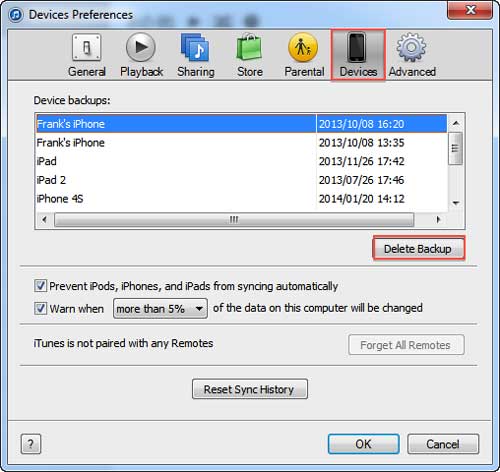
或者,您可以手動從Windows 10/7/Vista 系統中的備份位置刪除先前的備份:"C:\Users\使用者名稱\AppData\Roaming\Apple Computer\MobileSync\Backup", 或 macOS X 系統中的備份位置:"~Library/Application Support/MobileSync/Backup/MobileSync/Backup/MobileSync/Backup/MobileSync.
之後,您可以再次嘗試將 iPhone 備份到電腦。
iTunes提示我空間不足,但我明明有足夠的空間。預設情況下,iTunes備份位於Windows電腦的C碟。如果C碟儲存的檔案太多,電腦運作速度會越來越慢,C碟的儲存空間也會越來越少。因此,您可以將iTunes備份位置變更為電腦的其他分割區。具體步驟如下:
步驟 1. 在您的Windows電腦上,雙擊「我的電腦」/「此電腦」 > 前往路徑「C:\Users\[電腦名稱]\AppData\Roaming\Apple Computer\MobileSync」 > 將「MobileSync」下的整個資料夾剪切到您喜歡的任何位置 > 右鍵單擊命令視窗並選擇「在此處打開命令」。
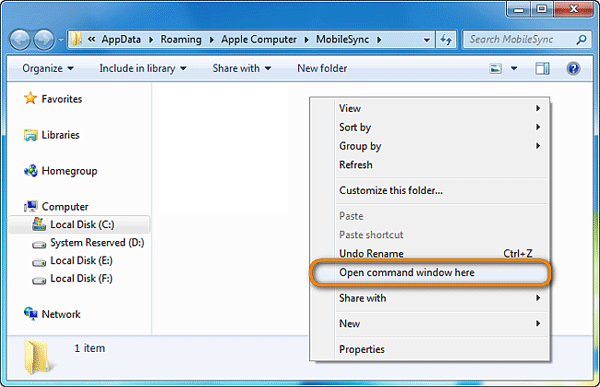
步驟 2. 然後,輸入:mklink/J"C:\Users\[電腦名稱]\AppData\Roaming\Apple Computer\MobileSync\Backup" "D:\MobileSync"。按下“Enter”鍵。
注意:第二個路徑中的「D」指的是D碟。如果您想將iTunes備份移至E盤,可以將第二個路徑設定為「E:\MobileSync」。如果您找不到AppData資料夾,可以開啟電腦上的“ Windows資源管理器”,依序點擊“C”>“檢視”>“顯示隱藏的項目”來使其在系統中顯示。

如果您的電腦儲存空間不足,您也可以選擇直接使用 iCloud 進行備份。以下是具體步驟:
步驟 1. 開啟 iPhone “設定” → “Apple ID” → “iCloud” → “iCloud 備份”。
步驟二:開啟“iCloud 雲端備份”,然後點選“立即備份”。 ( iCloud 雲端備份選項是灰色?)
步驟 3. 確保你的 iPhone 已連接到 Wi-Fi 並正在充電,它將自動備份到雲端。

注意: iCloud 的免費儲存空間有限(5 GB)。您可以選擇升級以獲取更多儲存空間,或點擊此處了解如何釋放 iCloud 儲存空間。
除了 iTunes 之外,還有其他快捷方法可以將 iPhone 資料備份到電腦。Coolmuster iOS Assistant 是iTunes 的最佳替代應用,可用於在電腦上管理、備份和還原iOS資料。您可以使用它來備份 iPhone 上的所有內容,也可以選擇性地備份 iPhone 資料。
Coolmuster iOS助理亮點:
以下是如何使用iOS助理將 iPhone 備份到電腦的方法:
01在電腦上安裝並啟動軟體。使用 USB 連接線將 iPhone 連接到電腦。如果系統詢問您是否信任此電腦,請按照 iPhone 上的提示點擊「信任」。然後,點擊此程式中的「繼續」。

02連接成功後,您將看到以下介面。

03在頂部選單中找到「超級工具包」部分 > “iTunes 備份與恢復” > “備份” > 從下拉式選單中選擇要備份的 iPhone > 選擇儲存備份檔案的位置 > 點擊“確定”開始備份 iPhone。

如果您不想備份 iPhone 上的所有內容,可以找到「我的裝置」部分 > 選擇要備份到電腦的特定檔案類型 > 選擇詳細資料後,點擊「匯出」按鈕開始傳輸過程。

以上就是解決iPhone備份空間不足問題的方法。如果您遇到此問題,可以嘗試這些方法。 Coolmuster iOS Assistant也是一個不錯的選擇,它可以幫助您將iPhone備份到電腦。它可以幫助您快速輕鬆地完成各種操作—管理、備份和還原iPhone資料。
如果您有其他解決此問題的方法,歡迎在下方分享您的意見。
相關文章:
【已修復】iTunes 無法恢復 iPhone,因為可用空間不足







 PC版免費下載
 Mac版免費下載


