如果您正在尋找一款可靠的iOS資料管理工具,那麼您可能已經聽說過 4Easysoft iPhone Transfer。在這篇 4Easysoft iPhone Transfer 評測中,我們將深入探討這款軟體的功能、效能以及是否物有所值。
許多 iPhone 用戶在不使用 iTunes 的情況下,難以傳輸照片、備份聯絡人或在裝置間移動檔案。雖然 iTunes 也能用,但速度通常很慢且功能有限。因此,像 4Easysoft iPhone Transfer 這樣的第三方工具成為了熱門的替代方案。
那麼,它適合你嗎?讓我們一步一步來分析。
4Easysoft iPhone Transfer是一款專為iOS裝置設計的資料傳輸和管理工具,使用戶能夠在 iPhone、iPad 和電腦之間自由傳輸資料。與傳統的 iTunes 相比,它提供了更直觀的介面和更靈活的操作。該軟體相容於Windows和 macOS 系統,支援傳輸多種類型的數據,包括照片、影片、音樂、聯絡人和訊息,是希望高效管理 iPhone 數據的用戶的理想之選。
對 4Easysoft iPhone Transfer 進行評測的關鍵部分在於評估其實際功能。這款工具旨在處理多種資料管理任務,而不僅僅是簡單的檔案傳輸。以下是它的功能:
在選擇工具之前,用戶最關心的問題之一就是價格。 4Easysoft iPhone Transfer 提供免費試用版,但功能有所限制,使用者可以在購買前體驗其基本功能。例如,使用者只能傳輸有限數量的檔案(例如最多 20 張照片),並且一些進階功能也被鎖定。
要解鎖所有功能(例如無限資料傳輸、音樂資訊編輯、一鍵資料傳輸、鈴聲建立以及聯絡人備份和復原),需要付費許可證。
該軟體提供三種主要定價方案:
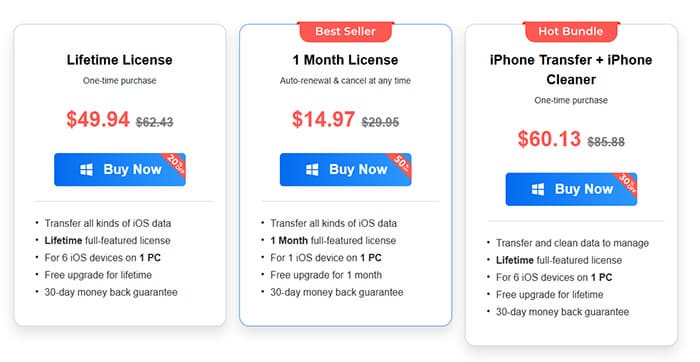
所有付費方案均提供 30 天退款保證和 24/7 免費技術支持,為用戶提供無風險的購買體驗。
如果沒有對 4Easysoft iPhone Transfer 的優點和缺點進行客觀分析,那麼對該軟體的評測就不完整。
優點:
* 介面直觀,操作簡便,適合初學者。
* 支援多種資料型別和設備,相容性強(包括iOS → Android傳輸)。
* 傳輸速度快且穩定;小檔案可以瞬間傳輸,大檔案(如 4K 視訊)傳輸也不會損失品質。
* 豐富的功能(HEIC 轉換、鈴聲創建、聯絡人管理等)。
* 安全可靠,不含廣告軟體或惡意軟體,確保資料安全。
* 無需複雜的同步過程,提供了更大的靈活性。
缺點:
* 試用版在傳輸數量和功能方面有限制;完整功能需要付費許可證。
終身計劃價格相對較高。
* 部分進階功能對初學者來說需要一定的學習時間。
* 不支援在行動裝置上直接操作;需要PC或Mac 。
* 與一些成熟的工具相比,市場認可度較低。
了解了各項功能後,實際使用者體驗同樣重要。優秀的軟體工具不僅功能豐富,還需要清晰的工作流程和簡潔的邏輯。 4Easysoft iPhone Transfer 的整體操作非常直觀——連接裝置和完成資料傳輸只需幾個步驟,即使是沒有任何技術背景的使用者也能輕鬆上手。
以下是使用 4Easysoft iPhone Transfer 傳輸檔案的詳細步驟(以照片傳輸為例):
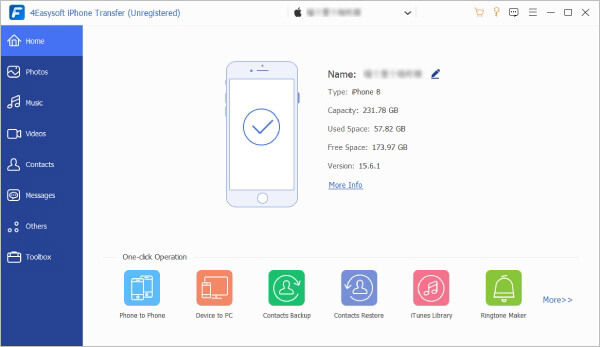
步驟一:在電腦上安裝並啟動程序,然後使用 USB 連接線連接 iPhone。連接建立後,幾秒鐘後,iPhone 的名稱、容量、型號、已使用空間和其他裝置資訊將顯示在主介面上。
步驟 2. 在左側邊欄中,點選「照片」按鈕,即可顯示 iPhone 上的所有照片,並依類別進行整理。
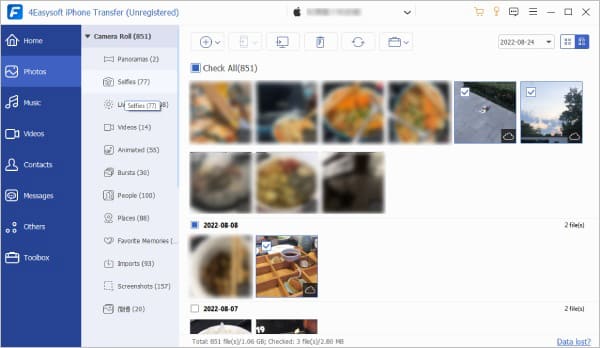
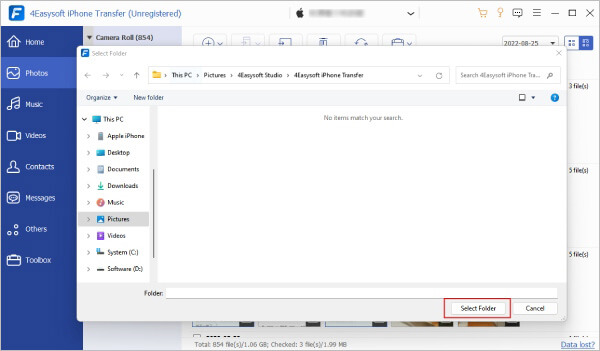
步驟 3:若要將照片傳輸到電腦,請選擇您想要的照片,然後點擊頂部的「匯出到電腦」按鈕。接下來,選擇一個現有資料夾或建立新資料夾來儲存照片。選擇完成後,點擊「選擇資料夾」開始傳輸,您的照片將被儲存到該位置。
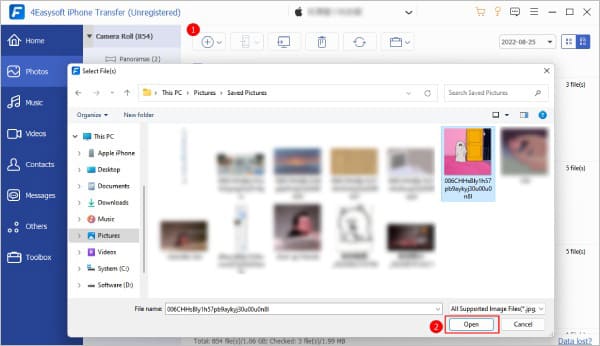
第四步:若要將電腦中的照片加入 iPhone ,請點選「新增」按鈕。在彈出的視窗中,選擇所需的照片,然後點擊「開啟」進行確認。
在兩部 iPhone 之間或從 iPhone 向Android設備傳輸照片的步驟相同——只需將另一台設備也連接到您的計算機,然後按照相同的過程操作即可。
雖然 4Easysoft iPhone Transfer 是一款可靠的工具,但部分使用者可能會覺得它的價格偏高或試用限制過於嚴格。這篇 4Easysoft iPhone Transfer 評測推薦Coolmuster iOS Assistant作為最佳替代方案——它是一款功能強大且性價比極高的iOS資料管理工具,提供類似甚至更全面的功能,同時擁有更友善的用戶體驗和更具競爭力的價格。
為什麼選擇Coolmuster iOS助理?
按照以下步驟,使用iOS助理將檔案從 iPhone 傳輸到電腦:
01在您的電腦上下載並安裝iOS助手,然後啟動程式。
02使用 USB 連接線將 iPhone 連接到電腦,如果出現提示,請在 iPhone 上點擊「信任」。連接建立後,軟體將偵測到您的 iPhone 並在螢幕上顯示其基本資訊。

03從左側面板中選擇要傳輸的檔案類別。在右側預覽並選擇特定文件。然後點擊頂部選單中的「匯出」按鈕,選擇電腦上的資料夾以儲存文件,然後開始傳輸。

影片教學:
Q1. 為什麼我的裝置已連線但未被偵測到?
對於iOS設備,如果您的設備已連接但未被識別,請嘗試重新連接,並確保在您的 iPhone 或 iPad 上點擊“信任”,以便程式可以存取該設備。此外,請檢查您的 USB 連接線是否正常運作且未損壞。
對於Android設備,請確保 USB 線連接正確,並將手機的連接模式設為「傳輸」而非「充電」。然後重新將其連接到電腦。
Q2. 為什麼我無法將音樂從我的 iPhone 傳輸到我的 PC ?
通常情況下,您可以使用 iPhone 傳輸應用程式輕鬆傳輸音樂。但是,如果您的音樂來自 Apple Music,或包含非標準音訊格式(例如 MP3 或 MP4)的文件,則可能會出現問題。某些歌曲可能會顯示在視窗中,但受到版權保護,這意味著您將無法將其傳輸到電腦。
Q3. 將資料從一部 iPhone 傳輸到另一部 iPhone 需要多長時間?
對於聯絡人、簡訊和類似文件等較小的數據,傳輸過程通常很快。但是,傳輸高品質影片和音樂等較大的媒體檔案可能需要更長時間。所需時間的長短取決於裝置和傳輸檔案的實際大小。
Q4. 我可以使用 iPhone Transfer 將 iPhone 檔案傳輸到Android裝置嗎?
是的,可以。雖然這款程式名為“iPhone Transfer”,但它也支援 將檔案從iOS裝置傳輸到Android裝置。您只需要一條 USB 連接線,將 iPhone 和Android都連接到電腦。然後,點擊程式中的「匯出到裝置」按鈕,即可輕鬆將 iPhone 檔案傳輸到Android裝置。
綜上所述,4Easysoft iPhone Transfer 是一款可靠且功能豐富的iOS資料傳輸和管理工具,適合需要在iOS裝置、電腦和 iTunes 之間傳輸各種類型資料的用戶,尤其適合那些注重易用性和資料安全性的用戶。其直覺的介面、快速的傳輸速度和豐富的附加功能使其在同類工具中脫穎而出,但其嚴格的試用限制和相對較高的終身許可價格可能對部分用戶而言是缺點。
如果您正在尋找更經濟實惠的替代方案,並且希望獲得更靈活的免費試用,無需安裝 iTunes, Coolmuster iOS Assistant是一個絕佳的選擇——它提供類似的核心功能、更優惠的價格和更友好的用戶體驗,使其成為 4Easysoft iPhone Transfer 的強勁競爭對手。
相關文章:
Apeaksoft iPhone Transfer 2026 評測:完整功能、價格、優缺點
將檔案從 iPhone 傳輸到 PC/ Mac 8 款最佳 iPhone 檔案傳輸應用







 PC版免費下載
 Mac版免費下載


