當您需要傳輸照片以釋放儲存空間、匯出聯絡人進行備份、將音樂傳輸到新裝置或不受 iTunes 限制地管理檔案時,第三方iOS傳輸工具就顯得非常有用。 Apeaksoft iPhone Transfer 就是一個熱門選擇。
在這篇全面的 Apeaksoft iPhone Transfer 評測中,我們將分析這款軟體的功能、是否免費、優缺點、使用步驟,以及是否有更佳的替代方案。如果您正在考慮這款工具是否值得購買,本指南將幫助您做出明智的選擇。
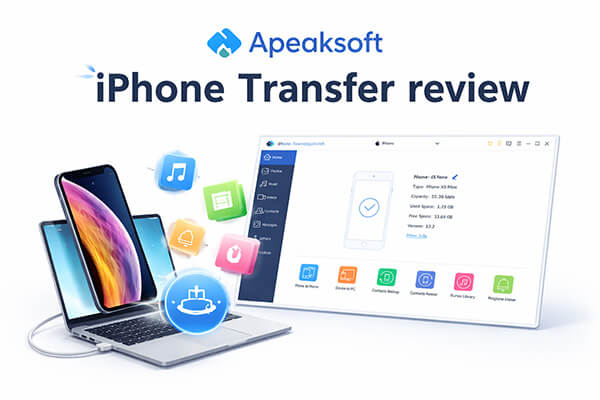
Apeaksoft iPhone Transfer是一款專為iOS裝置設計的資料傳輸和管理工具,支援在 iPhone、iPad、iPod 和Windows / Mac電腦之間免費傳輸資料。它可作為iTunes 的替代方案,但具有更直覺的介面和更靈活的功能。
與 iTunes 不同,該軟體無需同步即可進行單一檔案傳輸,避免了資料覆蓋的風險,因此更適合想要更精確管理資料的使用者。
其主要特點如下:
在了解了各項功能後,許多用戶最關心的問題是:它是免費的嗎? Apeaksoft iPhone Transfer 提供免費試用版,但有一些限制。例如:
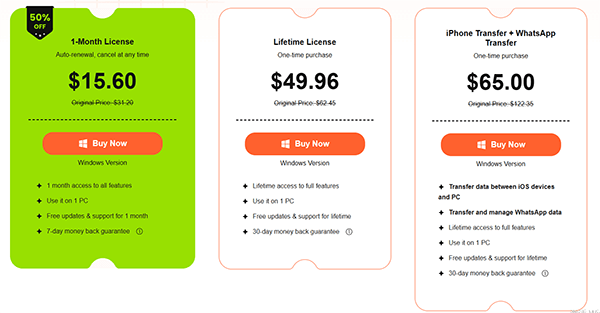
若要無限制地使用所有傳輸功能,使用者需要購買完整授權版本。價格通常取決於授權期限(1 年/終身)和支援的設備數量。具體定價如下:
在選擇軟體之前,了解其優缺點至關重要。以下是對 Apeaksoft iPhone Transfer 的客觀分析。
優點:
* 介面直覺簡潔,即使是新手也能輕鬆操作。
* 與最新 iPhone 和iOS系統廣泛相容。
* 多種傳輸方向: iOS到 PC、PC 到iOS 、 iOS到iOS 、 iOS到 iTunes。
* 傳輸和同步過程中不會發生資料遺失或覆蓋。
* 其他實用工具: HEIC轉換器、鈴聲製作器、聯絡人去重。
* 連線穩定,傳輸速度快,可快速傳輸大檔案。
* 支援多種常見文件類型。
* 相容於Windows和Mac系統。
* 比 iTunes 更靈活。
缺點:
* 所有功能需付費許可,免費試用版功能受限。
* 掃描大型照片庫時偶爾會出現輕微延遲。
* 高級技術支援可能需要更長時間才能回應。
價格相對較高。
* 無法執行系統級完整備份。
* 在一些老舊設備上,穩定性一般。
使用 Apeaksoft iPhone Transfer 非常簡單。以下是將檔案從 iPhone 傳輸到電腦的詳細步驟(最常見的用法)。
第一步:安裝並啟動程式
從官方網站下載 Apeaksoft iPhone Transfer,安裝並啟動它到您的Windows PC 或Mac上。在整個過程中保持軟體運作。
步驟二:將 iPhone 連接到電腦
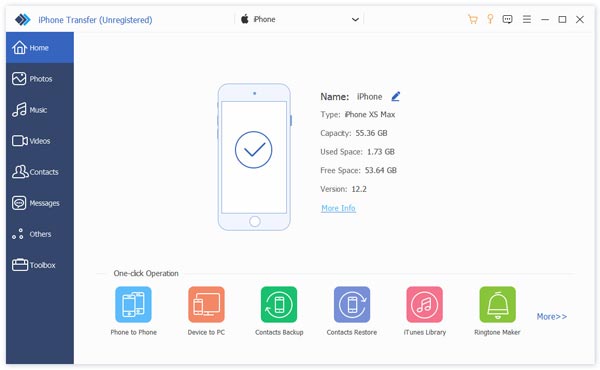
使用 USB 連接線將 iPhone 連接到電腦。解鎖 iPhone,並在出現信任提示時點擊「信任」。軟體將自動偵測您的設備,並在主介面顯示設備資訊。
步驟 3. 選擇要傳輸的資料類型
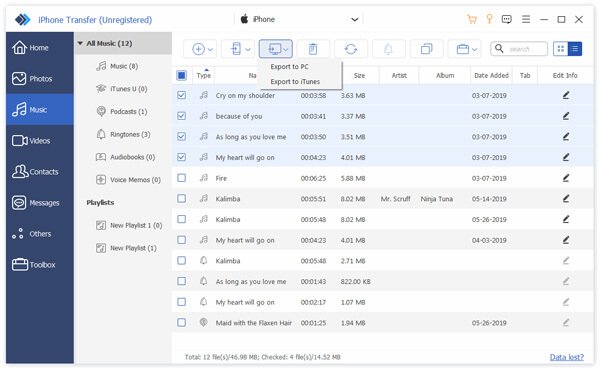
在左側邊欄中,選擇要移動的資料類型,例如照片、音樂、聯絡人、簡訊或影片。軟體將載入所有項目,並在右側視窗中顯示,並提供預覽功能。
步驟 4:選擇特定檔案並開始傳輸
勾選要傳輸的檔案旁的複選框。點擊頂部選單中的「匯出到電腦」按鈕。選擇一個本機資料夾來儲存匯出的文件,然後等待傳輸完成。完成後,您會收到完成通知。
如果您覺得 Apeaksoft iPhone Transfer 缺少某些功能,例如完整備份和恢復,或者您正在尋找一款更穩定、更專業的、支援更廣泛資料類型的資料管理工具,那麼您可以考慮使用 Coolmuster iOS Assistant 是一款專注於iOS資料管理和備份的專業軟體,提供更完善的功能,適合長期使用。它專為所有iOS用戶設計,只需單擊即可管理和傳輸數據,無需複雜的設定。
iOS助手的核心功能:
以下是如何使用iOS助理將檔案從 iPhone 傳輸到電腦的方法:
01在您的電腦上下載並安裝iOS助手,然後開啟程式。
02使用 USB 連接線將 iPhone 連接到電腦,並在提示時點擊裝置上的「信任」。連接成功後,軟體將識別您的 iPhone 並在螢幕上顯示其基本資訊。

03從左側面板選擇要傳輸的檔案類別。在右側預覽並選擇特定文件。然後點擊頂部選單中的「匯出」按鈕,選擇電腦上的資料夾以儲存文件,然後開始傳輸。

影片教學:
Q1. Apeaksoft iPhone Transfer 安全嗎?
是的,它是由一家正規軟體公司開發的,不包含惡意程式。不過,建議您從該公司網站下載官方版本。
Q2. Apeaksoft iPhone Transfer 是免費的嗎?
Apeaksoft iPhone Transfer 提供免費試用版,可免費傳輸最多 20 張照片。要解鎖所有功能並解除限制,您需要訂閱付費套餐。
Q3. 為什麼我需要安裝 iTunes 才能使用 Apeaksoft iPhone Transfer?
若要使用 Apeaksoft iPhone Transfer,您的電腦必須安裝 iTunes。該軟體依賴 iTunes 提供的特定係統組件和驅動程式來檢測您的iOS設備並與之通訊。如果沒有安裝 iTunes,您的裝置可能無法被辨識。
但是,請確保在使用 Apeaksoft iPhone Transfer 時 iTunes 沒有運作。
Q4. 如果我的電腦無法辨識我的設備,我該怎麼辦?
Q5. 我可以使用 iPhone Transfer 將資料從 iPhone 傳輸到Android嗎?
不,Apeaksoft iPhone Transfer 目前不支援 將資料從 iPhone 傳輸到Android裝置。不過,您可以使用另一款名為Coolmuster Mobile Transfer工具來完成傳輸。
這篇詳細的 Apeaksoft iPhone Transfer 評測表明,該軟體適合需要在 iPhone 和電腦之間進行選擇性檔案傳輸的用戶。它易於使用,支援常見資料類型,但免費版功能有限,且缺乏進階備份功能。
如果您想要一個更全面的iOS管理解決方案,並具備完整的備份和復原選項,那麼Coolmuster iOS Assistant是一個更強大、更可靠的長期使用替代方案。
相關文章:
Apeaksoft 手機鏡像評測:功能、價格、優缺點及最佳替代方案
將檔案從 iPhone 傳輸到 PC/ Mac 8 款最佳 iPhone 檔案傳輸應用







 PC版免費下載
 Mac版免費下載


