「您好,我剛入手了一部 iPhone 17 Pro Max,想把之前在Android手機上用的複古鈴聲設置成 iPhone 17 的主鈴聲。鈴聲是 .mp3 格式的。請問如何才能把它設為 iPhone 17 的主鈴聲呢?”
- 來自 Apple Discussion Communities 的 Carlos Nino
用你最喜歡的 MP3 歌曲製作自訂鈴聲,是讓你的 iPhone 更具個性的有趣方式。雖然iOS本身不支援直接建立 MP3 鈴聲,但你仍然可以藉助一些應用程式和幾個簡單的步驟,輕鬆地將 MP3 檔案轉換成鈴聲。無論你想要歌曲的特定片段還是獨特的音效,本指南都將向你展示如何將 MP3 檔案轉換成鈴聲,為你的 iPhone 增添新鮮感和個人化元素。
在了解如何在 iPhone 上將 MP3 設定為自訂鈴聲之前,我先解釋一下什麼是 iPhone 鈴聲。
一般來說,從 iTunes 取得的歌曲以 .M4A 副檔名結尾,這與以 .M4R 副檔名結尾的鈴聲略有不同。
例如,您想要將 sample-song.m4a 設定為 iPhone 鈴聲。為了讓 iPhone 識別它,您需要使用電腦的檔案管理器將其檔案名稱從 sample-song.m4a 重新命名為 sample-song.m4r,然後將其新增至 iTunes 。
聽起來很簡單,對吧?但將 MP3 檔案轉換為 iPhone 鈴聲並非易事。繼續閱讀以下內容,了解如何透過三種簡單的方法在 iPhone 上使用 MP3 作為鈴聲。 ( 如何在不使用 iTunes 的情況下在 iPhone 上設定自訂鈴聲?)
將 MP3 轉換為 iPhone 鈴聲的簡單快捷方法是使用iPhone 鈴聲製作工具。它會自動轉換音樂格式,使其與您的 iPhone 相容。此外,它還能讓您輕鬆剪輯歌曲的必要部分,並調整音量,然後直接添加到您的 iPhone。
iPhone鈴聲製作器的主要功能:
如何在不使用 iTunes 的情況下在 iPhone 上製作 MP3 鈴聲?
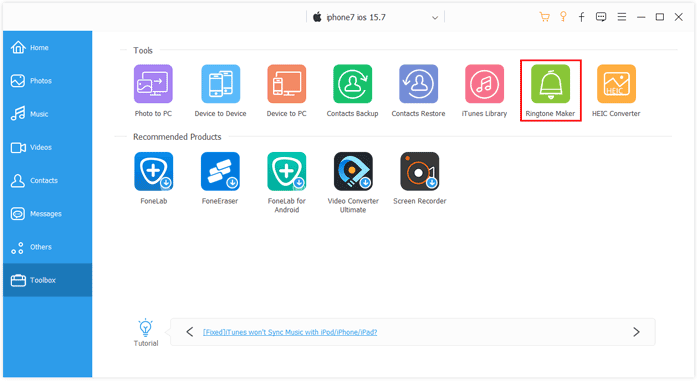
01在電腦上安裝並執行 iPhone 鈴聲製作軟體。然後,使用 USB 連接線將 iPhone 連接到電腦,點擊左側面板的「工具箱」>「鈴聲製作軟體」。
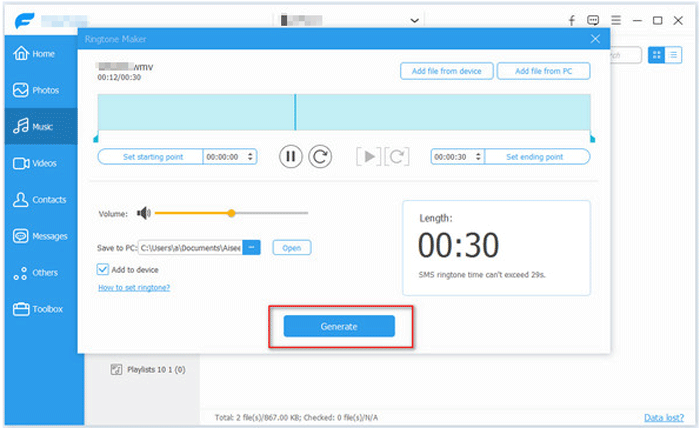
02點選「從裝置新增檔案」或「從電腦新增檔案」選項,然後從清單中選擇所需的歌曲。接著,點選「選擇」按鈕。
03編輯鈴聲並儲存所需部分。您可以設定起始點或結束點、播放音樂或調整音量。完成後,勾選左下角的「新增至裝置」選項,然後點擊「產生」按鈕將其儲存到您的 iPhone。
如果您喜歡使用蘋果官方的方法來設定 iPhone 鈴聲或更改鈴聲,可以嘗試使用 iTunes。雖然它可靠且安全,但並不適用於最新版本的 iTunes。因此,如果您仍然使用舊版本的 iTunes,請嘗試以下方法。
使用 iTunes 將 MP3 轉換為 iPhone 鈴聲:
1. 在電腦上啟動 iTunes。
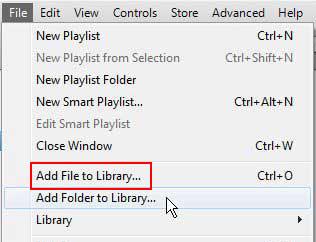
2. 點選 iTunes 視窗左上角的「檔案」標籤 > 選擇「將檔案新增至資料庫」選項 > 選擇要匯入的 MP3 歌曲 > 將其匯入 iTunes 資料庫。
3. 在 iTunes 視窗中,點選左側視窗的「歌曲」標籤 > 右鍵點選幾秒鐘前新增的 MP3 檔案 > 從下拉式選單中選擇「歌曲資訊」 > 點選「選項」。然後,設定歌曲的“開始時間”和“結束時間”,時間應在 30 秒以內,然後點擊“確定”。
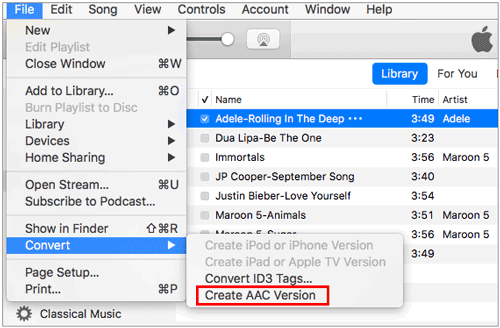
4. 點選 iTunes 視窗左上角的「檔案」標籤 > 選擇「轉換」選項 > 「建立 AAC 版本」。之後,iTunes 資料庫中將出現一首擴展名為 .m4a 的新歌曲。
5. 在「歌曲」標籤下右鍵點選已修改的曲目,然後選擇「在Windows資源管理器中顯示」選項。之後,按鍵盤上的“F2”鍵將 .m4a 副檔名更改為 .m4r。
注意:如果看不到檔案副檔名,請點選「檢視」選項卡,然後勾選「檔案副檔名」選項旁的核取方塊以顯示副檔名。
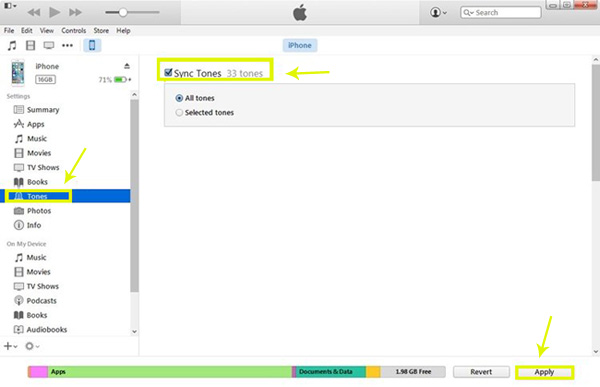
6. 修改完成後,將重新命名的檔案拖曳到電腦桌面。然後,使用 USB 線將 iPhone 連接到電腦,並在 iTunes 中開啟 iPhone 圖示並點擊。接著,選擇「鈴聲」> 將 m4r 檔案拖曳到「鈴聲」部分 > 點擊「同步」將其新增至 iPhone。
如何在 iPhone 上設定新鈴聲:

想把語音備忘錄變成 iPhone 鈴聲嗎?本指南將向您展示三種簡單有效的方法。請依照以下簡單步驟,即可在 iPhone 上設定語音備忘錄鈴聲。
GarageBand 已預先安裝在iOS 、iPadOS 和 macOS 裝置上,而且現在是免費的。如果您想知道如何在不使用 iTunes 和電腦的情況下在 iPhone 上設定鈴聲,GarageBand 是最佳選擇。
讓我們來看看如何在 iPhone 上免費設定歌曲為鈴聲。
1. 在 iPhone 上執行 GarageBand 應用程式,然後選擇「建立歌曲」。如果尚未安裝,請從 App Store 下載。
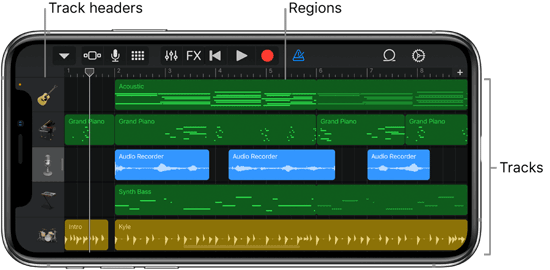
2. 選擇任一樂器,點選「軌道」標籤 > 點選「專案圖示」 > 點選右上角的「循環圖示」開啟錄音。
3. 點選「音樂」選項卡,找到你的歌曲。然後,按住你的歌曲,在專案選單中打開它。
4. 當歌曲自動移動到第二軌時,點擊該軌道,拖曳兩端使其長度不超過 30 秒。之後,點擊左上角的向下箭頭圖標,選擇「我的歌曲」。您將在“最近使用”>“我的歌曲”下看到您的 GarageBand 專案。長按即可存取更多選項。
5. 選擇「分享」 > “鈴聲” > 為鈴聲命名 > 點選「匯出」 > 在彈出視窗中點選「用作聲音」選項 > 從選單中選擇選項將其設為預設鈴聲。
現在您應該了解如何在 iPhone 上製作 MP3 鈴聲了。從上面的教學中,您可以輕鬆發現 iTunes 和 GarageBand 的方法過於複雜。因此,最佳方法是使用iPhone 鈴聲製作器。它提供了一個簡單的指南,可以根據您的喜好剪輯和編輯您喜歡的歌曲,並直接保存到您的 iPhone。何不嘗試呢?
相關文章:
如何在不使用 iTunes 的情況下為 iPhone 添加鈴聲以及如何在 iPhone 上製作自訂鈴聲?
如何透過 4 種方法將 MP3 檔案新增至 iPhone? (2026 年更新)







 免費下載PC版
 免費下載Mac版


