簡而言之:想永久刪除電腦上的檔案且無法復原?本指南介紹了在Windows 10/11 上安全擦除檔案的方法,包括 Shift + Delete、檔案總管、CMD、PowerShell、Cipher 加密以及專業資料擦除軟體。學習如何徹底刪除敏感文件,防止任何人恢復您的私人資料。
在電腦上刪除檔案時,它們通常不會被徹底刪除。在被新資料覆蓋之前,已刪除的檔案可能仍然可以透過專業資料恢復軟體恢復。這可能會使您的個人文件、私人照片、財務資訊和敏感文件面臨風險,尤其是當您計劃出售、捐贈或處置電腦時。
那麼,如何永久刪除電腦上的檔案且無法復原呢?本指南將介紹幾種從Windows 10/11 系統永久刪除檔案的有效方法。這些方法可以幫助您保護隱私,並確保已刪除的檔案無法恢復。
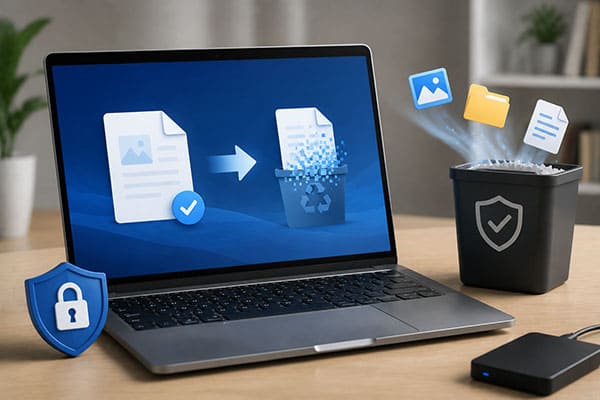
徹底刪除電腦上的檔案且無法恢復的最簡單可靠的方法是使用專業的資料擦除工具,例如Coolmuster Data Erasure 。與普通刪除方法不同,這款軟體採用先進的資料抹除技術,多次覆蓋已刪除的文件,使得復原工具幾乎不可能將其找回。
Coolmuster資料擦除工具可以永久擦除檔案、資料夾、硬碟和其他儲存裝置。它支援多種資料擦除標準,並確保您的私人資訊從電腦中徹底清除。
Coolmuster資料擦除功能的亮點:
以下是如何在Windows 11/10 系統中永久刪除電腦上的檔案且無法復原的方法:
01啟動Coolmuster資料清除程序,選擇「檔案粉碎機」模式,永久刪除電腦中的檔案。

02新增要刪除的檔案或資料夾,並選擇要刪除的特定資料。

03點選「立即刪除」並確認刪除。所選檔案將永久刪除且無法恢復。

影片教學:
除了使用專業資料擦除軟體外, Windows還提供了幾種內建的永久刪除檔案的方法。
通常情況下,在Windows中刪除檔案後,檔案會被移至回收站。您可以在清空回收站之前輕鬆恢復這些文件。使用 Shift + Delete 快捷鍵可以刪除檔案而不將其傳送到回收站。
以下是如何使用快捷鍵永久刪除電腦上的檔案且無法復原的方法:
步驟 1. 開啟Windows電腦上的檔案總管。
步驟 2. 找到要永久刪除的檔案或資料夾。
步驟 3. 選擇文件,然後按鍵盤上的「Shift」+「Delete」鍵。
步驟 4. 當Windows要求確認時,按一下「是」。

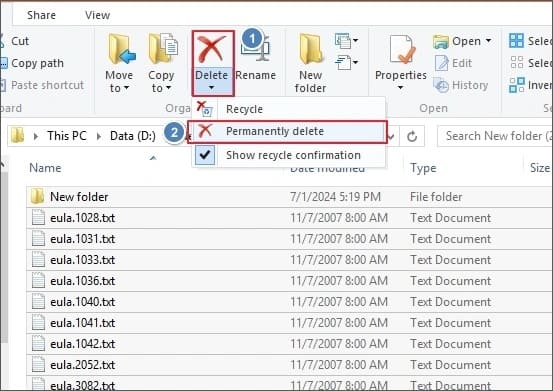
除了 Shift + Delete 快速鍵之外,檔案總管的功能區還允許您繞過回收站並永久刪除檔案。以下是如何使用檔案總管的功能區在電腦上永久刪除檔案且無法復原的方法:
步驟 1. 開啟檔案總管,找到要永久刪除的檔案。
步驟 2. 按住「Ctrl」鍵並點選以選擇特定文件,或按「Ctrl」+「A」鍵選擇資料夾中的所有文件。
步驟 3. 按一下檔案總管功能區中的「刪除」圖標,開啟下拉式選單,然後選擇「永久刪除」以刪除檔案而不將其傳送至回收站。
命令提示字元是Windows功能強大的實用程序,允許使用者透過命令執行進階檔案管理任務。它可以刪除一些難以透過常規方法刪除的檔案。對於需要更精細地控製檔案刪除操作的經驗豐富的使用者來說,使用命令提示字元尤其有用。
以下是如何在Windows 11/10 系統中永久刪除電腦上的檔案且無法復原的方法:
步驟 1. 按Windows + R,輸入 cmd,然後按 Enter。
步驟 2. 輸入「del /f /s /q file_path」指令,並將「file_path」替換為要刪除的檔案的位置。
步驟 3. 按下“Enter”鍵執行指令。

PowerShell 是Windows內建的另一個工具,可讓使用者使用指令刪除檔案。請依照下列步驟,使用 PowerShell 在Windows 10/11 系統中永久刪除電腦上的文件,且無法復原:
步驟 1. 在Windows 「開始」功能表中搜尋「PowerShell」。
步驟 2. 以滑鼠右鍵按一下“ Windows PowerShell”,然後選擇“以管理員身分執行”。
步驟 3. 輸入“Remove-Item -Path "filename.txt" -Recurse”,並將“filename.txt”替換為實際的檔案或資料夾路徑。使用“-Recurse”參數可以刪除資料夾及其所有內容。
步驟 4. 按下「回車」鍵完成刪除。

Cipher 是一款Windows命令列工具,最初設計用於管理加密文件,但它也包含覆蓋可用磁碟空間的功能。這有助於清除先前刪除檔案的痕跡。
以下是如何使用加密軟體永久刪除電腦上的檔案且無法復原的方法:
步驟 1. 從Windows電腦上的「開始」功能表開啟 PowerShell。
步驟 2. 輸入“cipher /w:C:”並按下“Enter”鍵。
步驟 3. 加密工具將覆蓋所選磁碟機上的未使用空間,永久刪除已刪除的數據,同時保持現有檔案不變。

您可以將「C:」替換為其他磁碟機盤符,以從其他分割區清除已刪除的檔案。此過程可能需要很長時間,具體取決於驅動器的大小。若要清除特定資料夾中已刪除的數據,請在命令中輸入資料夾路徑。
問題1:格式化硬碟會永久刪除所有資料嗎?
並非總是如此。快速格式化只會刪除檔案系統訊息,實際資料仍保留在硬碟上,並且仍然可以使用資料復原工具進行復原。
Q2. 出售電腦前重置系統是否足夠?
並非總是如此。為了提高安全性,請在重置過程中選擇「清理磁碟機」選項,或使用專業的資料抹除軟體在出售前徹底擦除磁碟機上的資料。
Q3. 刪除檔案和粉碎檔案有什麼不同?
刪除操作只會從系統中刪除檔案引用,而粉碎操作會永久覆蓋儲存檔案的儲存空間,因此無法復原。
了解如何永久刪除電腦上的文件且無法恢復Windows對於保護個人隱私或準備出售電腦至關重要。 Windows 提供了幾種內建方法,但大多數方法都無法保證刪除的檔案完全無法復原。對於需要更安全可靠解決方案的用戶,我們推薦使用Coolmuster Data Erasure 。
它透過覆蓋資料永久刪除文件,確保敏感資訊無法透過恢復軟體恢復。憑藉其簡單的操作和安全的擦除技術,它為在Windows電腦上刪除檔案時保護您的隱私提供了一種有效方法。
相關文章:




 PC版免費下載