簡而言之:想知道如何在不將文件發送到回收站的情況下刪除它們嗎?本指南涵蓋了四種Windows內建方法,包括更改回收站設定、使用 Shift + Delete、命令提示字元和 PowerShell。如果您需要永久刪除文件而不將其發送到回收站並防止資料恢復, Coolmuster資料擦除提供了一種安全的解決方案,它採用先進的擦除技術永久擦除文件。
在Windows中,正常刪除檔案時,檔案不會立即被徹底刪除,而是會移至回收站。雖然這種設計允許用戶恢復誤刪的文件,但當您需要快速刪除不必要的文件、釋放儲存空間或永久刪除敏感資料時,也會變得不太方便。那麼,如何才能在不將文件移至回收站的情況下將其刪除呢?本指南將介紹幾種簡單有效的方法。
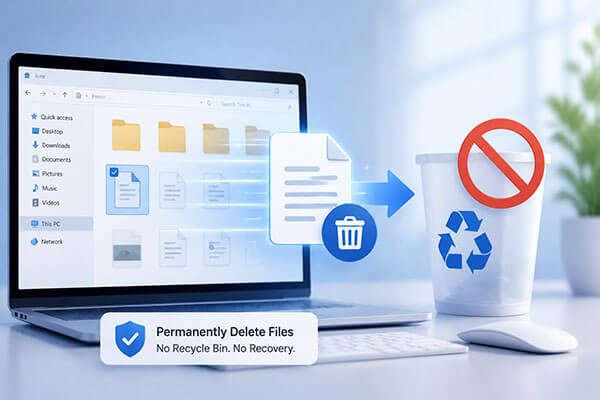
Windows提供了幾種繞過回收站刪除檔案的方法。以下是四種簡單有效的方法。您可以選擇最適合您需求的方法。
如果您經常刪除文件,並且不希望Windows將它們儲存在回收站中,那麼更改回收站設定是最簡單的解決方法。調整此選項後, Windows將立即永久刪除已刪除的文件,而不是將它們移至回收站。
如何在不進入回收站的情況下刪除檔案?
步驟 1. 右鍵點選桌面上的「回收站」圖示。
步驟 2. 從上下文選單中選擇「屬性」。
步驟 3. 選擇要變更刪除行為的驅動器,然後選擇「不要將檔案移至回收站。刪除檔案後立即將其刪除」。
步驟 4. 點選“套用”,然後選擇“確定”以確認變更。
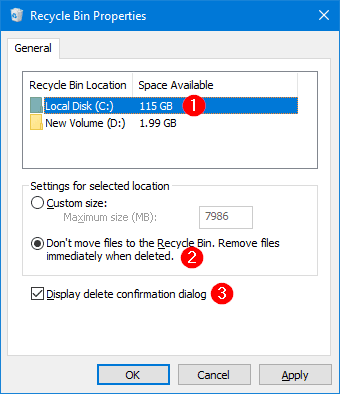
完成這些步驟後,已刪除的檔案將不再經過回收站,而是在刪除後立即被徹底刪除。
如果您只想暫時刪除檔案而不更改系統設置,可以使用Windows快捷鍵 Shift + Delete。它會繞過回收站,直接刪除選定的檔案或資料夾。
如何在不傳送到回收站的情況下刪除檔案?
步驟 1. 開啟檔案總管,找到要刪除的檔案或資料夾。
步驟 2. 選擇目標文件,然後按鍵盤上的「Shift」+「Delete」鍵。
步驟 3. 將出現一個確認窗口,詢問您是否要永久刪除該文件;按一下「是」進行確認。所選檔案將立即刪除,而不會移至回收站。

Windows命令提示字元還可以幫助使用者刪除檔案而不將其傳送到回收站。這種方法適合熟悉命令列操作的用戶,尤其適用於批次刪除檔案。
如何在不移入回收站的情況下刪除檔案?
步驟 1. 按下「 Windows 」+「R」開啟「執行」對話方塊。
步驟 2. 輸入“cmd”並按“Enter”鍵啟動命令提示字元。
步驟 3. 若要刪除文件,請輸入以下命令:del /f /q "檔案路徑"。 (例如:del /f /q "C:\Users\Example\Desktop\sample.txt")
步驟 4. 按下“Enter”鍵執行指令。
步驟 5. 若要刪除整個資料夾,請使用:rmdir /s /q "資料夾路徑"。

PowerShell 是Windows內建的另一個工具,它可以幫助使用者永久刪除文件,而無需將其傳送到回收站。與命令提示字元相比,PowerShell 提供了更進階的功能,常用於自動化和批次檔案管理。
以下是如何使用 PowerShell 刪除檔案而不將其傳送到回收站的方法:
步驟 1. 在Windows搜尋列中搜尋 PowerShell。
步驟 2. 以滑鼠右鍵按一下“ Windows PowerShell”,然後選擇“以管理員身分執行”。
步驟 3. 輸入以下命令:Remove-Item -Path "檔案路徑"。 (例如:Remove-Item -Path "C:\Users\Example\Desktop\test.txt")
步驟 4. 按下「回車」鍵刪除檔案。
步驟 5. 若要刪除資料夾及其中的所有文件,請使用:Remove-Item -Path "資料夾路徑" -Recurse。

雖然Windows內建的方法允許檔案在刪除時繞過回收站,但這些方法通常只會移除檔案存取路徑,而不會真正覆蓋硬碟上儲存的資料。如果文件包含私人信息,例如個人照片、工作文件、帳戶詳情或財務記錄,即使刪除後仍有可能使用資料恢復工具將其恢復。
如果您想永久刪除檔案並確保資料無法恢復,可以使用專業的資料擦除工具,例如Coolmuster Data Erasure 。Coolmuster Data Erasure 專注於安全刪除數據,幫助使用者永久擦除電腦中的檔案、資料夾和敏感資訊。它採用專業的數據擦除技術覆蓋原始數據,使已刪除的文件無法恢復。因此,對於需要保護隱私的用戶來說,它是理想之選。
Coolmuster資料擦除的主要特點:
以下是如何在不將文件發送到回收站的情況下永久刪除文件的方法:
01啟動Coolmuster資料擦除程序,選擇「檔案粉碎機」模式,永久刪除檔案而不將其傳送到回收站。

02安全地新增要刪除的檔案或資料夾,然後瀏覽您的電腦並選擇需要刪除的特定項目。

03點選「立即刪除」並確認刪除。所選檔案將永久刪除且無法恢復,因此請確保在繼續操作前已選擇正確的檔案。

影片教學:
學會如何在不將文件發送到回收站的情況下刪除文件後,您可以根據自己的需求選擇合適的方法。
無論你選擇哪種方法,都建議在刪除重要文件之前仔細檢查文件內容,以免意外刪除無法恢復的資料。
相關文章:




 PC版免費下載