請推薦一款免費且恢復檔案數量上限最高的資料復原軟體。我試過一款文件恢復軟體,它可以讓我選擇恢復資料的時間範圍以及文件類型。但令人失望的是,這款軟體經常崩潰,而且只能恢復3個檔案。沒有資料恢復上限,但只能恢復3個檔案。
——摘自Reddit帖子
如果您正在網路上搜尋免費資料恢復軟體 ,可能會找到很多選擇,但卻不清楚它們所謂的「免費」究竟意味著什麼。
儘管名為 PhotoRec,但它的功能遠不止恢復照片。它是一款開源的跨平台工具,能夠識別超過 480 種檔案副檔名。它忽略檔案系統,直接恢復底層數據,因此對於嚴重損壞的硬碟也十分有效。
主要特點:
基於簽名的原始資料復原(忽略檔案系統)。
支援 480 多種文件類型(文件、圖像、影片、壓縮檔案)。
適用於 FAT、NTFS、exFAT、ext、HFS+ 等檔案系統。
只讀恢復(不寫入來源磁碟)。
跨平台( Windows 、macOS、Linux)。
優點:
對於已格式化或損壞的硬碟,它具有極強的修復能力。
完全免費且開源(GPL)—沒有任何限制。
即使分區/檔案系統被破壞也能正常運作。
原始文件恢復成功率非常高。
缺點:
沒有原始檔案名稱或資料夾結構(檔案已重新命名)。
命令列介面(對新手不友善)。
無法很好地恢復碎片文件。
它如何免費:
完全免費,無任何限制。
無恢復次數限制,無付費版本,無功能鎖定。
該計畫以開源專案的形式獲得資助。
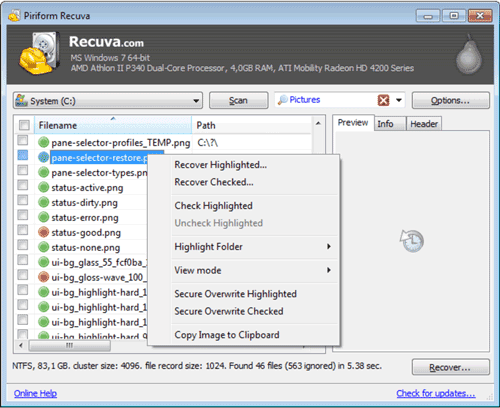
Recuva 由 CCleaner 的開發商製作,以其用戶友好的介面而聞名。它配備了“快速入門嚮導”,可引導新手完成恢復過程。雖然免費版不享有優先支持,但其掃描引擎卻異常強大。
主要特點:
基於檔案系統的復原(NTFS、FAT)。
快速掃描+深度掃描模式。
文件健康狀況指標(優/差)。
嚮導式使用者介面(對新手友善)。
優點:
非常易於使用。
無限次免費恢復。
快速刪除簡單檔案(回收站、USB 等)。
輕的。
缺點:
弱點:格式化磁碟機、損壞的分割區和 SSD 復原(TRIM 問題)。
僅限Windows 。
高級恢復演算法有限。
它如何免費:
真正免費,無限恢復
付費版本僅增加:虛擬磁碟支援、更新和支援。
核心恢復 = 完全免費。
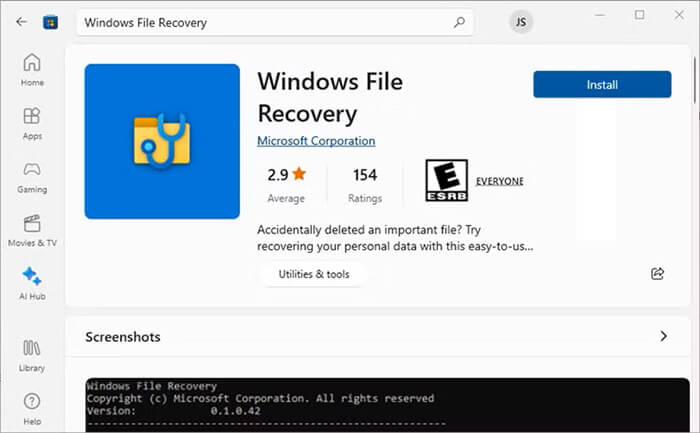
這是微軟官方的命令列應用程式。它沒有圖形介面,這可能會讓一些用戶感到畏懼,但它是一款功能強大、輕巧的工具,可以從本地硬碟、U盤和SD卡中恢復已刪除的檔案。
主要特點:
微軟提供的命令列恢復工具。
支援 NTFS、FAT 和 exFAT 檔案系統。
模式:預設(最近刪除)、分段(部分損壞)和簽名(深度掃描)。
優點:
微軟官方工具(高度相容)。
適用於固態硬碟 + 現代Windows系統。
無安裝包臃腫。
缺點:
無圖形使用者介面(僅限命令列)。
語法複雜。
預覽功能有限。
它如何免費:
微軟提供的100%免費實用程式。
無付費層級,無限制。
透過微軟商店取得。
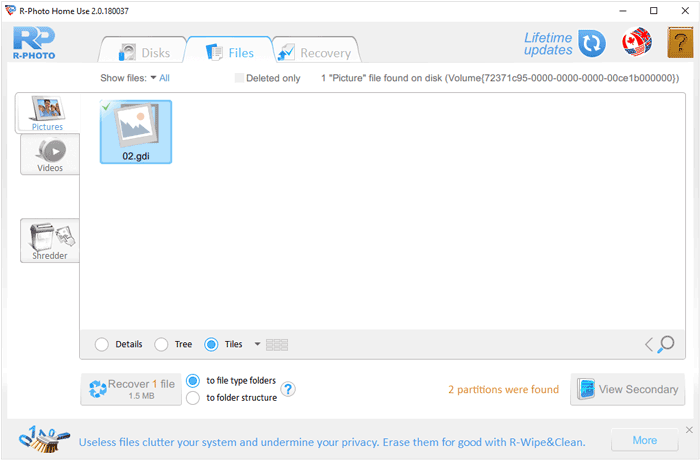
R-Photo 專為恢復照片和影片檔案而設計。它採用專業的 R-Studio 引擎,但完全免費供非商業用途使用。其簡潔流暢的介面使其成為普通用戶的理想選擇。
主要特點:
專業進行照片和影片恢復。
支援 FAT、NTFS 和 exFAT 檔案系統。
恢復前預覽。
簡潔的圖形介面。
優點:
完全免費(與其他 R 工具不同)。
適用於相機SD卡。
在許多情況下都能保留元資料。
缺點:
僅限媒體檔案復原(非完整復原套件)。
功能不如專業工具強大。
對於複雜的磁碟損壞情況,並非理想之選。
它如何免費:
完全免費,僅限非商業用途。
僅恢復照片/視頻,並非所有文件類型都能恢復。
可作為付費 R-Studio 工具的「精簡版」。
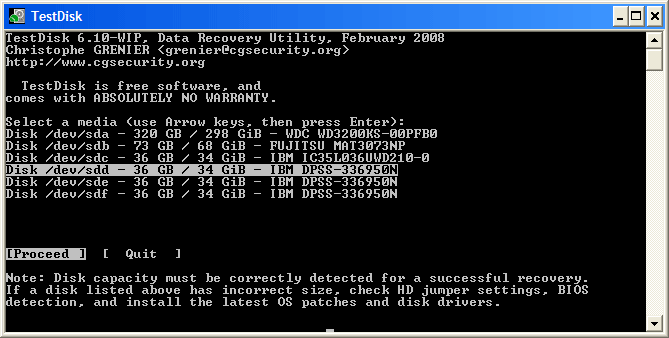
TestDisk 是 PhotoRec 的配套軟體。 PhotoRec 用於恢復文件,而 TestDisk 則專注於恢復遺失的分割區和修復啟動磁碟。對於處理「驅動器未格式化」錯誤的高級用戶來說,它是一款功能強大的工具。
主要特點:
分割區恢復和修復工具。
重建開機磁區和分割區表。
可以恢復已刪除的分割區。
可與 PhotoRec 伴侶搭配使用。
優點:
對於以下情況,功能極為強大:遺失分割區和無法啟動的磁碟機。
完全免費且開源。
在磁碟底層運行。
缺點:
命令列介面。
不適合初學者。
不專注於檔案級恢復。
它如何免費:
100% 開源(GPL)。
無恢復次數限制。
沒有付費版本。
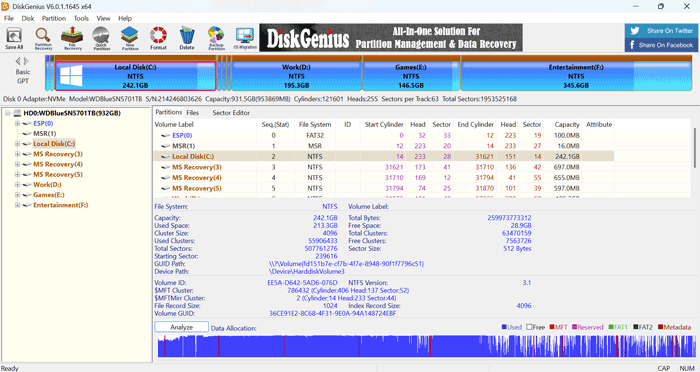
DiskGenius 堪稱硬碟的「瑞士軍刀」。除了資料恢復,它還提供分割區管理和磁碟實用工具。免費版允許恢復較小的文件,並提供全面的預覽功能。
主要特點:
檔案復原 + 分割區管理。
磁碟克隆和備份。
RAW分割區復原。
支援 RAID 恢復(付費)。
優點:
多功能磁碟工具。
良好的使用者介面和易用性。
可以預覽可恢復的檔案。
缺點:
免費版本有恢復次數限制。
高級功能需要付費才能使用。
對於大額恢復,並非完全免費。
它如何免費:
免費增值模式。
免費版:掃描+預覽=無限制,恢復=有限制(大小/檔案數量)。
完全恢復需要升級。
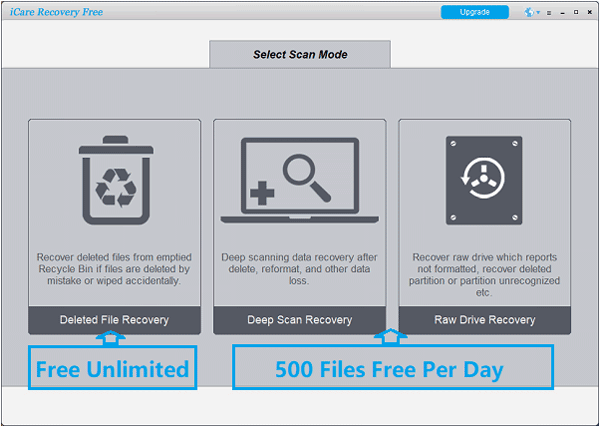
這款工具提供「深度掃描恢復」模式,可以找到其他基礎程式遺漏的檔案。免費版的資料流量限制較為寬鬆,非常適合需要恢復特定資料夾或大量文件的使用者。
主要特點:
還原已刪除、已格式化和遺失的檔案。
支援HDD、SSD、USB、SD卡。
深度掃描模式。
優點:
介面簡潔。
涵蓋常見恢復場景。
支援多種檔案系統。
缺點:
恢復容量限制。
與競爭對手相比,掃描速度較慢。
對於複雜的恢復過程,可靠性較低。
它如何免費:
免費恢復額度有限。
通常有容量限制(例如,~1GB)。
完全康復需要支付費用。
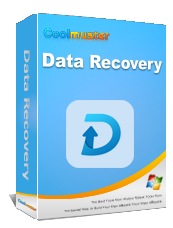
Coolmuster資料復原軟體 提供四種不同的復原模式:已刪除資料復原、格式化資料復原、RAW 格式資料復原和分割區復原。這種多功能性確保無論您的資料遺失原因為何,都能找到專門的復原方法。
主要特點:
恢復圖片 、影片、文件、電子郵件等。支援恢復外接硬碟 、記憶卡、USB等裝置的資料。
文件預覽(已分類)。
提供 4 種復原模式以滿足不同的復原需求,例如 從格式化的 SD 卡中復原影片 。
從 FAT 和 NTFS 檔案系統中復原檔案 。
下載Coolmuster資料恢復軟體。
優點:
介面簡潔友善。
恢復過程中保持良好的文件組織性。
適合非技術用戶。
支援多種檔案格式,例如 PNG、JPG、JPEG、MP4、MP3、MOV 等。
缺點:
免費版的功能恢復能力有限。
高級恢復演算法較少。
對於嚴重的腐敗問題,這並非理想之選。
它如何免費:
免費試用模式。
可免費掃描和預覽。
實際恢復操作需要許可證。
觀看影片教程,了解如何使用這款資料恢復軟體:
VIDEO
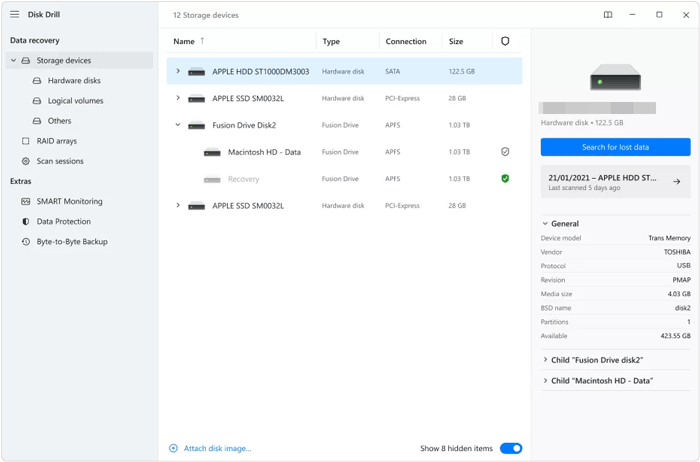
Disk Drill 以其簡潔的設計和「恢復保險庫」功能而聞名,該功能可保護文件免遭刪除。免費版( Windows系統)通常可讓您恢復高達 500MB 的數據,可作為完整版的絕佳「試用版」。
主要特點:
多種掃描模式(快速掃描、深度掃描、簽章掃描)。
磁碟健康監控工具。
恢復前的文件預覽。
支援多種檔案系統。
優點:
介面現代,非常人性化。
強大的掃描引擎。
額外工具(磁碟備份、SMART 監控)。
缺點:
免費版有嚴格的恢復次數限制。
升級費用可能很高。
部分功能行銷成分過重。
它如何免費:
免費增值模式,但設有恢復上限。
免費版:通常可恢復最多 500MB 的資料。
完全恢復需要付費許可證。
常出現「掃描免費,恢復付費」的情況(常見抱怨)。
Q1:如何判斷資料恢復軟體是否完全免費?
許多程式採用「免費增值」模式。若要確認某個工具是否真正免費,請查看服務條款中的資料復原限制。有些工具允許無限量恢復(例如 PhotoRec),而有些工具可能將免費恢復量限制在 500MB 或 2GB。務必尋找帶有「開源」標籤或「家庭版」字樣的工具,這些標籤會明確說明個人使用無需付費。
Q2:免費資料恢復程序和付費恢復工具有什麼不同?
主要區別包括:
功能:付費工具可能提供高階恢復演算法、RAID 恢復和分割區修復。
易用性:付費版本通常提供更友善的使用者介面和引導式復原功能。
支援:付費軟體通常包含技術支援和更新。
問題3:資料恢復值得付費嗎?
這取決於數據的價值。如果您是專業人士,失去了一週的計費工作成果,那麼為了更高的成功率,購買許可證的費用是值得的。但是,如果是意外刪除了正常硬碟上的數據,免費工具通常就足夠用了。
結論
免費資料復原軟體在處理意外資料遺失時可以起到救命的作用。 PhotoRec、Recuva、 Coolmuster Data Recovery 等工具提供不同等級的功能,以滿足不同的需求和技術水平。雖然免費解決方案通常足以應對基本的恢復任務,但對於更複雜的情況和需要更友善用戶介面的用戶來說,付費軟體可能更為必要。
相關文章:
如何讓固態硬碟資料無法恢復? - 3 種有效方法
2026 年十大最佳 SD 卡資料復原軟體 | 100% 可用
iPhone 資料恢復:無論是否有備份,均可恢復遺失的資料/檔案。
如何恢復Android裝置上已刪除的文件







 PC版免費下載
 Mac版免費下載