簡而言之:已刪除的檔案仍有可能被恢復,因為常規刪除操作只會移除檔案記錄,而不會永久擦除資料。本指南將介紹如何使用Coolmuster資料擦除工具徹底粉碎檔案、擦除磁碟機並清理Windows上的可用空間,同時也會介紹Windows和Mac的內建方法,以防止已刪除的檔案已復原。了解如何永久刪除檔案並保護您的私人資料免於復原。
刪除的檔案並非永遠消失。即使您刪除了檔案並清空了回收站,資料仍可能保留在硬碟上,並可透過專業的復原工具進行復原。這會使您的個人資訊、私密照片和敏感文件面臨風險。那麼,為什麼已刪除的檔案仍然可以恢復?又該如何防止已刪除的檔案被恢復呢?
在本指南中,我們將向您展示在Windows和Mac上永久刪除檔案的有效方法,確保您刪除的資料無法復原。
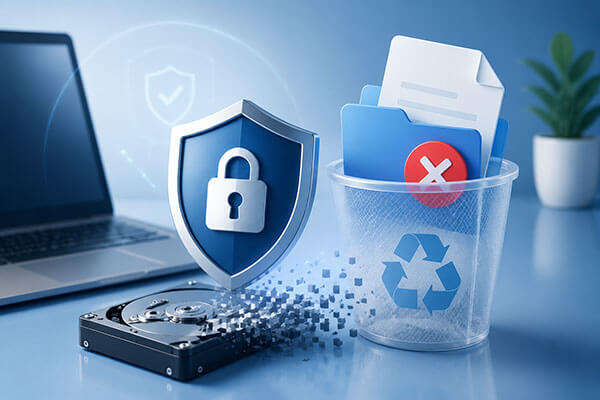
許多使用者認為清空回收站會永久刪除檔案。然而,大多數作業系統只會移除檔案記錄並將儲存空間標記為可用。在新的資料覆蓋該空間之前,原始檔案仍然可以透過資料復原工具復原。
常見的可恢復資料包括:
要真正防止已刪除檔案已恢復,您需要更安全的資料擦除方法。
如果您想知道如何防止Windows中已刪除檔案已恢復,使用專業資料擦除工具是最安全、最簡單的解決方案之一。與普通刪除不同,資料擦除軟體會透過覆蓋資料所在的儲存空間來永久刪除文件,使復原工具無法找回原始資訊。
Coolmuster Data Erasure旨在幫助Windows使用者安全地擦除私人資料。它提供多種刪除方式,包括檔案粉碎、磁碟機擦除和可用空間擦除。無論您是想永久刪除單一檔案、在出售電腦前擦除整個驅動器,還是清除先前刪除檔案的痕跡,此工具都能滿足不同的資料保護需求。
Coolmuster資料擦除的主要特點:
在您的Windows電腦上下載此工具,並依照下列步驟操作,以防止在Windows上還原已刪除的檔案。
文件粉碎功能適用於僅需永久刪除特定檔案或資料夾的情況。它非常適合刪除敏感文件,例如個人文件、密碼、私人照片或機密工作文件。
文件粉碎機使用步驟:
01開啟電腦上的工具,從左側選單中選擇「檔案粉碎機」功能。
02點選「新增檔案」匯入要永久刪除的文件,或選擇「新增資料夾」來徹底刪除整個資料夾。

03選擇檔案後,點選“立即刪除”,然後在彈出視窗中點選“確定”確認操作。所選檔案將被安全刪除,無法使用資料恢復軟體恢復。

如果您打算出售、捐贈或回收電腦,僅刪除單一檔案是不夠的。其他已刪除的檔案、瀏覽器資料和個人資訊可能仍存在於硬碟上。 「硬碟清除器」可以透過覆寫現有資料來徹底清除硬碟或分割區。對於希望在贈送儲存裝置之前確保已刪除檔案無法恢復的用戶來說,這是一個實用的解決方案。
永久擦除硬碟的步驟:
01開啟軟體,從主介面選擇「驅動器擦除」。選擇包含要刪除檔案的本機磁碟機或外部儲存裝置。請注意,此過程將永久擦除所選驅動器上的所有數據,包括文件、應用程式和文件。
02根據您的需求選擇擦除方式:「快速擦除」用於快速清除數據,「深度擦除」用於更安全的刪除。 「深度擦除」模式遵循美國國防部 5220.22-M(E) 標準,會多次覆蓋資料以防止恢復。

03點選“立即擦除”,然後選擇“確定”進行確認,開始安全地擦除磁碟機。

刪除檔案並不總是能徹底清除所有痕跡。硬碟上的未使用空間可能仍然包含先前刪除的檔案碎片。 「自由空間擦除器」旨在清除這些殘留數據,而不會影響您現有的文件。如果您已經刪除了文件,但請確保它們無法恢復,此方法尤其有用。
清除可用空間的步驟:
01開啟電腦上的軟體,選擇「可用空間擦除器」標籤。選擇先前儲存已刪除檔案的驅動器,然後選擇所需的擦除等級。
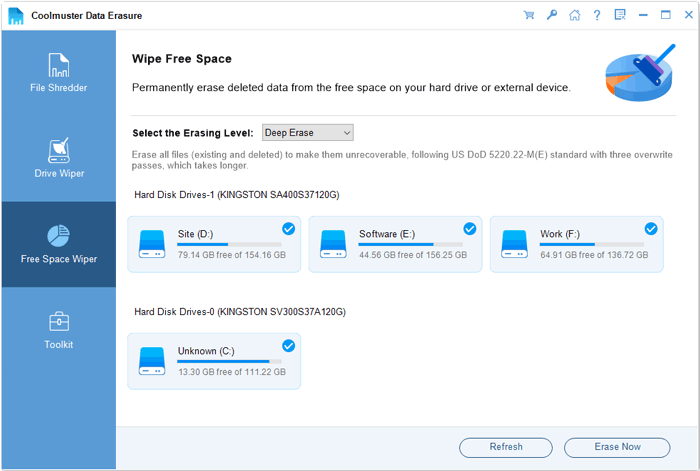
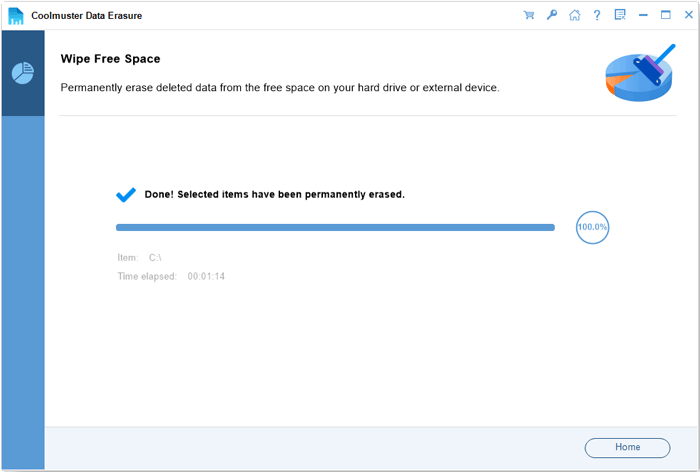
02點選“立即擦除”,然後點選“確定”確認操作,開始擦除可用空間。刪除的資料將永久覆蓋,恢復工具將無法恢復。
影片教學:
對於不想安裝第三方軟體的用戶, Windows提供了一個名為 Cipher 的內建指令。該工具可以幫助覆蓋磁碟空間,降低已刪除檔案已復原的可能性。但是,需要注意的是,Cipher 並不會直接刪除選取的檔案。它透過用新資料填充磁碟空間來清除先前刪除檔案的痕跡。因此,它主要適用於已經刪除文件之後。如果您正在尋找一種永久刪除電腦上檔案且無法恢復的方法,Cipher 是一個值得嘗試的免費方法。
以下是如何防止透過加密方式恢復已刪除檔案的方法:
步驟 1. 按下「 Windows 」+「R」開啟「執行」對話方塊。
步驟 2. 輸入“cmd”並選擇“以管理員身份執行”。
步驟 3. 輸入「cipher /w:C:」並按下「回車」鍵。將“C:”替換為您要擦除可用空間的磁碟機代號。

第四步:等待該過程完成。 Windows Windows未使用的磁碟空間覆蓋為 0、1 和隨機數據,以清除先前刪除檔案的痕跡。
步驟 5. 指令執行完畢後,關閉命令提示字元視窗。從可用空間中刪除的檔案將很難使用資料復原軟體復原。
Mac用戶可以使用內建的「磁碟工具」安全地擦除儲存裝置。選擇安全擦除選項後,macOS 可以覆蓋儲存的數據,使數據恢復變得更加困難。
以下是如何防止Mac上已刪除檔案被復原的方法:
步驟 1. 從“應用程式”>“實用工具”開啟“磁碟工具”,或使用“Command”+“空格”搜尋它。
步驟 2. 從左側邊欄選擇要刪除的磁碟或分割區。
步驟 3. 點選視窗頂部的「擦除」按鈕。

步驟 4. 選擇磁碟名稱和格式,然後開啟「安全選項」選擇擦除等級。
步驟 5. 調整滑桿以選擇覆蓋次數。覆蓋次數越多,資料刪除越安全。
步驟 6. 點擊“確定”,然後選擇“擦除”以開始安全刪除程序。
步驟七:等待過程完成。所選資料將永久刪除且無法恢復。
如果硬碟包含高度敏感數據,軟體擦除可能無法滿足最高的安全要求。物理銷毀是確保資料無法恢復的最徹底方法。
常用方法包括:
物理銷毀通常被政府機構、企業和處理高度機密資訊的使用者所採用。
然而,這種方法會使硬碟完全無法使用,因此不適合常規的檔案刪除需求。
如果您想保護個人隱私和敏感訊息,了解如何防止已刪除文件被恢復至關重要。僅僅刪除檔案或清空回收站並不能保證您的資料會完全消失,因為已刪除的檔案仍然有可能被復原。
對於大多數Windows用戶而言, Coolmuster Data Erasure是一款可靠且易於使用的選擇。它擁有文件粉碎、驅動器擦除和可用空間清理等強大功能,可幫助永久刪除文件,並有效防止已刪除資料被恢復。
相關文章:
適用於Windows和Mac的 6 款 SD 卡格式化工具:逐步指南




 PC版免費下載