TL;DR:
diskpart -> clean all命令,將每個磁區都寫入零。硬碟 (HDD) 在報廢、出售或回收時,僅刪除檔案或執行快速格式化會將資料保留在未分配的簇中,使您面臨隱私外洩和身分盜竊的風險。若要永久防止資料恢復,您必須執行硬碟安全性擦除,方法是使用零填充或符合 NIST SP 800-88 或 DoD 5220.22-M 標準的多遍擦除。
本綜合指南涵蓋了從 DiskPart clean all 和Windows Reset 等內建命令列公用程式到專用資料擦除軟體的所有內容,為您提供安全徹底擦除硬碟的逐步說明。
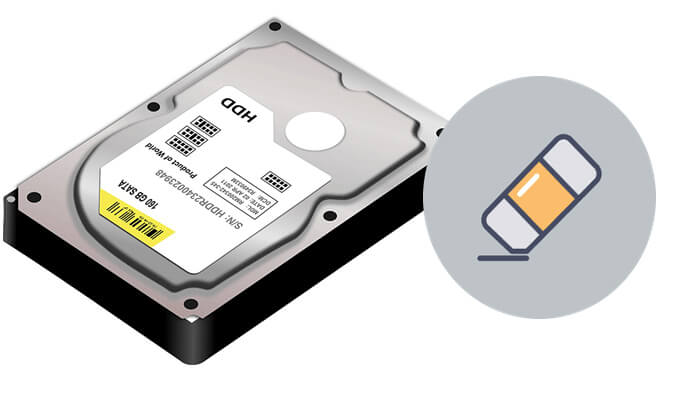
硬碟安全性擦除是一種基於硬體或軟體的資料清除過程,旨在以二進位的0、1或偽隨機資料完全覆蓋磁碟片。與僅刪除檔案指派表(FAT/NTFS引用)的標準快速格式化不同,安全性擦除會實體銷毀儲存在磁性磁碟片上的資料殘留。
現代安全擦除標準遵循 NIST SP 800-88 Rev. 1(清除/清除)或美國國防部(DoD 5220.22-M 3 次/7 次擦除)指南,確保即使是法醫實驗室工具也無法重建原始文件。
關鍵技術差異(HDD 與 SSD):機械硬碟 (HDD) 依靠磁區覆蓋寫入,而固態硬碟 (SSD) 使用快閃記憶體和損耗均衡技術。若要安全地擦除 SSD ,應使用硬體 ATA 安全性擦除或透過製造商提供的軟體進行 NVMe 格式化,而不是重複進行傳統的覆蓋寫入。
何時應該執行硬碟安全擦除?
根據您要清除的是輔助資料驅動器還是活動的Windows C: 系統驅動器,請從以下 4 種經過驗證的擦除方法中進行選擇。
如果您想使用圖形介面快速安全地擦除硬碟上的數據,並且完全避免誤擦除硬碟的風險,那麼Coolmuster Data Erasure是最好的硬碟安全擦除軟體。
它配備了符合美國國防部資料銷毀標準(DoD 5220.22-M)的專業級擦除演算法,可保證對外部硬碟、內部硬碟和 USB 磁碟機上的資料進行 100% 永久銷毀。
Coolmuster資料擦除的主要優勢:
以下是如何使用Coolmuster資料擦除軟體安全地擦除硬碟:
01在您的電腦上下載並啟動該工具。從主介面,選擇“驅動器擦除”模式,然後選擇所需的擦除級別,“快速擦除”或“深度擦除”以繼續。

02選擇要擦除的硬碟,然後按一下「立即擦除」按鈕開始擦除程序。

03出現提示時,請確認您的選擇。請務必備份所有重要數據,因為此過程會清除硬碟上的所有內容。

影片教學:
如果您不想安裝額外的軟體,可以使用Windows內建的 DiskPart 命令列工具執行免費的零填充擦除。執行clean all指令會將二進位零 (0x00) 寫入每個磁區,從而銷毀所有分割區表和儲存的資料。
以下是如何使用 DiskPart 安全地擦除硬碟:
步驟 1. 在Windows搜尋欄中鍵入“cmd”,右鍵點選“命令提示字元”,然後選擇“以管理員身份執行”。
步驟 2. 在命令提示字元視窗中,鍵入diskpart並按下「Enter」鍵。
步驟 3. 輸入list disk並按下「Enter」鍵尋找要擦除的磁碟機的磁碟編號(例如,磁碟 2)。
步驟 4. 輸入select disk 2並按下「Enter」(將「2」替換為您的磁碟編號 - 請仔細核對,以免擦除錯誤的系統磁碟機)。
步驟 5. 輸入clean all並按下「回車」鍵。 DiskPart 將對整個磁碟機執行零填充操作,並擦除所有資料。
步驟 6. 此過程可能需要 1 到 4 小時,具體取決於硬碟的容量和速度(5400 RPM / 7200 RPM)。
步驟 7. 當顯示「DiskPart 成功清理磁碟」時,鍵入exit關閉命令提示字元。

如果要擦除的硬碟上包含目前正在執行的Windows作業系統(C 碟), Windows會阻止 DiskPart 在執行時進行清理。在這種情況下,請使用Windows自帶的重設功能,並啟用完整磁碟機清理。
重置和清理系統硬碟的步驟:
Win + I開啟設定-> 導覽至系統>復原( Windows 11)或更新與安全性>復原( Windows 10)。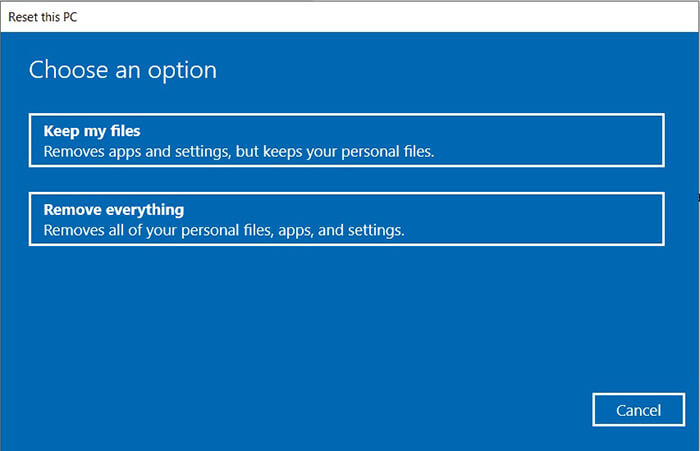
如果要使用一條命令擦除輔助磁碟機並同時建立新的 NTFS 分割區,請使用帶有 format overwrite 標誌的Windows命令提示字元或 PowerShell。
PowerShell 覆寫格式的步驟:
format D: /FS:NTFS /P:1 (將D:替換為目標磁碟機號碼)。/P:1參數告訴Windows執行完整格式化(掃描壞磁區),並在每個磁區寫入一串零,然後再寫入第二串隨機數。
在硬碟擦除過程中,您可能會遇到技術問題。以下是常見錯誤情況的快速解決方法:
錯誤 1:“DiskPart 遇到錯誤:存取被拒絕”
原因:該磁碟機目前被系統進程、頁面檔案或防毒掃描程式鎖定。
解決方法:以管理員身分執行命令提示符,在執行diskpart之前將Windows啟動到安全模式,或使用Coolmuster資料擦除工具強制鎖定並卸載目標磁碟區。
錯誤 2:“媒體已寫入保護”
原因:驅動器硬體觸發了唯讀安全狀態或註冊表鎖定。
解決方法:在 DiskPart 中,選擇目標磁碟,然後在執行clean all之前執行attributes disk clear readonly 。
錯誤 3:驅動器擦除過程卡在 0% 或耗時數天。
原因:老舊機械硬碟出現嚴重實體壞扇區或 SMART 碟片故障。
解決方法:透過 CrystalDiskInfo 檢查硬碟健康狀況。如果盤片受到物理損壞,軟體零填充功能將會失敗,需要進行硬體消磁或物理銷毀(粉碎/鑽孔)。
Q1. 硬碟安全擦除和普通格式化有什麼區別?
常規(快速)格式化僅刪除文件分配表(FAT/NTFS 索引),磁碟盤片上仍保留實際的二進制數據,因此恢復工具可以輕鬆將其恢復。相較之下,硬碟安全性清除會將每個磁區完全覆蓋為零或隨機位元模式,確保資料無法透過任何方式復原。
Q2. 單次零填充(DiskPart clean all)是否足以安全地擦除硬碟?
是的。根據 NIST SP 800-88 Rev. 1《介質清除指南》,即使使用實驗室級的取證工具,對現代高密度硬碟進行一次零覆蓋(在所有可尋址扇區寫入零)也足以使資料無法恢復。
Q3. 安全擦除硬碟會損壞硬碟嗎?
不,安全擦除僅涉及標準的磁寫入操作,不會影響硬碟的實體機械結構。但是,請避免對老舊硬碟執行過多的多遍磁寫入(例如,35遍古特曼法),因為這會造成不必要的過熱,而沒有額外的安全保障。
Q4. 我可以在固態硬碟 (SSD) 上使用 HDD 擦除方法嗎?
雖然像Coolmuster Data Erasure 這樣的軟體可以安全地擦除 SSD 分區,但傳統的零填充命令(例如 DiskPart clean all )應謹慎地用於 SSD。 SSD 使用快閃記憶體和損耗均衡技術,因此建議使用硬體級的 ATA 安全性清除或 NVMe 格式化指令來徹底清除 SSD 資料。
Q5. 安全擦除後,是否可以從硬碟中恢復已刪除的檔案?
不。一旦使用Coolmuster Data Erasure (DoD 5220.22-M) 或 DiskPart clean all命令對硬碟進行安全擦除,原始二進位資料將永久覆蓋。恢復軟體和取證實驗室都無法恢復已銷毀的文件。
以上就是關於硬碟安全擦除的全部。如果您需要徹底擦除硬碟資料並確保資訊安全, Coolmuster資料擦除工具是您的最佳選擇。與Windows內建指令工具相比,它提供簡單易用的圖形使用者介面、三種靈活的擦除模式(磁碟機擦除、檔案粉碎、可用空間擦除),並嚴格遵循 DoD 5220.22-M 標準,有效防止資料復原。無論您是個人使用者還是 IT 管理員,都可以放心使用。
立即下載Coolmuster資料抹除工具,確保您的資料安全無虞。
相關文章:




 免費下載(電腦版)