TL;DR:
在電腦上刪除 PDF 檔案並不總是意味著它們會永遠消失——通常仍然可以使用資料復原工具找回殘留檔案。本指南介紹了在Windows上永久刪除 PDF 檔案的四種方法:
對於普通刪除,內建方法就足夠了,但對於敏感文件,專用資料擦除軟體是確保 PDF 文件真正無法恢復的最可靠方法。
許多人認為,一旦刪除PDF文件並清空回收站,該文件就永遠消失了。但實際上並非如此。即使檔案已從電腦中刪除,其資料痕跡仍可能殘留在硬碟上,並有可能使用專業資料復原軟體進行復原。如果PDF文件包含合約、財務報表、掃描的身份證件、客戶資訊或其他敏感數據,僅刪除文件並不足以確保您的隱私安全。
那麼,如何永久刪除電腦上的PDF檔案並使其無法恢復呢?本文將介紹四種有效方法,幫助您永久擦除Windows電腦上的PDF文件,確保您的資料安全無虞且無法復原。
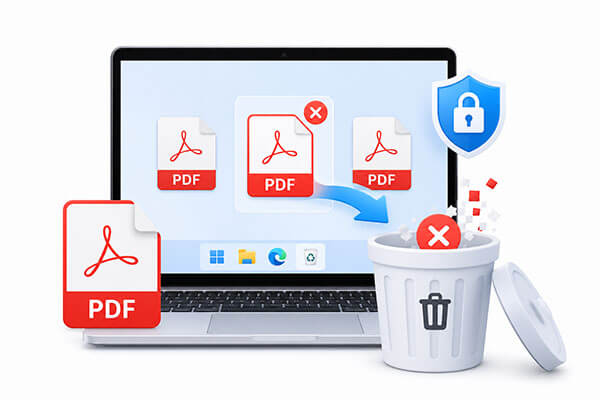
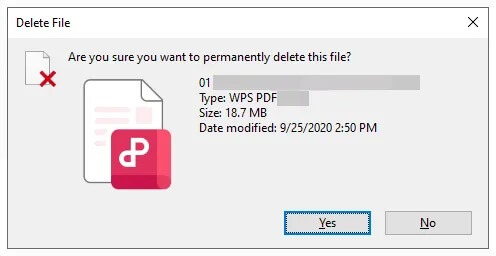
當您想要快速刪除 PDF 檔案時,最常用的方法之一是使用快捷鍵 Shift + Delete。與標準的 Delete 指令先將檔案移至回收站不同,Shift + Delete 會繞過回收站,直接從檔案系統中刪除檔案。
然而,需要注意的是,雖然這種方法能立即刪除文件,但它只會移除文件的索引訊息,並不會真正擦除硬碟上儲存的原始資料。因此,在資料被新檔案覆蓋之前,仍然有可能使用專業的資料恢復軟體來恢復已刪除的PDF檔案。
以下是如何在筆記型電腦上使用Shift + Delete刪除PDF檔案的方法:
步驟 1. 找到要刪除的 PDF 文件,然後按一下選取它。
步驟二:按下鍵盤上的「Shift」+「Delete」鍵。當出現確認提示時,點選「是」繼續。
步驟 3. PDF 檔案將立即刪除,不會傳送到回收站。
如果您希望確保任何資料復原軟體無法復原您的 PDF 文件,建議您使用專業的資料清除工具,例如Coolmuster Data Erasure 。該軟體採用先進的資料覆蓋技術,透過多次覆蓋原始儲存磁區來永久擦除檔案殘留。一旦完成此過程,即使使用專業的恢復工具,已刪除的資料也將無法恢復。
它專用且用戶友好的介面使資料擦除過程變得簡單且高效,同時還允許您在擦除過程開始之前選擇要安全刪除的特定檔案。
Coolmuster資料擦除功能的亮點:
以下是如何使用Coolmuster資料擦除工具永久刪除電腦上的 PDF 檔案:
01在您的電腦上下載、安裝並啟動Coolmuster資料抹除軟體。在主介面中,選擇“檔案粉碎機”選項。
02點選“新增檔案”,瀏覽您的計算機,匯入您想要永久刪除的PDF檔案。選定的文件隨後將出現在文件清單中。

03確認文件後,點選「立即擦除」。出現提示時,選擇「確定」開始擦除程序。軟體將安全地擦除 PDF 文件,使其無法存取且難以恢復。

影片教學:
Windows內建了一個名為 Cipher 的命令列實用程序,它可以安全地覆蓋磁碟上的可用空間,使先前刪除的 PDF 檔案更難恢復。 Cipher 透過向未分配的儲存區域寫入隨機數據,有效地清除了先前刪除的檔案痕跡。
請依照以下步驟操作:
步驟 1. 使用標準「刪除」選項或「Shift」+「刪除」快速鍵刪除 PDF 檔案。
步驟 2. 按“Win” + “R” 開啟“執行”對話框,鍵入“cmd”,然後按“Enter”鍵。
步驟 3. 在命令提示字元視窗中,輸入「cipher /w:C:」並按下「Enter」鍵。將“C:”替換為 PDF 檔案最初儲存的磁碟機代號。
第四步:等待過程完成。 Cipher 會覆蓋所選磁碟機上的所有可用空間,從而幫助消除已刪除檔案的可復原痕跡。
步驟 5. 操作完成後,關閉命令提示字元視窗。使用常規復原工具恢復已刪除的 PDF 資料將變得非常困難,甚至可能無法復原。

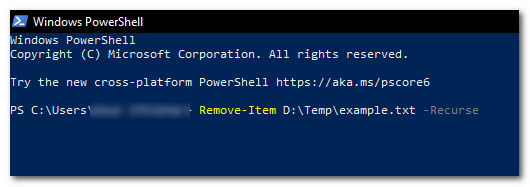
PowerShell 中的 Remove-Item 命令提供了一種有效且徹底地從系統中刪除 PDF 檔案的方法。它允許您使用命令列指令快速、精確地刪除檔案。
請依照以下步驟使用 PowerShell 安全地刪除 PDF 檔案:
步驟一:首先,按下Windows鍵,在搜尋列中輸入“PowerShell”,然後開啟“ Windows PowerShell”。或者,您可以右鍵單擊“開始”按鈕,然後從功能表中選擇“ Windows PowerShell”。
步驟 2. 接下來,使用「cd」指令導覽至儲存要刪除的 PDF 檔案的資料夾。
步驟 3. 然後,執行 Remove-Item 指令。在 PowerShell 中,輸入「Remove-Item *.pdf」並按下「Enter」鍵。這將刪除目前目錄中的所有 PDF 檔案。
步驟 4. 如果您還想刪除所有子資料夾中的 PDF 文件,請將「-Recurse」選項新增至命令中,如下所示:「Remove-Item *.pdf -Recurse」。
現在您已經了解如何使用幾種不同的方法永久刪除電腦上的 PDF 檔案。如果您只是想刪除不需要的 PDF 文檔,可以使用 Shift + Delete 或 Remove-Item 命令快速完成。為了提高安全性,可以使用 Cipher 等加密軟體覆蓋磁碟空間,從而降低檔案被復原的可能性。
但是,如果您的 PDF 文件包含敏感信息,並且您希望確保它們永遠不會被恢復,那麼專業的數據擦除工具Coolmuster Data Erasure是最佳選擇,使其成為保護您的隱私和保護機密數據的絕佳選擇。
相關文章:
如何刪除惠普筆記型電腦上的所有資料?三種安全方法教你輕鬆搞定




 PC版免費下載